


通过系统信息查看(最通用,无需任何工具)
这是最直接、最基础的方法,适用于所有Windows系统,无需安装任何第三方软件。
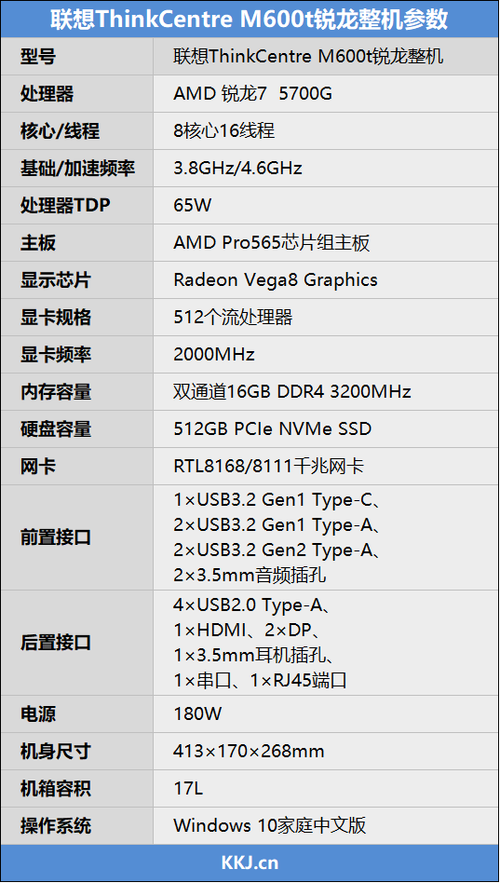
(图片来源网络,侵删)
-
打开“设置”:
- 点击左下角的 “开始” 菜单。
- 选择齿轮状的 “设置” 图标(或按快捷键
Win + I)。
-
进入“系统”信息:
- 在设置窗口中,选择 “系统”。
-
查看“信息:
- 在左侧菜单栏选择 “。
- 在右侧的“设备规格”区域,你就可以看到核心配置信息了,包括:
- 处理器:CPU型号和速度。
- 内存 (RAM):内存大小(如 16.0 GB)。
- 设备 ID:可以用来查询具体型号。
- 系统类型:如 64 位操作系统, x64 基于x64的处理器。
-
查看更详细的硬件信息:
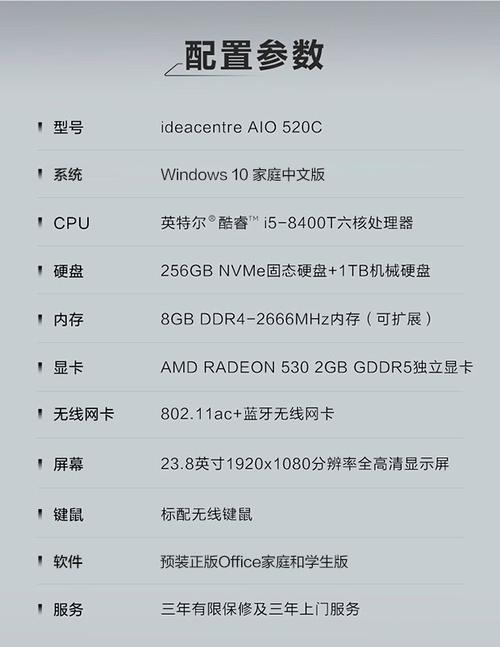 (图片来源网络,侵删)
- 在“页面,向下滚动找到 “高级系统设置” 并点击它。
- 在弹出的“系统属性”窗口中,点击 “硬件” 选项卡,然后点击 “设备管理器”。
- 在“设备管理器”中,你可以展开各个类别(如“显示适配器”看显卡、“网络适配器”看网卡等),查看具体的硬件型号和驱动程序状态。
使用联想官方软件(联想电脑专属)
如果你使用的是联想电脑,联想官方提供了非常方便的软件来管理电脑和查看信息。
Lenovo Vantage (联想电脑管家)
这是联想官方推荐的软件,功能强大,界面友好。
-
如何打开:
- 在“开始”菜单中搜索 “Lenovo Vantage” 或 “联想电脑管家” 并打开。
- 很多联想电脑预装了此软件,任务栏右下角也可能有图标。
-
如何查看配置:
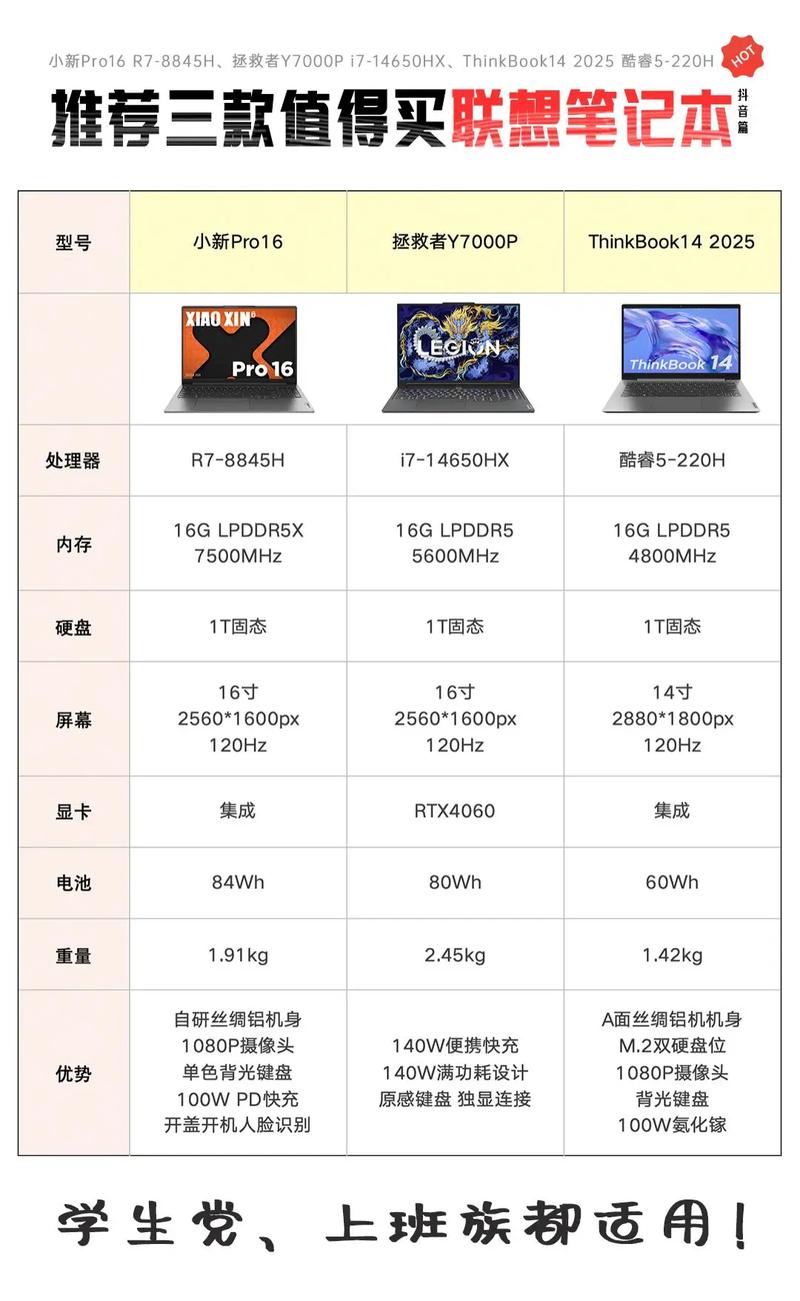 (图片来源网络,侵删)
- 打开 Lenovo Vantage。
- 点击左侧菜单的 “设备信息” 或 “概览”。
- 这里会清晰地列出你的电脑型号、处理器、内存、硬盘等核心配置。
- 点击 “系统信息” 或 “规格”,可以查看更详细的信息,包括显卡、BIOS版本、序列号等。
Lenovo ID / PC Info
一些较新的机型可能使用 Lenovo ID,但原理类似。
使用命令行工具(适合技术人员)
如果你习惯使用命令行,或者需要快速获取信息,可以使用Windows自带的命令提示符或PowerShell。
-
打开命令提示符:
- 在“开始”菜单搜索 “cmd” 或 “命令提示符”。
- 右键点击,选择 “以管理员身份运行”(部分命令需要管理员权限)。
-
输入命令:
- 输入
systeminfo然后按回车,这个命令会列出非常详细的系统信息,包括操作系统、硬件、网络、热修补件等,信息量很大,可以滚动查看。 - 输入
wmic computersystem get model可以快速获取电脑的具体型号。 - 输入
wmic cpu get name可以快速获取CPU型号。 - 输入
wmic diskdrive get model,size可以快速获取硬盘的型号和总容量。
- 输入
使用第三方软件(功能最强大)
第三方硬件检测软件可以提供最直观、最全面的硬件信息,并且通常带有跑分功能。
推荐软件:CPU-Z
这是一个非常经典、免费且轻量级的硬件检测工具。
-
下载和安装:
- 访问官方网站
https://www.cpuid.com/softwares/cpu-z.html下载并安装。
- 访问官方网站
-
查看配置:
- CPU (处理器) 标签页:显示CPU型号、核心数、线程数、频率、缓存等。
- Caches (缓存) 标签页:显示CPU的各级缓存信息。
- Mainboard (主板) 标签页:显示主板制造商、芯片组、BIOS版本等。
- Memory (内存) 标签页:显示内存类型、大小、通道数、时序等。
- SPD (内存spd) 标签页:可以查看每个内存插槽上内存条的具体规格。
- Graphics (显卡) 标签页:显示显卡型号、显存大小、驱动版本等。
CPU-Z 的信息非常专业和准确,是很多电脑爱好者和技术人员的首选。
其他推荐软件:
- AIDA64:功能极其强大的系统诊断和基准测试工具,但付费版功能更全。
- 鲁大师:国内用户非常熟悉的软件,界面友好,除了检测硬件,还带有温度监控、一键清理、跑分等功能。
通过机身标签查看(最直观)
这是最“物理”的方法,无需开机。
-
找到机身标签:
- 通常在笔记本电脑的背面、底部或侧面会有一个标签。
- 这个标签上印有产品的 “型号” (Model) 和 “机器类型/序列号” (Machine Type / Serial Number)。
-
型号的含义:
- 联想的型号通常以字母开头,
ThinkPad X1 Carbon、Legion Y7000、IdeaPad 5等。 - 型号后面的数字通常代表代数(如
Y7000是第7代,Y7000P是其升级版)。 - 知道了具体型号,你就可以直接在网上搜索到该型号的官方配置信息,了解其标准配置。
- 联想的型号通常以字母开头,
总结与对比
| 方法 | 优点 | 缺点 | 适用人群 |
|---|---|---|---|
| 系统信息 | 无需安装,系统自带,信息权威 | 信息不够直观和详细 | 所有普通用户 |
| Lenovo Vantage | 界面友好,信息全面,联想专属功能 | 仅限联想电脑,需预装或下载 | 联想电脑用户 |
| 命令行工具 | 快速,适合脚本和自动化 | 需要命令行知识,界面不直观 | 技术人员、高级用户 |
| 第三方软件 | 信息最详细、最直观,功能强大 | 需要下载安装,可能含广告 | 硬件爱好者、游戏玩家、技术人员 |
| 机身标签 | 最直接,无需开机,型号准确 | 无法知道当前实际配置(如后期升级) | 所有人,特别是想查标准配置时 |
给你的建议:
- 普通用户:直接使用 方法一(系统信息) 或 方法二(Lenovo Vantage) 就完全足够了。
- 想了解详细信息:安装一个 CPU-Z,所有硬件信息一目了然。
- 只想知道标准配置:直接看 方法五(机身标签),然后上网搜索型号。
希望这些方法能帮助你轻松了解你的联想笔记本电脑配置!


