


连接前的准备工作
在开始连接之前,请确保您准备好以下物品:

(图片来源网络,侵删)
- 智能电视:确保您的电视支持蓝牙功能,绝大多数近几年的智能电视都具备此功能。
- 蓝牙音响:可以是蓝牙音箱、蓝牙条形音箱、蓝牙耳机或蓝牙Soundbar。
- 电源:确保电视和蓝牙音响都已通电并处于正常工作状态。
- 遥控器:用于在电视上进行操作。
连接步骤(通用方法)
连接蓝牙音响主要有两种方式:自动配对和手动搜索,大多数情况下,我们使用手动搜索的方式,因为更可控。
第一步:将蓝牙音响进入“配对模式”
这是最关键的一步,蓝牙设备只有在“配对模式”(或“可发现模式”)下,才能被其他设备搜索到。
- 如何操作:请查阅您的蓝牙音响说明书,通常的操作是:
- 长按蓝牙音响上的 “电源” 按钮,直到指示灯开始快速闪烁(红蓝交替闪烁)或听到提示音。
- 有些音响会有专门的 “配对” 按钮,按下即可进入配对模式。
- 指示灯慢速闪烁通常表示已连接到上一个设备,快速闪烁才表示正在等待连接。
第二步:在智能电视上搜索蓝牙设备
我们需要让电视去搜索刚刚进入配对模式的音响。
-
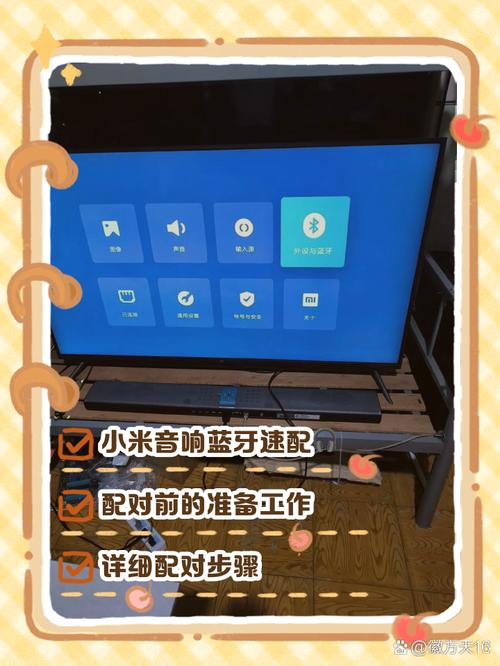
打开电视的设置菜单:
 (图片来源网络,侵删)
- 使用电视遥控器,找到并点击 “设置” 图标(通常是一个齿轮 ⚙️ 的形状)。
-
进入蓝牙设置:
- 在设置菜单中,找到 “连接” 或 “设备” 相关的选项。
- 在这些选项中,找到 “蓝牙” 或 “蓝牙设备” 并点击进入。
-
开启蓝牙并搜索设备:
- 确保 “蓝牙” 开关是 开启 状态。
- 点击 “添加设备”、“搜索设备” 或 “扫描” 按钮。
- 电视会开始搜索周围处于配对模式的蓝牙设备,这个过程可能需要几秒钟。
第三步:配对并连接
-
选择您的音响:
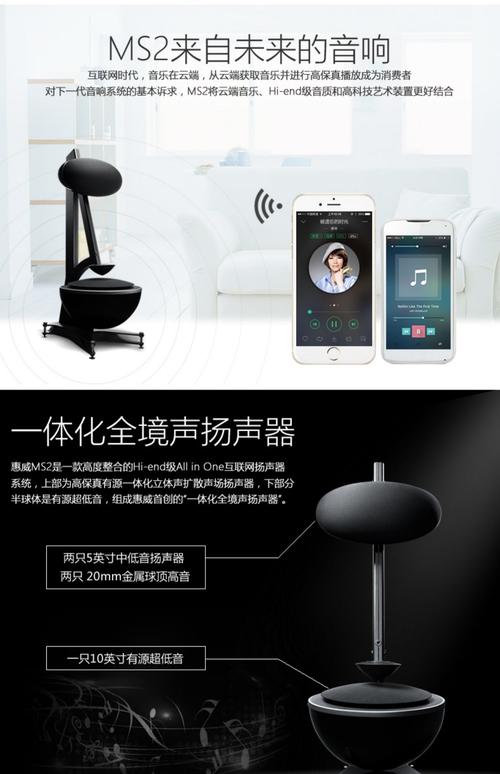
- 在电视搜索到的设备列表中,找到您的蓝牙音响的名称(“JBL Flip 5”, “Sony XB43” 等)。
- 点击该音响的名称。
-
完成配对:
 (图片来源网络,侵删)
- 有些设备可能需要您在电视上输入一个显示在音响上的PIN码(
0000或1234),但现在大多数设备都是自动配对,无需输入。 - 点击后,电视和音响会自动完成配对连接。
- 有些设备可能需要您在电视上输入一个显示在音响上的PIN码(
-
确认连接成功:
- 连接成功后,蓝牙音响的指示灯通常会变为常亮(蓝色常亮)。
- 电视的蓝牙设置页面会显示该音响的状态为 “已连接”。
- 您可以播放一段电视视频或音乐,声音应该会从蓝牙音响中播放出来。
不同品牌电视的路径参考
由于不同品牌电视的UI设计略有差异,蓝牙设置的路径可能不同,这里是一些常见品牌的参考路径:
- 小米电视:设置 -> 设备与连接 -> 蓝牙 -> 添加设备
- 海信/VIDAA电视:设置 -> 设备 -> 蓝牙 -> 添加新设备
- TCL/雷鸟电视:设置 -> 蓝牙 -> 添加设备
- 索尼电视:设置 -> 系统 -> 显示与声音 -> 音频输出 -> 蓝牙设备 -> 添加设备
- 三星电视:设置 -> 连接 -> 外部设备 -> 蓝牙 -> 添加蓝牙新设备
如果找不到路径,请查阅您电视型号的电子说明书。
连接后的常见问题与解决方法
问题1:电视搜索不到蓝牙音响?
- 原因1:音响未进入“配对模式”。
- 解决:检查音响指示灯是否在快速闪烁,如果不是,请重新长按电源/配对键进入配对模式。
- 原因2:距离太远或有障碍物。
- 解决:将电视和音响靠近一些(建议1-2米内),并确保中间没有厚墙等强障碍物。
- 原因3:其他蓝牙设备干扰。
- 解决:暂时关闭手机、电脑等其他正在使用蓝牙的设备。
- 原因4:电视或音响固件问题。
- 解决:尝试重启电视和音响,然后重新连接。
问题2:连接成功,但没有声音?
- 原因1:音频输出设置错误。
- 解决:这是最常见的原因!您需要手动将电视的音频输出设置为蓝牙设备。
- 路径:通常在 “设置” -> “声音” -> “音频输出” 或 “扬声器设置” 中。
- 您会看到多个选项,如“电视扬声器”、“HDMI-ARC”、“音频系统”等,请选择您刚刚连接的 “蓝牙音频” 或 “蓝牙音响”。
- 解决:这是最常见的原因!您需要手动将电视的音频输出设置为蓝牙设备。
- 原因2:音量问题。
- 解决:检查电视的音量是否被调静音或调得太低,也要检查蓝牙音响本身的音量是否合适。
- 原因3:连接不稳定或断开。
- 解决:尝试断开连接后重新配对一次。
问题3:如何断开或重新连接?
- 断开连接:进入电视的 “蓝牙设置” 页面,找到已连接的音响,点击旁边的 “断开连接” 或 “取消配对” 选项。
- 重新连接:如果之前已经成功配对过,再次连接会非常简单。
- 打开蓝牙音响电源(它通常会自动连接到上次配对的设备,如果电视已开启,可能会自动连接)。
- 如果没有自动连接,进入电视的 “蓝牙设置”,在“已配对设备”列表中找到您的音响,点击它旁边的 “连接” 按钮即可。
高级技巧与注意事项
- 延迟问题:蓝牙音频通常会有轻微的延迟(音画不同步),对于看电影,影响不大;但对于玩节奏类游戏,可能会影响体验,此时可以考虑使用支持 低延迟编码(如aptX Low Latency)的音响和电视。
- 同时连接多个设备:一些高端蓝牙音响和电视支持同时连接多个设备,实现多房间音频,但这需要设备本身具备此功能。
- 保持连接:为了避免每次使用都要重新连接,请确保在电视的蓝牙设置中,将您的音响设置为 “自动连接”(如果该选项存在)。
希望这份详细的指南能帮助您顺利地将智能电视和蓝牙音响连接起来,享受更好的影音体验!


