


⚠️ 重要警告:VBIOS 修改是一项高风险操作,具有“变砖”(Brick)显卡的风险,操作不当可能导致显卡永久损坏,无法修复,请确保你完全理解风险,并严格按照步骤操作。
(图片来源网络,侵删)
第一部分:为什么要修改 VBIOS?
修改 VBIOS 主要是为了以下几个目的:
- 超频/解锁功耗: 这是最常见的目的,通过修改 VBIOS,可以:
- 提升功耗限制 (Power Limit / TDP/TGP): 允许显卡在更高的功耗下运行,从而获得更高的核心和显存频率。
- 解锁核心/显存频率上限: 解除厂商设定的频率墙,进行手动超频。
- 解锁电压控制: 允许手动调整核心电压,以换取更高的超频潜力。
- 风扇曲线调整: 修改风扇的转速曲线,让风扇在低温下更安静,或者在高温下更激进地散热。
- 刷新率解锁 (Hz Unlock): 在某些显示器或特定场景下,可以解锁超过显示器原生刷新率的限制(将 60Hz 显示器解锁到 75Hz)。
- 显示输出修改: 比如强制开启或禁用某个视频输出接口(如 HDMI, DP)。
第二部分:准备工作
在开始之前,请务必完成以下准备工作:
-
获取原始 VBIOS 备份(最重要的一步!)
- 工具推荐:
NVIDIA Flash或GPU-Z。 - 使用 GPU-Z 备份:
- 下载并运行 GPU-Z。
- 在主界面,点击 "VBIOS Version" 旁边的 "Save" 按钮。
- 将备份的
.rom文件保存在一个安全的地方,最好命名为2060_stock.rom,这个文件是你显卡的“救命稻草”,如果刷坏 VBIOS,可以用它恢复。
- 工具推荐:
-
下载必要的工具
 (图片来源网络,侵删)
- 修改工具:
- MSI Afterburner (推荐): 最常用的工具,可以通过其插件(如
Afterburner VBIOS Editor)进行简单的修改,如功耗和风扇曲线,适合新手。 - NiBiTor: 专门用于 NVIDIA 显卡 VBIOS 编辑的强大工具,功能非常全面,可以修改几乎所有参数。
- GPU Shark: 用于读取和验证 VBIOS 信息。
- MSI Afterburner (推荐): 最常用的工具,可以通过其插件(如
- 刷写工具:
- NVIDIA Flash (nvidiaflash.exe): NVIDIA 官方的命令行刷写工具,最安全、最可靠,你需要从 NVIDIA 官网或驱动包中找到它。
- ATIFlash (可选): 有些用户也使用这个工具,因为它兼容性较好,但 NVIDIA Flash 是首选。
- 修改工具:
-
了解你的显卡
- 品牌和型号: 是微星、华硕、技嘉还是其他品牌?是超龙、魔龙、火神还是 OC 版本?不同品牌和型号的 VBIOS 结构不同,不要随便用别人的 VBIOS。
- 关键参数: 记下你当前的 功耗限制、核心频率、显存频率,这些是修改的基准。
-
系统环境
- 使用管理员权限: 关闭所有不必要的后台程序,特别是杀毒软件和游戏平台(如 Steam, Epic Games)。
- 准备一个 DOS 启动盘 (U盘): 这是刷写 VBIOS 最安全的方式,因为 Windows 系统可能在刷写过程中占用显卡资源,导致失败。
- 工具推荐:
Rufus或Ventoy。 - 方法: 下载一个 DOS 系统的 ISO 文件(如 FreeDOS),用 Rufus 或 Ventoy 将其制作成一个可启动的 U 盘,然后将
nvidiaflash.exe和你修改好的.rom文件也拷贝到这个 U 盘里。
- 工具推荐:
第三部分:VBIOS 修改步骤(以 NiBiTor 为例)
这里我们以功能强大的 NiBiTor 为例,讲解如何修改功耗和频率。
-
读取原始 VBIOS
 (图片来源网络,侵删)
- 打开 NiBiTor,它会自动检测你的显卡并加载其 VBIOS 信息。
- 仔细核对屏幕上显示的信息(显卡型号、核心/显存频率、功耗等)是否与你的显卡实际情况一致。
-
进行修改
- 修改功耗限制 (Power Limit):
- 在 NiBiTor 的菜单栏找到
Clocks或Performance相关选项。 - 你会看到几个
Power Limit或TDP的值(如 P0, P1, P2),P0 通常代表最大功耗。 - 将 P0 的值从默认的 175W(举例)修改到你想要的值,190W。注意不要一次性加太多,建议每次加 10-15W。
- 在 NiBiTor 的菜单栏找到
- 修改核心频率:
- 在
Clocks菜单下,找到Boost Clock(核心加速频率)。 - 你可以修改
GPU Boost Clock Table中的各个频率点,或者直接修改一个较高的Target Boost Clock。 - 建议: 先小幅度超频,比如从 1680MHz 提高到 1720MHz。
- 在
- 修改风扇曲线:
- 在
Fan菜单下,你可以看到风扇转速与温度的对应关系。 - 你可以降低低温区(如 50°C)的风扇转速,让显卡更安静;或者提高高温区(如 80°C)的风扇转速,加强散热。
- 在
- 保存修改后的 VBIOS
- 完成所有修改后,点击
File -> Save As...。 - 将修改后的 VBIOS 保存为一个新文件,
2060_modified.rom。千万不要覆盖原始备份!
- 完成所有修改后,点击
- 修改功耗限制 (Power Limit):
-
验证修改后的 VBIOS
- 使用
GPU Shark打开你刚刚保存的2060_modified.rom文件。 - 检查里面的参数(功耗、频率等)是否是你设置的那样,确保没有保存错误。
- 使用
第四部分:刷写修改后的 VBIOS
强烈建议在 DOS 环境下操作!
-
重启电脑并进入 DOS 环境
- 将制作好的 DOS 启动 U 盘插入电脑。
- 进入 BIOS/UEFI 设置,将启动顺序第一项设置为你的 U 盘。
- 保存设置并重启,电脑会从 U 盘启动,进入 DOS 命令行界面。
-
执行刷写命令
- 在 DOS 提示符下,使用
dir命令列出 U 盘里的文件,确认nvidiaflash.exe和2060_modified.rom都在。 - 输入以下命令并回车:
nvidiaflash -6 -p -f 2060_modified.rom - 命令解释:
-6: 强制刷写,即使检测到 VBIOS 版本不匹配。-p: 刷写成功后自动重启电脑。-f: 强制覆盖目标 VBIOS。2060_modified.rom: 你要刷写的修改版 VBIOS 文件名。
- 在 DOS 提示符下,使用
-
等待刷写完成
- 刷写过程很快,通常在几秒内完成,你会看到进度条和
flash successful或类似的成功提示。 - 如果命令自动重启,那就再好不过了,如果没有,手动重启电脑。
- 刷写过程很快,通常在几秒内完成,你会看到进度条和
第五部分:刷写后测试与恢复
-
进入 Windows 并测试
- 电脑重启后,进入 Windows 系统,可能会提示显卡驱动不兼容,重新安装一遍驱动即可。
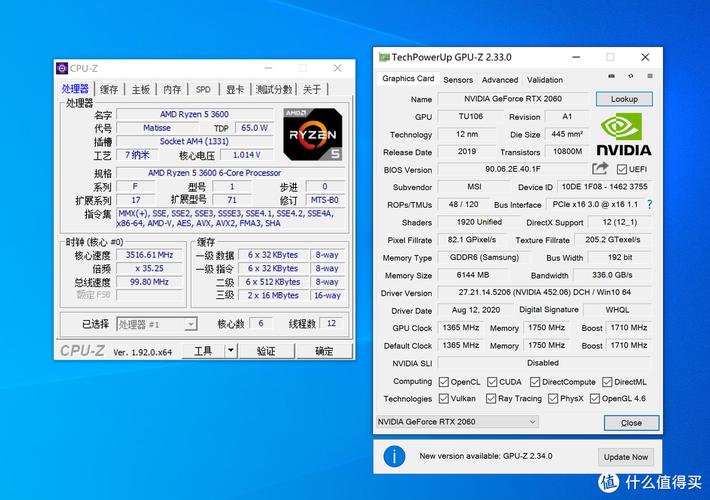
- 使用 GPU-Z 检查 VBIOS 版本是否已更新,并确认里面的参数(功耗、频率)是否是你修改后的值。
- 运行 FurMark 或 3DMark 进行压力测试,观察核心温度、频率是否稳定,有无花屏、黑屏、死机等现象,如果一切正常,说明修改成功。
-
如果显卡“变砖”了怎么办?
- 不要慌张! 因为你有原始 VBIOS 备份。
- DOS 环境恢复
- 再次进入 DOS 启动盘。
- 运行恢复命令:
nvidiaflash -6 -p -f 2060_stock.rom - 这会把你的原始 VBIOS 刷回去,显卡就能恢复正常。
- BIOS 内恢复 (部分高端主板支持)
一些主板(如华硕、微星的高端型号)支持在 BIOS 内直接刷新显卡 VBIOS,可以查阅你的主板说明书,看是否有类似 "GPU BIOS Flash" 的功能。
- 维修 (最坏的情况)
如果以上方法都无效,你可能需要将显卡送回厂商进行维修或重刷 VBIOS。
总结与建议
- 从小的修改开始: 先只修改功耗限制,测试稳定性,如果没问题,再尝试修改频率。
- 记录你的修改: 每次修改只改一个参数,并记录下来,方便出问题时排查。
- 散热是关键: 超频会增加发热,务必保证显卡散热良好,否则会触发降频,性能反而下降。
- 不要贪心: 追求稳定比追求极限频率更重要,一个稳定运行的 190W/1750MHz 的 2060,远比一个不稳定重启的 200W/1800MHz 的 2060 要好。
- 参考他人经验: 去
NGA、显卡吧、Reddit等论坛,搜索与你同型号显卡的超频经验,这会让你少走很多弯路。
祝你超频顺利,性能猛增!


