


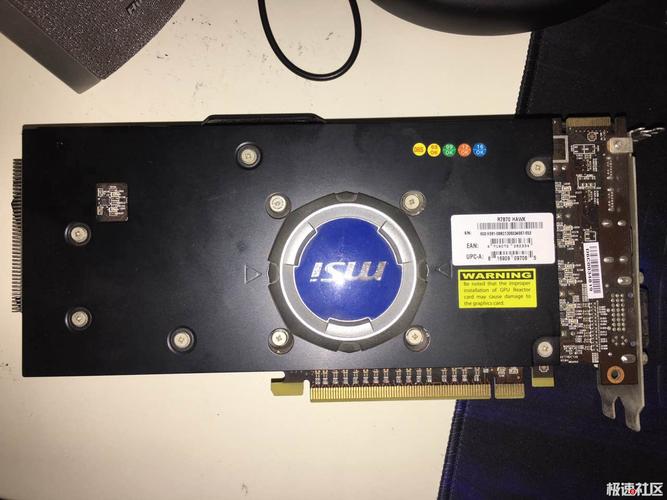
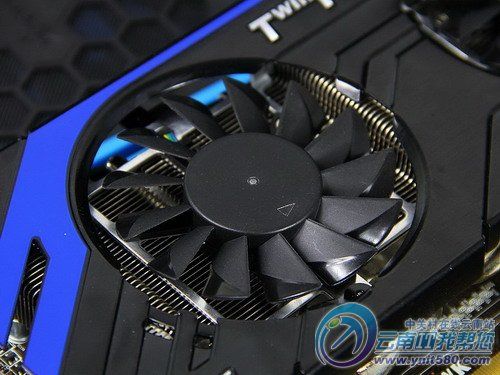
HD 7870 Hawk 是一款非常经典的“丐版战神”,它拥有出色的公版散热器(散热鳍片面积大,热管效率高)和较高的默认核心/显存频率,这为超频提供了非常好的基础。
(图片来源网络,侵删)
在开始之前,请务必了解超频的风险和准备工作:
- 风险:超频可能导致系统不稳定、花屏、死机,甚至在极端情况下损坏硬件,请确保你了解这些风险,并愿意承担。
- 准备工作:
- 稳定系统:确保你的电脑在默认频率下运行非常稳定,没有其他问题。
- 驱动:安装最新版的 AMD Adrenalin 驱动。
- 工具:下载并安装 MSI Afterburner,这是目前最主流、功能最全的显卡超频和监控工具。
- 监控:打开 MSI Afterburner,添加监控项(核心温度、核心频率、显存使用率等),方便实时观察。
- 散热:确保机箱通风良好,灰尘已清理,Hawk 的散热器很强,但良好的风道是超频成功的关键。
HD 7870 Hawk 的“出厂”优势
在超频前,我们先看看它的“底子”有多好,HD 7870 Hawk 的默认频率通常高于公版:
- 公版 HD 7870:核心频率 1000 MHz,显存频率 1200 MHz (4800 MHz GDDR5 有效频率)。
- Hawk 版 HD 7870:核心频率 1050 MHz,显存频率 1200 MHz (4800 MHz GDDR5 有效频率)。
可以看到,Hawk 版本的核心频率出厂就高出了 50 MHz,这已经是一次“免费”的超频了。
超频核心参数详解
在 MSI Afterburner 中,你会看到三个滑块:Core Clock (核心频率)、Memory Clock (显存频率) 和 Fan Speed (风扇转速)。
(图片来源网络,侵删)
核心频率 超频
这是提升游戏性能最直接的方式。
- 目标:找到你的显卡在当前电压和散热条件下的最高稳定频率。
- 方法:渐进式测试法。
- 设置初始值:将核心频率从默认的 1050 MHz 开始,每次增加 25 MHz 或 50 MHz。
- 压力测试:每次增加频率后,运行一个压力测试工具,最常用的是 FurMark 或 OCCT,建议测试至少 15-30 分钟。
- 观察:在测试过程中,密切监控 MSI Afterburner 的温度和频率图,如果出现 黑屏、花屏、自动重启、或频率掉频,说明频率过高,不稳定。
- 回退:一旦不稳定,将频率回退到上一个稳定的值(从 1150 MHz 不稳定,就锁定在 1125 MHz)。
- HD 7870 Hawk 的预期:
- 由于优秀的散热,+100 MHz 到 +150 MHz 的提升是比较常见的。
- 一个比较理想的稳定目标是在 1150 MHz - 1200 MHz 之间,超过 1200 MHz 需要非常强的散热和一定的电压提升,且收益递减。
- 注意事项:
- TDP 限制:HD 7870 Hawk 没有公版的 TDP 限制开关,这意味着你不需要像公版卡那样去解锁功耗墙,超频相对自由一些。
- 温度是关键:核心温度最好不要长时间超过 85°C,Hawk 的散热器通常能将温度控制得很好。
显存频率 超频
显存超频对游戏性能的提升通常不如核心频率明显,但在一些高分辨率、高纹理负载的游戏或特定应用(如一些专业软件)中会有帮助。
- 目标:找到显存的最高稳定频率。
- 方法:与核心频率类似,但步进可以更小一些。
- 设置初始值:将显存频率从默认的 1200 MHz (4800 MHz) 开始,每次增加 50 MHz 或 100 MHz。
- 压力测试:同样使用 FurMark 或 OCCT 进行测试。
- 观察:显存不稳定的表现和核心类似,但更容易出现 纹理撕裂、色块、游戏内闪退 等现象。
- HD 7870 Hawk 的预期:
- HD 7870 使用的是 GDDR5 显存,体质通常不错。
- +200 MHz 到 +400 MHz (即 5000 MHz - 5200 MHz 有效频率) 是一个非常普遍且安全的范围。
- 大部分 Hawk 显存都能轻松达到 +300 MHz (5100 MHz)。
- 注意事项:
- 散热:显存颗粒同样需要散热,虽然它们产生的热量不如核心,但过热也会导致不稳定,确保显卡风道能吹到显存区域。
风扇转速 调整
风扇是超频的保障,Hawk 的散热器性能强大,但为了压住更高的频率,风扇需要更努力地工作。
- 目标:在可接受的噪音范围内,将核心温度降到最低。
- 方法:
- 开启曲线:在 MSI Afterburner 的风扇设置中,选择“曲线”模式而不是“线性”。
- 设置拐点:设置几个关键点的温度和转速对应关系。
- 40°C 以下:可以设置为 30%-40% 的低转速,保持安静。
- 50°C - 60°C:风扇开始明显提速,可以设置到 50%-60%。
- 70°C 以上:进入全力散热模式,可以设置到 80%-90% 甚至 100%。
- HD 7870 Hawk 的预期:
- 由于散热器好,即使满载温度在 75°C 左右,风扇转速可能也只需要 70% 左右,噪音控制得很好。
- 如果你追求极致超频,可以把风扇拉满(100%),以换取最低的温度,但噪音会比较大。
一个典型的 HD 7870 Hawk 超频方案示例
这里提供一个针对大多数用户的“甜点”超频方案,稳定性和性能提升都很不错。
(图片来源网络,侵删)
-
启动 MSI Afterburner:
- 将 Core Clock 设置为 +125 MHz (即 1050 + 125 = 1175 MHz)。
- 将 Memory Clock 设置为 +300 MHz (即 1200 + 300 = 1500 MHz / 5000 MHz GDDR5)。
- 将 Fan Speed 设置为自定义曲线,60°C/50%, 70°C/70%, 80°C/90%。
-
进行压力测试:
- 运行 FurMark 的 "1080p resolution, x8 MSAA" 模式,测试 30 分钟。
- 可以打开一个你常玩的游戏(如《GTA V》、《巫师3》等),在游戏中跑一段路,看看是否稳定。
-
监控和微调:
- 如果测试通过:恭喜你!这个超频非常成功,你可以尝试将核心频率再提高一点,比如到 1200 MHz,然后再次测试。
- 如果测试失败:例如在 1175 MHz 时黑屏,那就回退到 1150 MHz (+100 MHz),再测试。
- 如果温度过高:例如超过 85°C,请检查机箱风道,或者将风扇转速曲线调得更激进一些。
| 参数 | 默认值 | 建议超频范围 | 预期目标 | 关键点 |
|---|---|---|---|---|
| 核心频率 | 1050 MHz | +100 ~ +150 MHz | 1150 ~ 1200 MHz | 温度控制,压力测试 |
| 显存频率 | 1200 MHz | +200 ~ +400 MHz | 1400 ~ 1600 MHz (4800~5200) | 游戏纹理表现,稳定性 |
| 风扇转速 | 自动曲线 | 自定义曲线 | 75°C/70% ~ 80°C/90% | 噪音与温度的平衡 |
最后的小贴士:
- 保存配置:在 MSI Afterburner 中设置好满意的超频参数后,可以点击“配置”按钮,将配置保存到一个文件,方便以后一键加载。
- 不要贪心:超频是为了提升性能,但稳定永远是第一位的,找到一个让你在游戏中完全安心的频率,比追求极限的数字更重要。
- 享受过程:HD 7870 Hawk 是一款超频乐趣很高的显卡,它的潜力远不止于默认频率,祝你超频成功,游戏愉快!


