


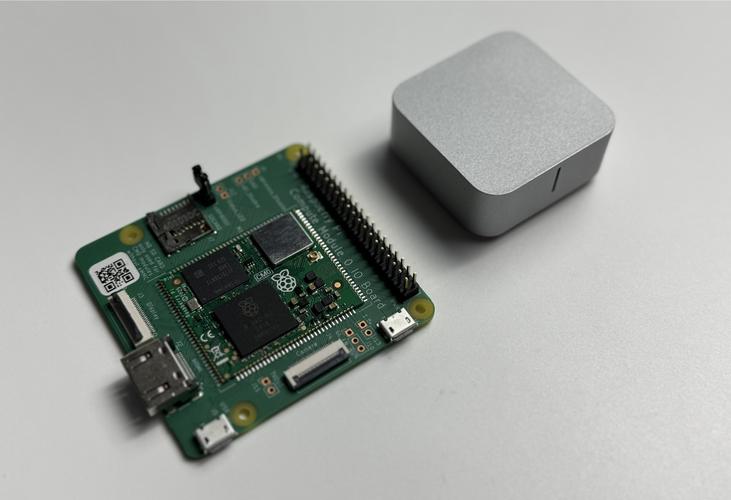
下面我将从核心优势、核心组件、系统选择、项目实现、优缺点以及入门建议等多个方面,为你全面解析如何用树莓派打造一个智能家居主机。
(图片来源网络,侵删)
为什么选择树莓派作为智能家居主机?
- 成本效益高:相比市面上成熟的智能家居主机(如 Home Assistant Yellow、Apple TV 等),树莓派硬件成本极低,性能足够应对绝大多数家庭需求。
- 极高的灵活性和可定制性:你可以安装任何你想要的软件,添加任何硬件,实现任何你能想到的逻辑,从简单的灯光控制到复杂的安防系统,完全由你定义。
- 强大的社区支持:树莓派和智能家居拥有庞大的社区,无论你遇到什么问题,几乎都能在网上找到解决方案、教程和现成的项目。
- 隐私和安全:所有数据都存储在你的局域网内,无需上传到云端,最大限度地保护了你的隐私。
- 学习与创造的乐趣:这是一个绝佳的动手项目,能让你学到 Linux、网络、编程、电子电路等多方面的知识。
核心硬件组件
要搭建一个稳定可靠的智能家居主机,除了树莓派本身,还需要一些周边硬件:
| 组件 | 推荐型号/规格 | 作用 |
|---|---|---|
| 树莓派 | 树莓派 4B (推荐) 或 树莓派 5 | 主机核心,负责运行智能家居控制软件,4B 的性能对于绝大多数家庭已经足够,5 则性能更强。 |
| 电源 | 5V 3A 的官方或高质量USB-C电源 | 稳定的供电至关重要!不稳定的电源是导致树莓派不稳定和SD卡损坏的主要原因。 |
| 存储卡 | 高速 Class 10 / U3 的 MicroSD 卡 (至少 32GB) | 系统和数据的载体,推荐使用知名品牌,如 SanDisk、Samsung。 |
| 机箱 | 带散热片的金属机箱 | 良好的散热能保证系统长时间稳定运行,防止过热降频。 |
| 网络 | 以太网线 (推荐) 或 Wi-Fi | 有线连接比 Wi-Fi 更稳定,延迟更低,是主机的首选。 |
| USB Zigbee/Z-Wave 协议网关 | Sonoff Zigbee 3.0 USB Dongle Plus (最推荐) Conbee II (Z-Wave) |
连接无线智能设备的关键,它能让树莓派通过 Zigbee 或 Z-Wave 协议与各种智能灯泡、传感器、开关等设备通信。 |
| USB-UART 转换器 | CP2102 / CH340 | 用于连接串口设备,如 ESP8266/ESP32 开发板,进行自定义设备接入。 |
| UPS (不间断电源) | PiJuice HAT 或小型 UPS HAT | 防止突然断电导致系统损坏或数据丢失,实现优雅关机。 |
核心软件系统选择
树莓派本身只是一个硬件平台,你需要选择一个软件系统来运行你的智能家居逻辑,目前最主流的选择是 Home Assistant。
Home Assistant (强烈推荐)
这是目前全球最流行、功能最强大、社区最活跃的开源智能家居平台,它专为智能家居控制而设计。
-
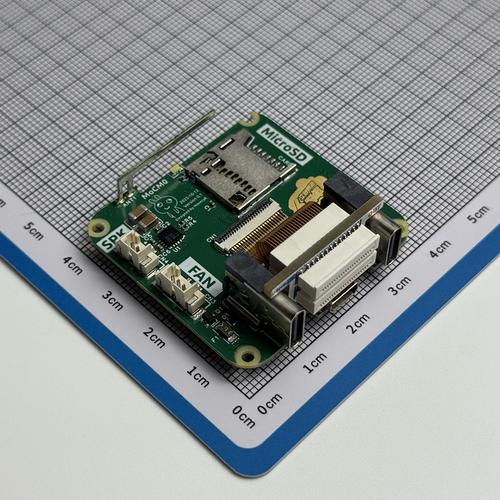
优点:
 (图片来源网络,侵删)
- 功能强大:支持数千种设备和服务,通过“集成”可以轻松连接各种品牌。
- 自动化引擎强大:可以创建极其复杂的自动化规则,支持条件判断、时间、地理位置等多种触发器。
- 界面美观:自带移动 App 和 Web 界面,可以直观地查看和控制所有设备。
- 本地化运行:所有数据处理和逻辑都在本地完成,响应速度快,保护隐私。
- 插件化:拥有丰富的“插件”,可以扩展其功能,如语音助手、天气预报、媒体播放等。
-
如何安装:
- 最简单的方式:购买预装了 Home Assistant OS 的 Home Assistant Yellow 或 Raspberry Pi 5 套件,即插即用。
- DIY 方式:在 Raspberry Pi OS (Raspbian) 上,使用官方提供的安装脚本一键安装:
bash <(curl -sL https://raw.githubusercontent.com/home-assistant/install-script/master/install/homeassistant.sh)
OpenHAB
另一个非常强大的开源智能家居平台,被誉为“智能家居的瑞士军刀”。
- 特点:基于规则引擎,设计非常灵活,支持“绑定”与“项目”的概念,功能极其丰富,但学习曲线相对 Home Assistant 更陡峭一些。
HomeBridge
如果你是苹果生态用户,HomeBridge 是一个绝佳选择,它本身不直接管理设备,而是作为一个“桥接器”,让你可以使用苹果的“家庭”App 来控制非苹果生态的智能设备。
- 特点:非常适合只想用 iPhone/iPad/Siri 控制设备,且不想折腾复杂界面的用户。
如何一步步实现你的智能家居主机
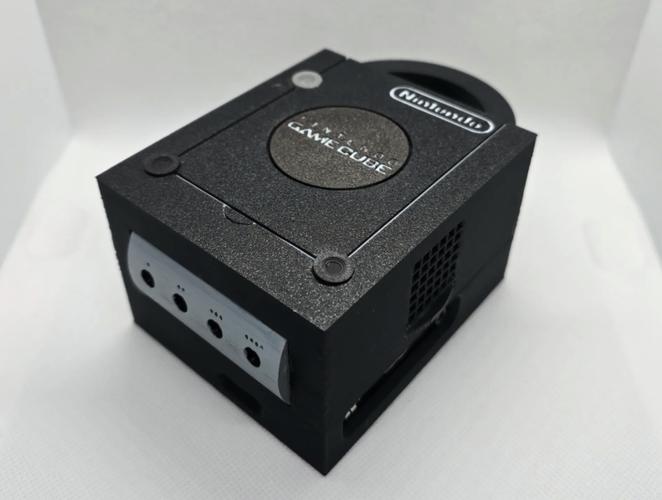
这里以最主流的 树莓派 + Home Assistant 为例:
(图片来源网络,侵删)
第1步:硬件准备
- 将树莓派固定在机箱中,并安装好散热片。
- 将 MicroSD 卡插入读卡器,连接到电脑。
- 下载并安装 Raspberry Pi Imager 工具。
- 在 Imager 中选择:
- Raspberry Pi OS (64-bit):推荐使用 64 位版本,性能更好。
- 为设备设置一个主机名(如
homeassistant)和密码。 - 在“设置”中启用 SSH,这样你就可以通过电脑远程连接它。
- 将写好的 SD 卡插入树莓派,连接网线和电源。
第2步:系统初始化
- 在同一局域网下的电脑上,使用 SSH 连接到树莓派:
ssh pi@homeassistant.local  # 如果你设置了主机名
# 或者用 IP 地址
ssh pi@192.168.1.100
- 首次登录后,建议更新系统:
sudo apt update && sudo apt upgrade -y
第3步:安装 Home Assistant
- 按照上面提到的官方脚本进行安装。
- 安装完成后,树莓派会自动重启。
- 在你的电脑浏览器中输入
http://homeassistant.local:8123或http://树莓派的IP地址:8123,即可看到 Home Assistant 的设置向导。
第4步:添加智能设备
这是最关键的一步,核心就是 “集成” (Integration)。
-
添加 Zigbee/Z-Wave 网关:
- 进入 Home Assistant 的“设置” -> “设备与集成” -> “集成”。
- 点击右上角的“+添加集成”,搜索并添加你的网关,如
Zigbee2MQTT(用于 Sonoff USB Dongle) 或Z-Wave JS(用于 Conbee II)。 - 按照提示完成配置,Home Assistant 会自动发现并添加所有已配对的 Zigbee/Z-Wave 设备。
-
添加其他品牌设备:
- Wi-Fi 设备:很多 Wi-Fi 设备(如小米、飞利浦 Hue、Aqara)都有自己的 Home Assistant 集成,在“添加集成”中搜索品牌名称,按照提示添加。
- 云平台设备:对于支持云平台 API 的设备(如米家、天猫精灵),可以安装对应的第三方集成(如
Xiaomi Miio)。
-
添加自定义设备:
如果你喜欢 DIY,可以用 ESP8266/ESP32 开发板制作自己的传感器或控制器,通过 MQTT 协议将数据发送给 Home Assistant。
第5步:创建自动化
- 在 Home Assistant 的侧边栏点击“自动化”。
- 点击“+创建自动化” -> “创建新的自动化”。
- 你可以通过可视化编辑器或 YAML 代码来创建规则。
- 示例:
当晚上 10 点并且人在家并且客厅没有人时,则关闭客厅的灯。
- 示例:
优缺点总结
优点
- 完全掌控:你的系统你做主。
- 低成本:硬件投入非常少。
- 高隐私:数据不出家门。
- 可玩性极高:从控制一个灯泡到管理整个别墅,都能实现。
- 学习曲线:是学习物联网和智能家居的绝佳实践。
缺点
- 需要动手能力:不是“开箱即用”,需要一定的学习、配置和排错过程。
- 稳定性:相比商业产品,DIY 系统的稳定性需要自己维护(如散热、电源、软件更新)。
- 无官方客服:遇到问题只能依赖社区和自己的摸索。
- 时间成本:从零开始搭建需要投入不少时间和精力。
给新手的入门建议
- 从简单开始:不要一开始就想控制全屋,先从一个 Zigbee 网关 + 几个智能灯泡 + 一个传感器开始,熟悉流程。
- 备份!备份!备份!:定期备份你的 SD 卡镜像或 Home Assistant 的配置文件,防止意外损坏。
- 加入社区:遇到问题多逛逛 Home Assistant 官方论坛、Reddit 的 r/homeassistant 板块和国内的智能家居论坛,你会找到很多帮助。
- 安全第一:为 Home Assistant 设置一个强密码,并启用双因素认证(2FA)。
- 享受过程:这个项目的最大乐趣在于创造和解决问题的过程,而不仅仅是最终的结果。
用树莓派打造智能家居主机是一项非常有价值的投资,它不仅能为你带来一个量身定制的智能家居系统,更能让你享受到创造的乐趣,祝你搭建顺利!


