


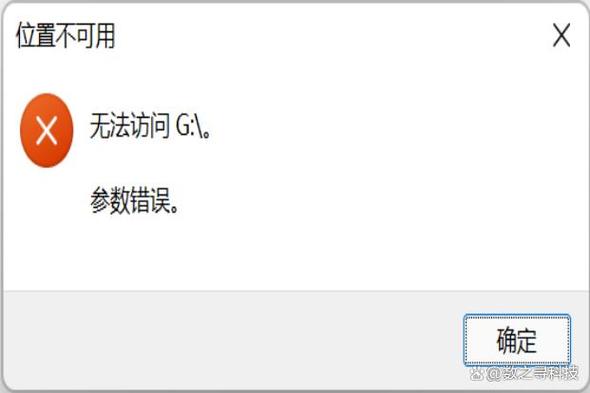
这个错误提示意味着程序在执行删除操作时,遇到了一个它无法识别或处理的参数,这通常不是指你输入的命令参数错误,而是程序内部在调用删除功能时,传递给系统(Windows 或 macOS)的参数出了问题。
下面我将根据不同的场景,为你提供详细的排查和解决方案。
最常见的情况 - Adobe Creative Cloud (ACC) 清理/卸载失败
这是最常遇到此错误的地方,通常发生在你尝试通过 ACC 卸载某个组件(如 Photoshop)或清理缓存时。
原因分析:
- 权限不足: Adobe Creative Cloud 或其安装程序没有足够的权限来修改系统文件或删除程序文件。
- 文件被占用: Adobe 相关的后台进程(如
CoreSync、CCXProcess)或其他程序正在使用需要删除的文件,导致删除失败。 - 损坏的安装文件: Adobe 安装程序本身可能已损坏,导致其无法正确执行删除命令。
- 系统问题: Windows 系统文件损坏或权限设置异常。
- 第三方安全软件干扰: 杀毒软件或防火墙可能会阻止 Adobe 的删除操作。
解决方案(请按顺序尝试):
以管理员身份运行(最常用且有效)
这是解决权限问题的首选方法。
-
完全退出 Adobe Creative Cloud:
 (图片来源网络,侵删)
- Windows: 右键点击任务栏右下角的系统托盘区,找到 Adobe Creative Cloud 图标,选择“退出”,然后打开 任务管理器 (
Ctrl + Shift + Esc),在“进程”标签页中结束所有名为CoreSync.exe,CCXProcess.exe,Adobe CCLibrary.exe等相关进程。 - macOS: 在 Dock 中右键点击 Creative Cloud 图标,选择“退出”,然后打开“活动监视器”(“实用工具”文件夹中),搜索并结束 Adobe 相关进程。
- Windows: 右键点击任务栏右下角的系统托盘区,找到 Adobe Creative Cloud 图标,选择“退出”,然后打开 任务管理器 (
-
以管理员身份运行 Creative Cloud:
- Windows: 在开始菜单中找到 Adobe Creative Cloud,右键点击它,选择 “以管理员身份运行”。
- macOS: 找到“应用程序” -> “实用工具” -> “终端”,输入以下命令后按回车:
open -a "Creative Cloud" --args --userlevel-admin
这会提示你输入电脑密码。
-
重新尝试删除/卸载:
打开 Creative Cloud 后,尝试再次进行你之前失败的删除或卸载操作,很多时候,这个简单的步骤就能解决问题。
使用 Adobe 官方清理工具
如果以管理员身份运行无效,说明问题可能比较深,需要使用更彻底的工具。
-
下载 Adobe Creative Cloud Cleaner Tool:
- 访问 Adobe 官方页面:https://helpx.adobe.com/creative-cloud/install-product.html
- 向下滚动到 “使用 Creative Cloud 清理工具” 部分,根据你的操作系统下载相应的工具。
-
运行清理工具:
- Windows: 解压下载的 ZIP 文件,找到
AdobeCreativeCloudCleanerTool.exe,右键点击它,选择“以管理员身份运行”。 - macOS: 解压后,打开
AdobeCreativeCloudCleanerTool文件夹,双击运行AdobeCreativeCloudCleanerTool。
- Windows: 解压下载的 ZIP 文件,找到
-
选择要清理的产品:
- 工具会列出你电脑上安装的所有 Adobe 产品,选中你想要删除或导致问题的产品(Adobe Photoshop 2025)。
- 点击 “清理所选产品的选定组件” (Clean selected components for the selected product)。
- 注意: 这会删除该产品的所有安装文件、配置文件和缓存,但不会删除你的创意云文件,请确保你已经备份了重要的项目文件。
-
重启电脑:
- 清理完成后,务必重启电脑,这是至关重要的一步,确保所有相关进程都已终止。
-
重新安装(如果需要):
重启后,如果你打算重新安装该 Adobe 产品,请先从 Adobe 官网下载最新的安装包,再进行安装。
手动删除残留文件(高级用户)
如果清理工具也无法解决问题,可以尝试手动删除。
警告: 此操作有一定风险,请务必谨慎操作,并建议先创建系统还原点。
- 确保所有 Adobe 进程已关闭(参考方法一)。
- 删除 Adobe 安装目录:
- Windows:
C:\Program Files\AdobeC:\Program Files (x86)\Adobe
- macOS:
/Applications/Adobe [产品名称](/Applications/Adobe Photoshop 2025)
- Windows:
- 删除 Adobe 用户配置文件:
- Windows:
- 打开“文件资源管理器”,在地址栏输入
%appdata%并回车,删除名为Adobe的文件夹。 - 同样,在地址栏输入
%localappdata%并回车,删除Adobe文件夹。
- 打开“文件资源管理器”,在地址栏输入
- macOS:
- 打开“访达”,按
Cmd + Shift + G,输入~/Library并回车,删除以下文件夹:Application Support/AdobePreferences/AdobeCaches/AdobeLogs/Adobe
- 打开“访达”,按
- Windows:
- 重启电脑。
- 重新安装 Adobe 产品。
Adobe Acrobat 删除失败
如果问题出在 Adobe Acrobat 上,解决思路类似。
-
以管理员身份运行 Acrobat 卸载程序:
- Windows: 打开“控制面板” -> “程序和功能”,找到 Adobe Acrobat,右键点击它,选择“卸载”,如果提示权限问题,则直接在列表中右键点击,选择“更改”,在向导中选择“卸载”,并勾选“修复”选项(如果可用),或者直接尝试以管理员身份运行。
- macOS: 将 Acrobat 应用图标从“应用程序”文件夹拖到“废纸篓”。
-
使用 Adobe Acrobat 清理工具:
Adobe 也为 Acrobat 提供了专门的清理工具,搜索 "Adobe Acrobat Cleaner Tool" 并下载运行,方法同 Creative Cloud 清理工具。
-
手动删除残留文件:
- 参考上面方法三的步骤,删除 Acrobat 在
Program Files和用户配置文件中的文件夹。
- 参考上面方法三的步骤,删除 Acrobat 在
Adobe Photoshop/Premiere Pro 等单个应用无法通过 Creative Cloud 卸载
这种情况通常是 Creative Cloud 与该应用之间的通信出了问题。
- 首选方法: 使用 方法二 中的 Adobe Creative Cloud Cleaner Tool,直接选择该应用进行清理,这是最直接有效的方法。
- 备选方法:
- 完全退出 Creative Cloud。
- 手动删除该应用在
Applications或Program Files中的文件夹。 - 重启电脑。
- 重新打开 Creative Cloud,你会发现该应用显示为“未安装”,你可以直接从 Creative Cloud 中重新安装。
总结与建议
| 问题场景 | 推荐解决方案 |
|---|---|
| Creative Cloud 卸载/清理失败 | 以管理员身份运行 Creative Cloud -> 使用 Adobe Cleaner Tool -> 手动删除 |
| Acrobat 卸载失败 | 以管理员身份运行卸载程序 -> 使用 Acrobat Cleaner Tool -> 手动删除 |
| 单个应用无法卸载 | 使用 Adobe Cleaner Tool 清理该应用 -> 手动删除后重装 |
重要提示:
- 耐心: 解决 Adobe 的卸载问题需要耐心,不要跳过步骤。
- 备份: 在进行手动删除前,确保你的重要项目文件已经妥善备份。
- 官方工具优先: Adobe 官方提供的 Cleaner Tool 是最安全、最有效的解决方案,应优先使用。
希望这些步骤能帮助你成功解决问题!


