


下面我将为你详细解析如何使用苹果手机(iPhone/iPad)来控制智能家居,包括核心概念、设置步骤、控制方式和进阶技巧。
(图片来源网络,侵删)
核心概念:什么是 HomeKit?
在开始之前,你需要了解几个关键概念:
- HomeKit (家庭):这是苹果的智能家居平台,它是一个“大脑”,负责连接和管理所有兼容的智能设备,并确保你的数据安全和隐私。
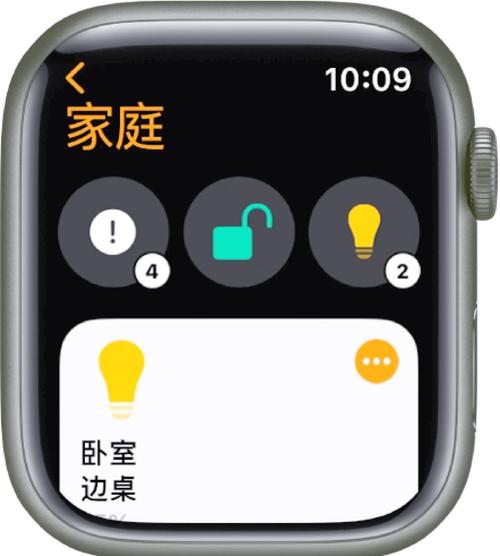
- 家庭 App:这是苹果官方的“遥控器”,是你在 iPhone、iPad 或 Mac 上控制所有设备的界面,它已经预装在设备上。
- 智能配件/设备:指支持 HomeKit 协议的智能灯泡、开关、门锁、摄像头、传感器等,购买时请认准包装上的 “Works with Apple HomeKit” 标志。
- 家庭中枢:一个始终在家的、支持 HomeKit 的设备(如 HomePod、Apple TV 或 iPad),它的作用是:
- 远程控制:让你在离开家时也能通过手机 App 控制家里的设备。
- 自动化执行:当你离开或到达家时,自动触发场景(回家时自动开灯)。
- 视频录制:如果连接了智能摄像头,家庭中枢可以在检测到活动时录制视频并存储在 iCloud 中。
如何设置你的智能家居系统?
设置过程非常简单,主要分为三步:添加设备、创建场景、设置自动化。
步骤 1:添加智能设备
- 确保设备通电并进入配对模式:根据说明书,让你的新智能设备(如灯泡)通电,并使其进入等待被 HomeKit 发现的状态(通常是闪烁灯光)。
- 打开“家庭” App:在你的 iPhone 或 iPad 上。
- 扫描二维码:
- 在 App 底部,点击 号。
- 选择 “添加配件”。
- 系统会提示你扫描设备包装或说明书上的 二维码,将 iPhone 的摄像头对准二维码即可。
- 如果没有二维码,也可以选择 “手动添加”,然后根据提示操作。
- 完成配对:扫描成功后,App 会引导你完成最后的设置,比如给设备命名、选择所在的“房间”等。
- 添加家庭中枢(强烈推荐):
- 在“家庭” App 中,点击右上角的 “家庭” 图标。
- 选择 “家庭设置”。
- 点击 “家庭中枢”,然后按照提示将你的 Apple TV、HomePod 或 iPad 设置为家庭中枢。
步骤 2:创建“场景”(一键控制多个设备)
“场景”是 HomeKit 的核心功能之一,可以让你用一个指令控制多个设备。
- 示例:创建一个名为“回家”的场景,包含“打开客厅主灯”、“将灯光亮度调至 50%”、“播放喜欢的音乐”。
- 创建方法:
- 在“家庭” App 底部,点击 号。
- 选择 “添加场景”。
- 给场景命名(如“回家”、“观影”、“睡眠”)。
- 点击 “添加配件”,选择你希望在这个场景中控制的设备,并设置它们的状态(开关、亮度、颜色等)。
- 完成后,点击“完成”,这个场景就会出现在“家庭” App 的主界面。
步骤 3:设置“自动化”(根据条件自动触发)
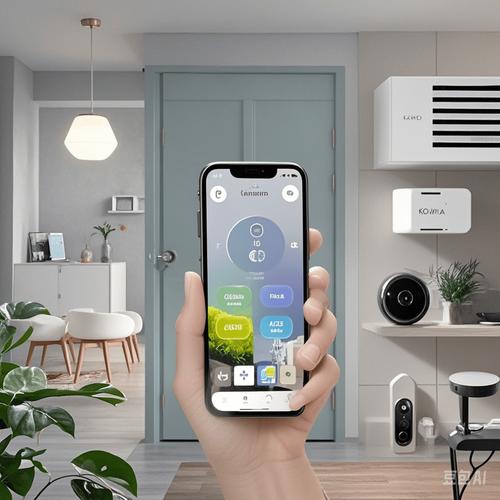
“自动化”让你的家变得更“聪明”,无需手动操作。
(图片来源网络,侵删)
- 示例:
- 离家自动化:当你锁门并离开家时,自动关闭所有灯光、空调,并启动安防模式。
- 回家自动化:当你或家人定位到家时,自动执行“回家”场景。
- 日出日落自动化:每天日出时,自动拉开窗帘;日落时,自动开启“观影”场景。
- 创建方法:
- 在“家庭” App 底部,点击 号。
- 选择 “自动化”。
- 点击 “创建新自动化”。
- 选择触发条件,如 “人物”(你或家人到达/离开)、“时间”(日出/日落/特定时间)、“传感器”(门窗开关)等。
- 根据提示设置触发条件,然后点击“下一步”。
- 添加要执行的操作,比如打开某个场景、控制某个设备。
- 关闭 “打开此自动化” 的开关(如果需要手动开启),然后点击“完成”。
如何使用 iPhone 控制智能家居?
设置完成后,你就可以通过各种方式轻松控制你的家了。
通过“家庭” App 控制
这是最直接的方式。
- 主界面:你可以看到所有房间的设备,点击即可开关。
- 场景控制:点击你创建的场景(如“睡眠”),一键执行所有预设操作。
- 摄像头:可以直接在 App 中查看实时画面和回放视频(需要家庭中枢)。
通过控制中心控制
无需打开 App,从屏幕右上角下滑打开控制中心。
- 如果你的 iPhone 支持 Face ID,长按屏幕中央的“小组件”区域。
- 如果你的 iPhone 有主屏幕按钮,从屏幕底部向上轻扫,然后长空。
- 在弹出的界面中,你会看到 “家庭” 控制区域,这里可以快速控制你常用的设备或场景。
通过 Siri 语音控制
这是最酷、最便捷的方式!
(图片来源网络,侵删)
- 唤醒 Siri:长按侧边按钮(或主屏幕按钮)或直接说“嘿 Siri”。
- 下达指令:
- 简单控制:“嘿 Siri,打开客厅的灯。”
- 场景控制:“嘿 Siri,我回家了。” 或 “嘿 Siri,开启观影模式。”
- 状态查询:“嘿 Siri,卧室的灯还开着吗?”
- 复杂控制:“嘿 Siri,把书房的灯调暗一点。” 或 “嘿 Siri,把温度设为 24 度。”
通过小组件 控制
在主屏幕上,你可以添加“家庭”小组件,实现更快捷的控制。
- 添加方法:长按主屏幕空白处,进入“小组件”界面,点击左上角的 ,搜索“家庭”并添加。
- 使用:添加后,在主屏幕上可以直接点击小组件中的设备或场景进行控制。
推荐的 HomeKit 兼容设备品牌
如果你想购买新设备,以下是一些口碑和兼容性俱佳的品牌:
- 照明:飞利浦 Hue (最成熟、功能最全)、Yeelight (性价比高,支持 HomeKit)、Aqara。
- 安防:Aqara (传感器、门锁、摄像头品类丰富,性价比极高)、Eufy (安铂) (摄像头,主打隐私)。
- 温控:Nest Thermostat (谷歌旗下,设计优秀)、Honeywell。
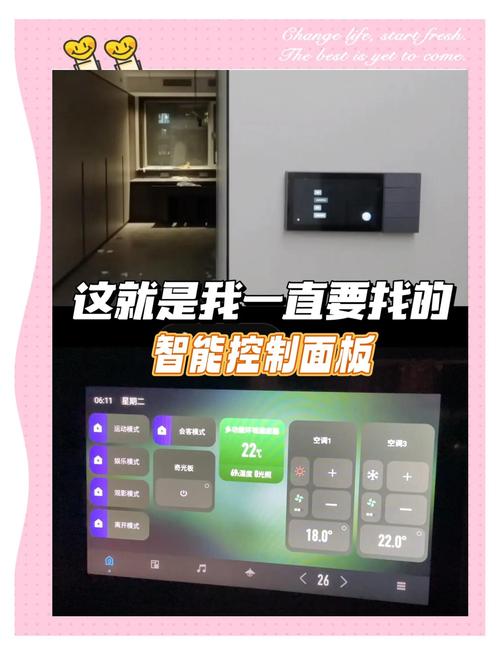
- 插座/开关:Aqara、KOHLER (科勒) (智能开关面板,设计感强)。
- 中枢/音箱:Apple TV (功能最全,是家庭中枢的最佳选择)、HomePod mini (既是音箱也是家庭中枢,音质好)。
使用苹果手机控制智能家居,核心就是 “家庭” App + HomeKit 协议,整个过程体验流畅、设置简单、安全可靠,一旦你习惯了用 Siri 一句话控制全屋,或者通过自动化让家自动适应你的生活,你就会真正感受到智能家居带来的便利和乐趣。
入门建议:从一个智能灯泡或一个智能插座开始,先熟悉“家庭” App 的基本操作,再逐步扩展到更多设备和更复杂的自动化场景。


