


第一步:基础检查(最常见原因)
这部分操作最简单,也解决了大部分离线问题。
(图片来源网络,侵删)
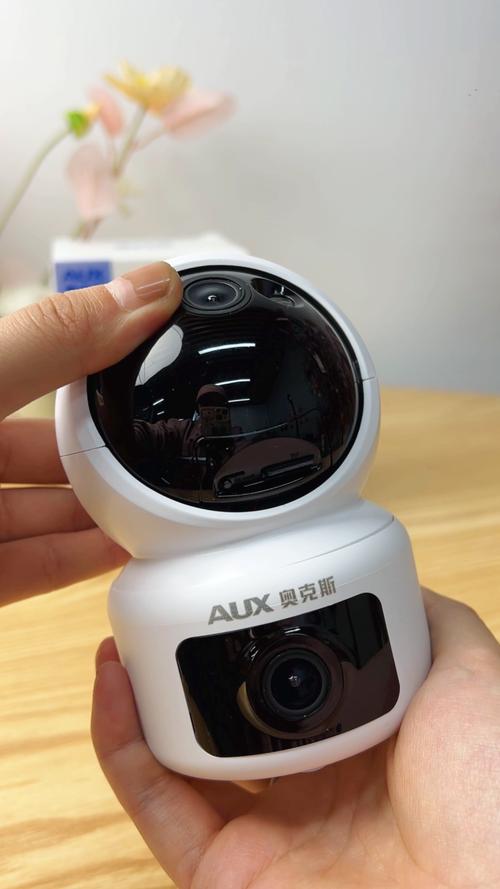
检查电源和网络指示灯
- 电源灯:确保摄像机插头插紧,电源适配器(充电头)的指示灯是常亮的,如果电源灯不亮,可能是插座没电、插头松动或电源适配器损坏,可以换一个插座试试,或者用万用表测量适配器输出电压是否正常。
- 网络灯:正常情况下,网络灯(通常是黄色或绿色)应该是闪烁或常亮的状态,如果这个灯不亮或者红色闪烁,说明摄像机没有连接到你的路由器Wi-Fi。
检查手机App与摄像机的连接状态
- 打开360智能摄像机App,在设备列表中查看你的摄像机状态。
- 如果显示“离线”,但网络灯正常闪烁,可能是App或网络问题。
- 如果显示“设备未响应”或“连接超时”,通常是摄像机与路由器之间的连接断了。
第二步:网络层面排查(针对网络灯异常)
如果第一步检查后网络灯不正常,或者App显示离线,那么问题很可能出在Wi-Fi连接上。
重启“三件套” 这是解决网络问题的“万能钥匙”,请务必尝试:
(图片来源网络,侵删)
- 重启摄像机:拔掉摄像机电源,等待1分钟,然后重新插上,等待2-3分钟,让摄像机完全启动并重新连接Wi-Fi。
- 重启路由器:拔掉路由器电源,等待1分钟,再重新插上,等待2-3分钟,让路由器完全启动并稳定。
- 重启手机:关闭手机再打开,清除一下手机的缓存和可能存在的软件冲突。
重启顺序建议:先重启路由器,等它稳定后,再重启摄像机,最后重启手机App。
检查Wi-Fi信号强度
- 将摄像机尽量放置在离路由器近一些、开阔的位置,避免穿过厚墙、金属物体或微波炉等干扰源。
- 可以用手机连接同一个Wi-Fi,在App里查看摄像机的信号强度,如果信号格数少于2格,说明信号太弱,极易导致离线,尝试调整摄像机的位置。
检查Wi-Fi设置
- 5GHz vs 2.4GHz Wi-Fi:大部分智能摄像机只支持4GHz频段的Wi-Fi,如果你的路由器开启了双频合一(5G和2.4G自动切换),可能会导致设备连接不稳定,请尝试在路由器设置中单独开启2.4GHz Wi-Fi,并让摄像机连接这个2.4G的网络。
- Wi-Fi密码错误:在App里尝试“重新配置设备”或“修改Wi-Fi”,输入正确的Wi-Fi密码重新连接一次。
- 路由器设置了“访客网络”:确保摄像机连接的是你主用的Wi-Fi,而不是访客网络,访客网络有时会限制设备连接。
- 路由器开启了“MAC地址过滤”或“家长控制”:检查路由器后台设置,看是否限制了该摄像机的MAC地址访问,如果限制了,请将其加入白名单或关闭该功能。
第三步:App和软件层面排查
如果网络正常,但App依然显示离线,可能是软件问题。
更新App和固件
- 更新App:去应用商店(App Store或各大安卓应用市场)检查360智能App是否有更新,更新到最新版本。
- 更新固件:在App设备页面,点击摄像机,进入设置,找到“固件升级”或“检查更新”,确保摄像机固件是最新版本,旧版本的固件可能存在兼容性Bug导致离线。
清除App缓存并重新登录
- 清除缓存:在手机设置中找到“应用管理” -> “360智能”,点击“清除缓存”。
- 重新登录:退出App,然后重新登录你的360账号。
- 移除并重新添加设备:这是最彻底的软件解决方法,在App中删除该离线摄像机,然后像第一次使用一样,通过“添加设备”功能重新配置一遍,这会强制App和摄像机重新建立连接。
第四步:高级排查和硬件问题
如果以上所有方法都试过了还是不行,那么可能是更深层的问题。
检查路由器设置(DHCP地址租期)
- 登录你的路由器管理后台(通常在浏览器输入192.168.1.1或192.168.0.1)。
- 找到“DHCP服务器”设置,检查“地址租期”,如果租期设置得太短(如1小时),可能会导致摄像机IP地址到期后无法自动续租而离线,建议将租期设置为“24小时”或更长。
检查路由器固件
- 登录路由器管理后台,检查是否有新的路由器固件可以更新,更新路由器固件可以修复一些底层的网络Bug。
硬件故障的可能性
- 如果以上所有方法都无效,那么很可能是摄像机本身或电源适配器硬件损坏了。
- 电源适配器损坏:可以找一个同规格的电源适配器(电压和电流必须一致,例如5V 1A)测试一下。
- 摄像机主板损坏:如果电源适配器正常,摄像机插上电后毫无反应(所有灯都不亮),或者网络灯一直红灯闪烁,无法连接任何Wi-Fi,那很可能是摄像机内部硬件出了问题。
总结与最终建议
你可以按照这个流程图来排查:
- 基础检查:看电源灯和网络灯。
- 重启大法:重启路由器 -> 重启摄像机 -> 重启App。
- 网络优化:靠近路由器、切换到2.4G Wi-Fi、检查Wi-Fi密码和路由器高级设置。
- 软件修复:更新App和固件、清除缓存、重新添加设备。
- 终极手段:检查DHCP租期、更新路由器固件。
- 考虑硬件:如果所有软件方法都无效,可能是设备坏了,联系360官方客服进行报修。
如果问题依然无法解决,最直接有效的方法是: 联系360智能摄像机的官方客服,向他们详细描述你遇到的问题和已经尝试过的解决步骤,他们会提供更具针对性的技术支持。


