


无线投屏(最常用、最推荐)
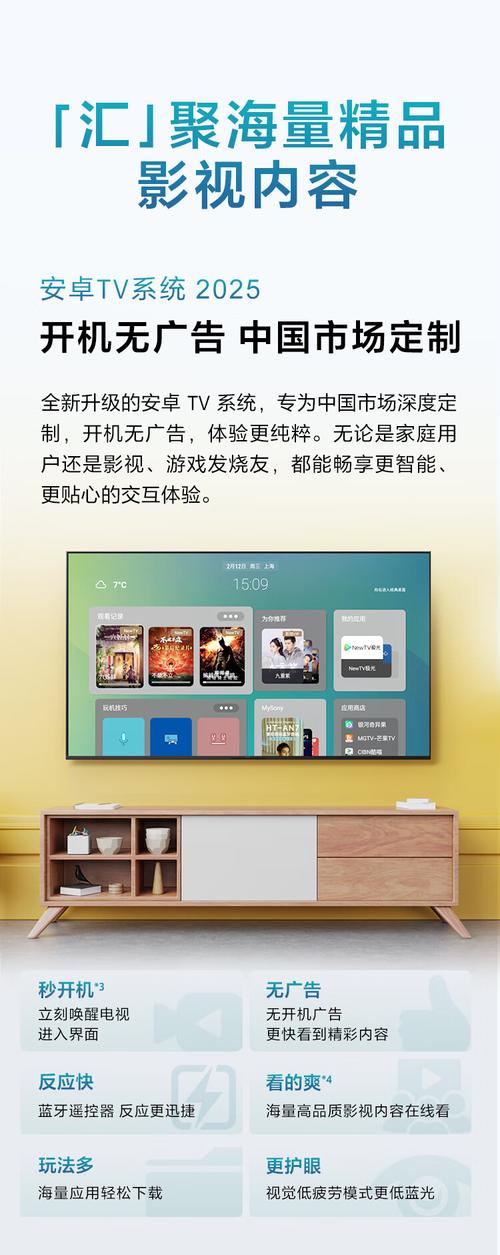
这是将手机屏幕上的内容(视频、照片、游戏等)实时显示在电视上的最佳方式,索尼电视主要支持两种无线投屏协议:Miracast 和 Chromecast。
(图片来源网络,侵删)
步骤 1:准备工作
- 确保在同一网络:您的手机和索尼电视必须连接到同一个 Wi-Fi 网络下,这是无线投屏的前提。
- 开启电视:打开您的索尼电视,并进入主界面。
步骤 2:在索尼电视上进行设置
- 使用电视遥控器,进入电视的 “设置” (Settings)。
- 找到 “网络” (Network) 或 “连接” (Connections) 选项。
- 选择 “屏幕镜像” (Screen mirroring)。
- 开启 “屏幕镜像” 功能,电视上可能会显示一个等待连接的界面或一个 PIN 码(部分新机型可能不需要)。
步骤 3:在手机上进行设置
对于安卓手机:
- 从手机屏幕顶部向下滑动,打开 通知栏。
- 找到并长按 “投屏”、“无线显示”、“屏幕共享” 或 “Smart View” (三星手机) 等类似功能的图标。
- 在设备列表中,选择您的索尼电视名称。
- 如果电视上显示了 PIN 码,请在手机上输入它,连接成功后,手机屏幕就会显示在电视上。
对于苹果 iPhone:
- 从手机屏幕右上角向左下滑动,打开 “控制中心”。
- 长按屏幕顶部的 “网络” 图标(或点击右上的“+”号添加)。
- 点击 “AirPlay”。
- 在设备列表中,选择您的索尼电视。
- 如果需要,可以在电视上确认连接。
通过第三方投屏应用(功能更强大)
如果系统自带的投屏功能不稳定,或者您想获得更好的体验,可以使用第三方投屏应用,如 DLNA 协议的应用。
常用应用:
(图片来源网络,侵删)
- Plex:可以组织您的本地媒体,并在电视上流畅播放。
- BubbleUPnP:功能非常强大的 DLNA/UPnP 控制器。
- 电视家 / 聚视:主要用于在线视频投屏。
以 DLNA 为例(以“电视家”应用为例):
- 确保在同一网络:手机和电视连接同一个 Wi-Fi。
- 在电视上:打开索尼电视自带的 “视频” 或 “媒体” 应用,通常会有一个 “投屏” 或 “屏幕镜像” 选项,确保它是开启状态。
- 在手机上:
- 打开您选择的投屏应用(如“电视家”)。
- 找到您想投的视频或图片。
- 点击播放按钮,通常会有一个投屏图标(一个带 Wi-Fi 信号的屏幕)。
- 点击后,应用会自动搜索同一网络下的设备,选择您的索尼电视即可。
使用手机作为遥控器或输入设备
如果您只是想用手机来控制电视(输入文字、更换频道等),可以使用索尼官方的 App。
- 下载 App:在手机的应用商店搜索并下载 “TV SideView” 应用。
- 连接:
- 确保手机和电视在同一 Wi-Fi 网络。
- 打开 App,它会自动搜索您网络中的索尼电视。
- 点击连接即可。
- 功能:
- 虚拟遥控器:完全模拟电视遥控器的功能。
- 语音输入:可以直接用语音搜索内容,比在电视上打字方便得多。
- 节目指南:可以查看电视节目单。
- 作为键盘:在输入文字时,手机会变成一个触摸键盘,体验极佳。
有线连接(最稳定,适合游戏或视频剪辑)
对于追求最低延迟、最高画质的场景,比如玩游戏或进行专业视频剪辑,有线连接是最佳选择。
所需工具:
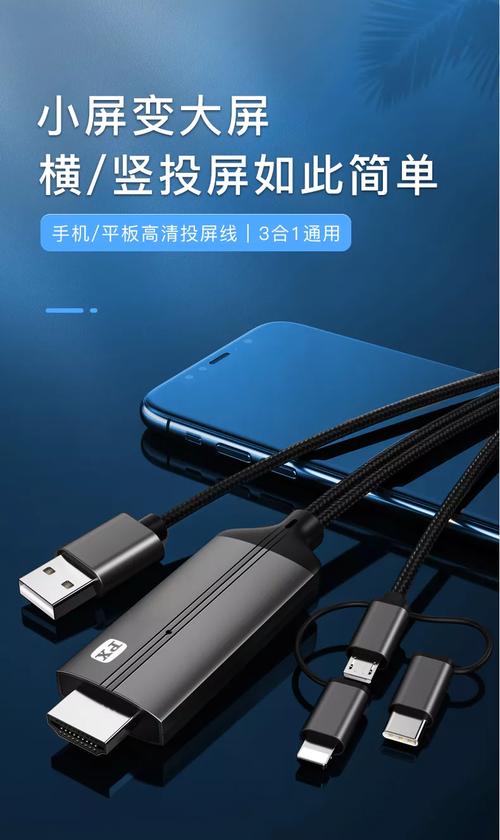
- 一根 USB Type-C 转 HDMI 的数据线(适用于较新的安卓手机,如三星、小米等)。
- 一个 USB-C DP Alt 模式 或 MHL 转换器(如果您的手机支持)。
步骤:
- 将 USB Type-C 端插入手机,HDMI 端插入索尼电视的 HDMI 接口。
- 使用电视遥控器,将电视的输入源切换到对应的 HDMI 端口。
- 手机屏幕通常会自动投射到电视上,如果没有,请在手机的设置中找到“显示”或“投屏”选项,选择“USB Display”或类似功能。
注意:并非所有手机都支持有线投屏,请提前确认您的手机是否支持 USB-C 视频输出功能。
通过电脑进行媒体共享
如果您想播放存储在电脑上的电影、音乐或照片,可以通过家庭共享功能。
- 在电脑上:
- 打开 Windows 的 “设置” -> “网络和 Internet” -> “媒体流”。
- 启用 “允许在网络上启用媒体流”。
- 选择“允许所有设备”或仅允许您的索尼电视。
- 在索尼电视上:
- 进入电视的 “视频” 或 “媒体” 应用。
- 选择 “媒体服务器” 或 “电脑” 选项。
- 电视会自动搜索您局域网中的电脑,连接后即可播放电脑共享的文件。
总结与故障排查
| 连接方式 | 优点 | 缺点 | 适用场景 |
|---|---|---|---|
| 无线投屏 | 方便快捷,无需额外硬件 | 依赖 Wi-Fi,可能延迟或卡顿 | 日常看视频、分享照片、演示PPT |
| 第三方App | 功能丰富,支持多种协议 | 需要额外安装和设置 | 播放本地高清电影、特定在线内容 |
| 手机遥控器 | 输入文字方便,语音控制 | 仅用于控制,不投屏内容 | 在电视上打字、用语音搜索 |
| 有线连接 | 延迟极低,画质最高 | 需要专用线缆,手机兼容性有限 | 玩手机游戏、视频剪辑等专业用途 |
| 电脑共享 | 可访问电脑上所有媒体 | 需要电脑开机并设置 | 在电视上观看电脑里的电影、音乐库 |
如果连接失败,请检查以下几点:
- 网络问题:确保手机和电视连接的是同一个 Wi-Fi。
- 设备兼容性:部分老旧的安卓手机或索尼电视可能不支持 Miracast。
- 重启设备:尝试重启手机和电视,这能解决大部分临时性软件问题。
- 固件更新:检查电视和手机的系统是否有更新,新版本通常会修复兼容性问题。
- 防火墙/安全软件:电脑或手机上的防火墙可能会阻止连接,可以临时关闭测试。
希望这份详细的指南能帮助您轻松地将手机与索尼电视连接起来!


