


HP ProtectSmart 不是一颗物理上可以单独拆下来的“芯片”或“部件”,它是一套软件 + 硬件传感器(加速度计)的集合。
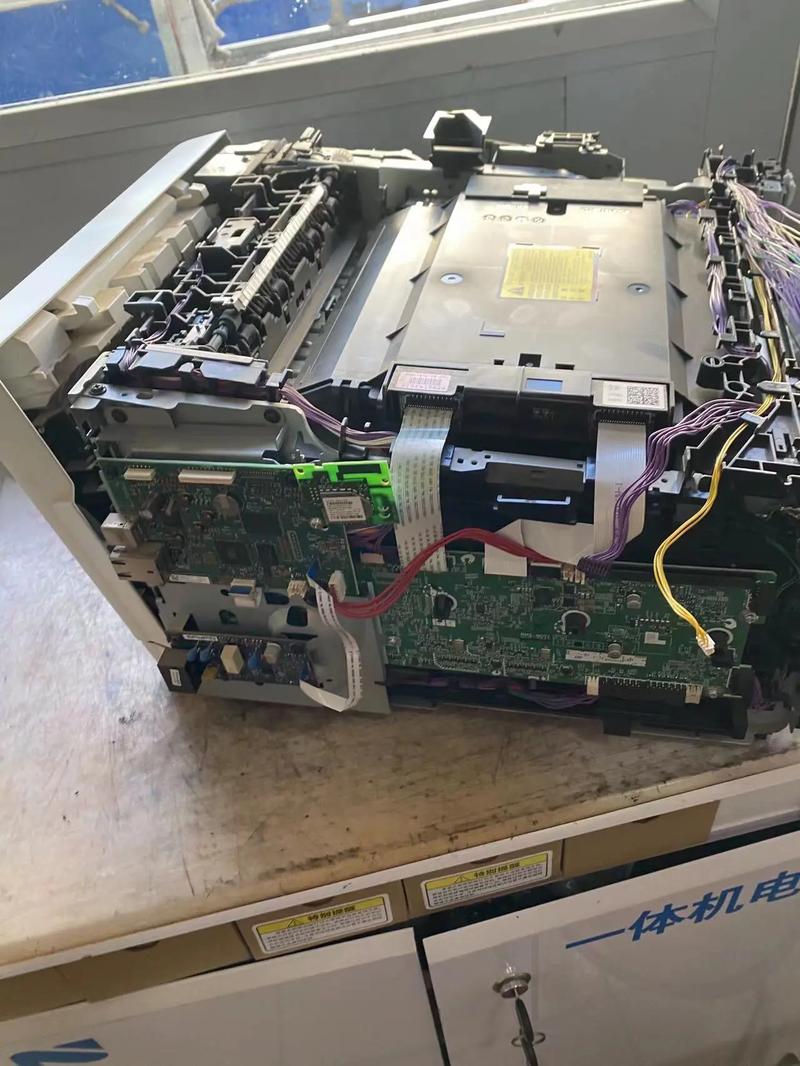
(图片来源网络,侵删)
您无法像拆内存条或硬盘一样,在主板上找到一个明确标注着 “ProtectSmart” 的零件,您需要寻找的是实现这项技术的物理硬件。
实现 ProtectSmart 的核心硬件
要实现硬盘防震功能,笔记本内部主要包含两个关键部分:
-
物理传感器:
- 这通常是一个微小的三轴加速度计,有时也称为陀螺仪或运动传感器。
- 它的位置不固定,可能被固定在主板的某个角落、掌托下方,甚至集成在主板的某个芯片上。
- 它的作用:实时监测笔记本在三个轴(X, Y, Z)上的运动、倾斜和加速度,当检测到笔记本正在自由下落或受到剧烈震动时,它会立即向系统发送一个“紧急停止”信号。
-
固件/BIOS:
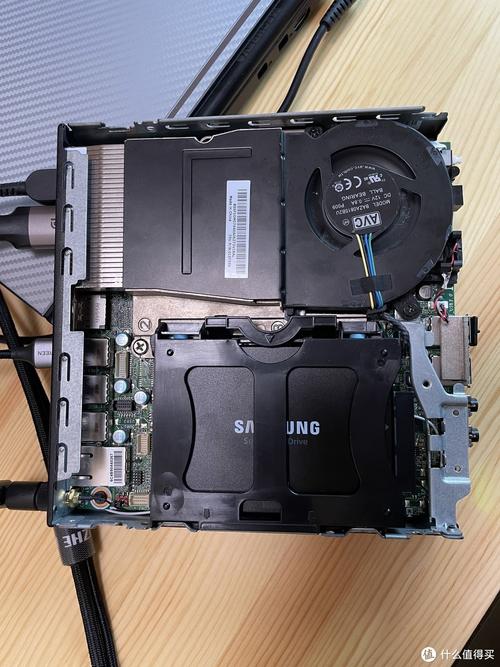 (图片来源网络,侵删)
- ProtectSmart 的控制逻辑被写入到笔记本的 UEFI/BIOS 中。
- 它的作用:接收来自加速度计的信号,一旦确认是危险情况,BIOS 会立即向硬盘控制器发送一个命令,强制磁头快速归位到安全停泊区,从而避免磁头与高速旋转的盘片发生碰撞,造成数据损坏或硬盘物理损伤。
拆机图及位置说明
由于不同型号的惠普笔记本,其内部布局和传感器位置各不相同,很难找到一张通用的拆机图,我可以为您展示几张典型机型的拆机图,并指出传感器的可能位置,帮助您理解。
传感器位置示例 (通常很小,不易察觉)
传感器本身非常小,通常是一个黑色或银色的方块,上面可能没有丝印,或者只有型号代码。
在上图中,您可以关注以下几个常见区域:
- 主板边缘角落:如图片中红色箭头所示,很多设计会将传感器贴在主板空旷的角落,以获得最准确的运动数据。
- 掌托/键盘下方:有些笔记本会将传感器集成在掌托的PCB板上,或者固定在键盘支架的某个位置。
- 靠近铰链处:为了检测笔记本被突然拿起或跌落,部分设计会将传感器放在转轴附近。
硬盘减震设计 (ProtectSmart 的物理辅助)
除了传感器,笔记本本身的设计也是 ProtectSmart 的一部分。
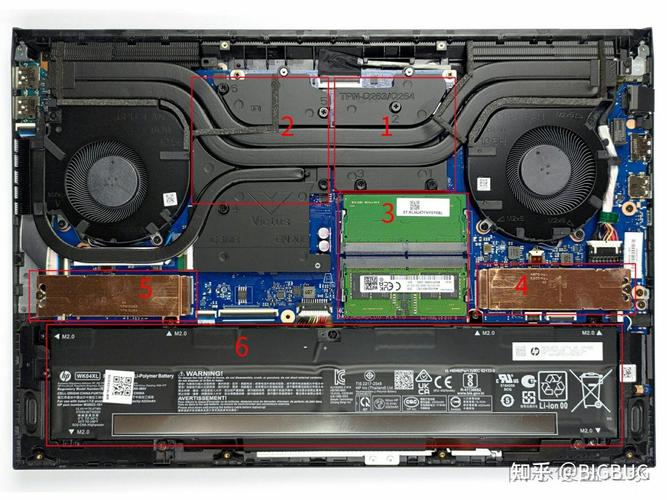
(图片来源网络,侵删)
在上图中,注意观察硬盘的安装方式:
- 硬盘托架/减震垫:硬盘通常被放置在一个带有弹性橡胶垫的托架里,这些橡胶垫可以有效吸收日常使用中产生的轻微震动。
- 螺丝的松紧度:安装硬盘时,螺丝不需要拧得过紧,适当的松紧度允许硬盘在托架内有微小的缓冲空间,这也是减震设计的一部分。
如何确认我的笔记本是否有 ProtectSmart 及其状态?
如果您不想拆机,也可以通过软件来确认和测试这个功能。
在 Windows 中确认
- 打开 “控制面板” -> “安全和维护”。
- 在“维护”部分,点击 “查看维护问题”。
- 如果您的笔记本支持此功能,您会看到名为 “HP 3D DriveGuard” 或 “HP ProtectSmart 硬盘保护” 的项目。
- 如果显示为“已开启”,说明功能正常。
- 如果显示为“已关闭”,您可以尝试点击“开启”。
- 如果显示为“需要配置”或出现错误,可能需要更新驱动程序或BIOS。
在 BIOS/UEFI 中确认
- 重启电脑,在惠普标志出现时,反复按
F10键进入 BIOS/UEFI 设置。 - 使用方向键导航到 "System Configuration" (系统配置) 或类似菜单。
- 查找名为 "3D DriveGuard" 或 "HP ProtectSmart" 的选项。
- 确保其设置为 "Enabled" (已启用)。
使用惠普支持助手检测
下载并运行 “惠普支持助手 (HP Support Assistant)”,它可以帮助您检测系统硬件和驱动程序,并提示是否有相关的更新或问题。
常见问题与解决
-
问题:为什么我开启了 ProtectSmart,硬盘还是坏了?
- 解答:ProtectSmart 主要防止的是突然的、剧烈的物理冲击(如跌落、碰撞),对于持续的、高频的震动(如长期放在运转的洗衣机旁)或超过其保护阈值的冲击,它可能无法完全避免硬盘损坏,它是一个保护措施,而不是一个金刚罩。
-
问题:BIOS 里找不到 3D DriveGuard 选项。
- 解答:可能您的笔记本型号较老或较新,不包含此功能,或者,您需要更新 BIOS 到最新版本,因为旧版本的 BIOS 可能没有这个选项。
-
问题:如何更新 ProtectSmart 的驱动和 BIOS?
- 解答:最佳方式是使用 “惠普支持助手” 自动检测和安装更新,或者,您也可以前往惠普官方网站的“支持与驱动”页面,输入您的产品型号,手动下载并安装最新的 BIOS 和驱动程序。
- ProtectSmart 是一个系统级功能,不是一个可拆卸的物理部件。
- 其核心硬件是主板上的三轴加速度计,位置不固定,需要拆机仔细寻找。
- 您可以通过 Windows 的“安全和维护” 或 BIOS 设置 来确认和开启此功能。
- 日常使用中,保持驱动和 BIOS 的最新状态,是确保其正常工作的关键。
希望这些信息能帮助您更好地了解 HP ProtectSmart 技术!如果您有具体的笔记本型号,可以尝试在网上搜索该型号的拆机视频或图片,这样会更容易找到传感器的确切位置。


