


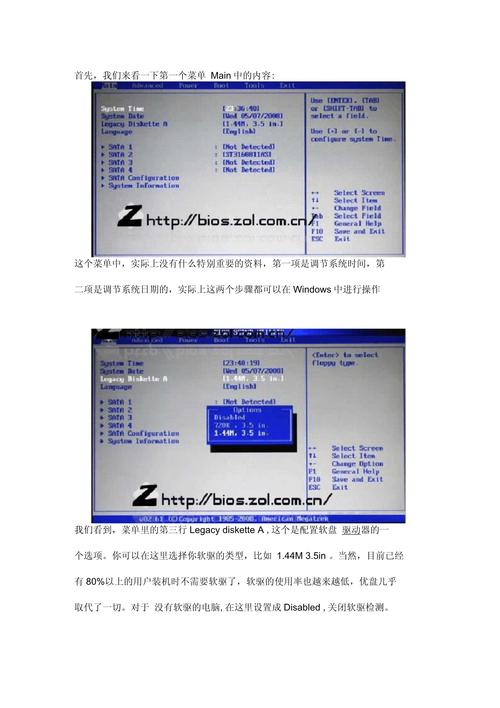
(图片来源网络,侵删)
- 安全第一: 修改BIOS设置有潜在风险,不当操作可能导致系统不稳定甚至无法启动,请务必在了解每个选项的含义后再进行修改。
- 记录原始设置: 在进行重大更改前,建议拍照或记下原始设置,以便在出现问题时可以恢复。
- 逐步调整: 一次只修改一个或少数几个相关设置,然后测试系统稳定性,这样可以快速定位问题。
第一部分:如何进入七彩虹BIOS
不同型号的七彩虹主板进入BIOS的热键可能略有不同,但最常见的是 Del 或 F2。
- 重启电脑,在出现主板品牌LOGO(通常是七彩虹的iGame或Colorful标志)时,立即、连续地按下
Del或F2键。 - 如果成功,您将看到一个以蓝色或黑色为背景的图形化界面,这就是UEFI BIOS(现代BIOS的标准形式)。
第二部分:BIOS主界面概览
进入BIOS后,您会看到一个主界面,通常分为几个区域:
- 顶部/左侧菜单栏: 这是核心导航区,包含不同的设置页面。
- 中间信息区: 显示当前硬件信息,如CPU型号、频率、内存容量和频率、硬盘信息等。
- 底部快捷栏: 提供常用功能的快捷键,如:
- F1: 进入帮助页面。
- F5: 载入上一次保存的BIOS设置。
- F6: 载入BIOS默认优化设置(推荐新手使用)。
- F7: 进入高级模式(强烈推荐,提供更多选项)。
- F9: 保存设置并退出。
- F10: 保存设置并退出。
- Esc: 退出当前菜单或返回上一级。
强烈建议新手先按 F7 进入“高级模式”(Advanced Mode),这里的设置更详细、更专业。
第三部分:核心设置页面详解(以高级模式为例)
以下是几个最常用、最重要的设置页面及其关键选项。
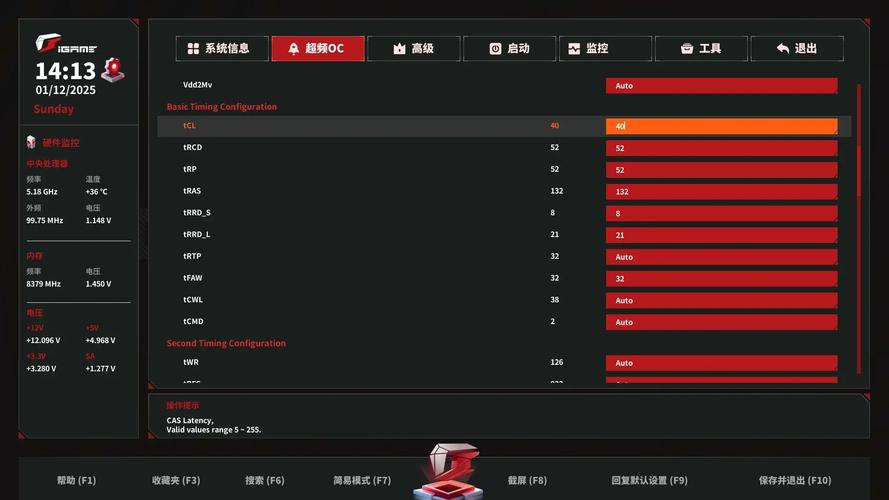
(图片来源网络,侵删)
OC Tweaker (超频/性能优化)
这是玩超频和调整性能的核心页面,对于普通用户,可以只关注几个关键选项。
-
AI Overclocking / 智能超频:
- 功能: 这是主板厂商提供的“一键超频”功能,BIOS会自动检测你的CPU和散热能力,然后设置一个安全的超频频率。
- 选项:
D.O.C.P. / X.M.P.(内存超频,见下文),Auto,4-Way Optimization(华硕类似功能,七彩虹可能是AI OC等)。 - 建议: 新手可以直接选择这个功能,让BIOS帮你完成初步优化,然后手动微调。
-
CPU Core Ratio / CPU倍频:
- 功能: 控制CPU的核心频率,CPU频率 = 外频 × 倍频,锁定倍频是超频最常用的方法。
- 建议: 可以设置为
Auto(自动)或手动输入一个固定值(如0)来锁定频率。
-
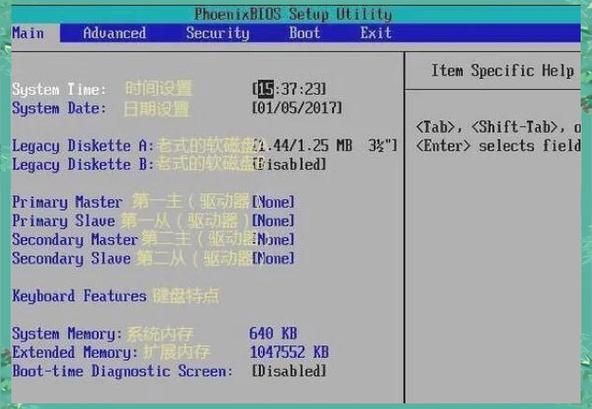
DRAM Frequency / 内存频率:
 (图片来源网络,侵删)
- 功能: 设置内存的运行频率。
- 建议: 普通用户最重要的设置之一! 如果你购买的内存条是3200MHz或3600MHz,但BIOS里显示的是2133MHz/2666MHz,你需要在这里手动设置,通常有
Auto和一个列表,选择你内存的标称频率即可。
-
D.O.C.P. / X.M.P. (内存配置文件):
- 功能: 这是设置内存频率最简单、最推荐的方法,X.M.P.是Intel的技术,D.O.C.P.是AMD对应的技术,内存条上通常会印有一个X.M.P.标签,上面写着频率、时序和电压。
- 建议: 进入这个选项,直接选择你内存条上标注的配置文件(
Profile 1: DDR4-3600MHz),BIOS会自动设置好频率、时序和电压,比手动设置所有参数安全得多。
-
CPU Vcore / 电压相关设置:
- 功能: 为CPU核心供电的电压,超频时通常需要适当提高电压以维持稳定。
- 警告: 过高的电压会急剧缩短CPU寿命并产生大量热量。普通用户请勿手动调整此项! 使用
AI Overclocking时,BIOS会自动设置一个安全的电压。
Advanced (高级设置)
这里管理着各种硬件的详细参数。
-
CPU Configuration:
- Intel SpeedStep / AMD Cool'n'Quiet:
- 功能: CPU的节能技术,在低负载时自动降低频率和电压以省电。
- 建议: 保持开启(Enabled),除非你追求极致性能且不关心功耗。
- Execute Disable Bit:
- 功能: 硬件级别的防病毒技术。
- 建议: 保持开启(Enabled)。
- Intel SpeedStep / AMD Cool'n'Quiet:
-
Onboard Devices Configuration:
- 这里可以控制主板上集成的设备。
- Onboard SATA Mode: 设置SATA硬盘的工作模式。
- AHCI: 现代标准,支持NCQ(原生命令队列),性能和兼容性最好。安装Windows 7/10/11时必须选择此项。
- IDE: 模拟老式IDE模式,兼容性极差,仅用于非常老旧的设备。
- RAID: 如果你需要组建磁盘阵列,才选择此项。
- Onboard LAN Controller / Audio Controller: 可以开启或关闭板载网卡和声卡。
-
USB Configuration:
- XHCI Hand-off: 对于USB 3.0/3.1设备,建议设置为
Enabled。 - Legacy USB Support: 如果需要在DOS环境下使用USB键盘(如刷BIOS),设置为
Enabled,否则Disabled即可。
- XHCI Hand-off: 对于USB 3.0/3.1设备,建议设置为
Boot (启动设置)
这里管理电脑的启动顺序。
- Boot Option #1:
- 功能: 设置第一启动设备,即电脑开机后首先尝试读取哪个设备来加载操作系统。
- 建议: 通常设置为你的
Windows Boot Manager(硬盘) 或UEFI: SanDisk XXX(U盘)。
- Boot Mode:
- UEFI: 现代启动模式,启动更快,安全性更高(支持安全启动)。强烈推荐。
- Legacy: 传统启动模式,用于兼容非常老旧的操作系统和硬件。
- 重要: 如果你使用的是64位Windows系统,并且硬盘是GPT分区格式,务必使用UEFI模式,如果使用32位系统或MBR分区格式,则使用Legacy模式。
- CSM (Compatibility Support Module):
- 功能: 兼容性支持模块,当设置为
Enabled时,它允许系统在UEFI模式下模拟Legacy BIOS,从而启动Legacy设备。 - 建议: 如果你的设备在纯UEFI模式下无法启动,可以尝试开启CSM,否则,为了安全性和性能,建议关闭。
- 功能: 兼容性支持模块,当设置为
Tools (工具)
这里包含一些实用的工具和设置。
- Flash From ESP:
- 功能: 从系统分区直接更新BIOS,这是目前最安全、最方便的BIOS更新方式,你只需要将下载好的BIOS文件(通常是
.cap格式)放到系统盘的根目录或指定文件夹,然后在这里选择文件并更新,无需U盘。
- 功能: 从系统分区直接更新BIOS,这是目前最安全、最方便的BIOS更新方式,你只需要将下载好的BIOS文件(通常是
- Q-Flash:
- 功能: 传统的BIOS更新工具,需要将BIOS文件存放在FAT32格式的U盘根目录,然后在BIOS中选择此工具进行更新。
- Smart Fan 3 / Fan Control:
- 功能: 控制CPU和机箱风扇的转速策略。
- 选项:
Disabled: 风扇不转(不推荐)。Full Speed: 风扇全速运行(噪音大)。Auto: 由BIOS根据温度自动调节,平衡噪音和散热。Advanced: 允许你手动为每个温度区间设置对应的风扇转速,适合喜欢DIY的用户。
第四部分:常见场景操作示例
安装新电脑或重装系统
- 进入BIOS (
Del/F2)。 - 进入 Boot 页面。
- 确保 Boot Mode 设置为
UEFI。 - 将 Boot Option #1 设置为你的U盘(会显示为
UEFI: [你的U盘品牌])。 - 插入制作好的系统安装U盘,保存设置并退出 (
F10),电脑会自动从U盘启动并开始安装系统。
让内存运行在标称频率
- 进入BIOS,按
F7进入高级模式。 - 进入 OC Tweaker 页面。
- 找到 D.O.C.P. 或 X.M.P. 选项。
- 选择
Enabled,然后在下方的列表中选择你内存条上标注的配置文件(如Profile 1)。 - 按
F10保存并退出,重启后,系统信息里的内存频率就会显示为标称值。
更新BIOS
- 方法一(推荐 - Flash From ESP):
- 在Windows系统中,从七彩虹官网下载对应型号的最新BIOS文件(
.cap格式)。 - 将其直接复制到系统盘(通常是C盘)的根目录。
- 重进BIOS,进入 Tools 页面,选择 Flash From ESP,选择文件,开始更新,过程中切勿断电。
- 在Windows系统中,从七彩虹官网下载对应型号的最新BIOS文件(
- 方法二(Q-Flash):
- 下载BIOS文件到U盘,并将U盘格式化为FAT32。
- 将BIOS文件放到U盘根目录。
- 重进BIOS,进入 Tools 页面,选择 Q-Flash,然后选择U盘中的BIOS文件进行更新。
第五部分:BIOS密码与恢复
- 设置密码: 在
Security页面可以设置Supervisor Password(管理员密码) 和User Password(用户密码)。 - 清除密码: 如果忘记了密码,可以尝试通过清除CMOS来重置BIOS设置到出厂默认状态,从而清除密码。
- 方法1(推荐): 关机并断开电源,找到主板上一个标有
CLRTC或CMOS的两针跳线,用金属物体短暂短接几秒钟,然后恢复跳线位置,开机即可。 - 方法2: 有些主板上有一个标有
CLR_CMOS的按钮,直接按住几秒即可。 - 方法3: 取下主板上的纽扣电池(CR2032),等待几分钟后再装回去。
- 方法1(推荐): 关机并断开电源,找到主板上一个标有
希望这份详细的指南能帮助你更好地理解和使用七彩虹主板的BIOS!


