


三星官方已经停止了对 Galaxy Note 4 及其旧款配件(如智能皮套)的软件更新和支持。 您无法再从官方应用商店(如 Galaxy Store 或 Google Play)直接下载到一个独立的“智能皮套”App。
(图片来源网络,侵删)
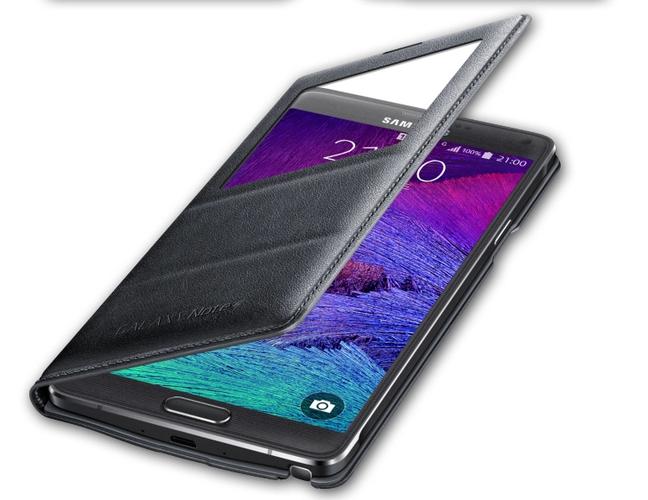
智能皮套的功能是通过 操作系统级别的预装软件 来实现的,当您将 Note 4 和官方智能皮套连接时,系统会自动识别并启用相关功能。
核心原理与功能实现
Galaxy Note 4 的智能皮套之所以能实现“合盖熄屏、开盖亮屏、快速查看”等功能,并不是依靠一个单独下载的App,而是依赖于手机内置的两个关键部分:
- 硬件识别:皮套内置了微小的磁铁和NFC(近场通信)芯片。
- 系统软件:Note 4 的操作系统(基于 Android 的 TouchWiz)内置了识别这些硬件信号的驱动程序和预设功能。
- 磁铁:用于触发手机的“皮套传感器”(Cover Sensor),系统根据磁铁的位置判断皮套是打开还是合上,从而控制屏幕开关。
- NFC 芯片:皮套内侧有一个NFC标签,当您打开皮套并轻触屏幕时,手机会读取这个NFC标签,并自动启动一个预设的应用(如时钟、备忘录、相机等),这就是“快速查看”功能。
如何“下载”并使用智能皮套功能(分步指南)
既然无法下载独立App,那么要让您的智能皮套正常工作,您需要做的是确保手机系统和设置是正确的。
第一步:确认您拥有的是“官方智能皮套”
请确保您使用的是三星原装的智能皮套,第三方或仿冒的皮套可能没有正确的NFC芯片或磁铁排列,无法触发所有功能。
(图片来源网络,侵删)
第二步:检查手机系统(固件)
这是最关键的一步,智能皮套的功能完全依赖于手机底层的固件,一个过时或损坏的固件可能会导致功能失灵。
-
检查系统更新:
- 进入手机的 “设置”。
- 滑动到 “关于设备”。
- 点击 “软件更新” > “更新”。
- 即使三星官方已停止推送,检查一下总是好的,确保您当时使用的是最新的官方版本。
-
恢复出厂设置(最后的手段):
- 如果您怀疑是系统设置冲突或软件错误导致的功能异常,可以考虑备份数据后进行恢复出厂设置。
- 路径:
设置>备份和重置>恢复出厂设置。 - 警告:此操作会清除手机上的所有数据,请务必备份重要信息。
第三步:检查相关设置
确保智能皮套的相关功能没有被意外关闭。
(图片来源网络,侵删)
-
“智能唤醒”设置:
- 进入 “设置”。
- 点击 “显示”。
- 找到并开启 “智能唤醒” (Smart stay) 或类似的选项,这个功能通常与皮套协同工作,确保您的眼睛看着屏幕时,即使皮套打开,屏幕也不会因为超时而关闭。
-
“快速查看”功能设置:
- 打开智能皮套,轻触屏幕,看是否会自动弹出预设的应用(如时钟)。
- 如果没有反应,可能是NFC功能未开启,请进入 “设置” > “连接” > “NFC”,确保NFC开关是 开启 状态。
第四步:重新配对皮套(软件层面)
简单的“重启”可以解决大部分问题。
- 重启手机:这是最简单也最有效的第一步。
- 重新连接:将手机从皮套中取出,等待几秒钟,然后再重新放回皮套中,让系统重新识别。
如果官方智能皮套软件无法工作,怎么办?
如果您已经确认拥有的是原装皮套,并尝试了以上所有方法,但功能仍然无法使用,那么很可能是硬件问题。
- 皮套故障:皮套内的磁铁或NFC芯片可能已经损坏,您可以尝试将皮套和另一台正常的 Note 4 对比测试,或者去手机维修店检测。
- 手机故障:手机内的传感器或NFC读取模块可能损坏。
关于第三方“智能皮套”App
您可能会在 Google Play 上找到一些声称可以“模拟”智能皮套功能的第三方App,这些App通常利用手机的重力传感器或距离传感器来实现“合盖熄屏”的功能。
使用这类App的注意事项:
- 工作原理不同:它们无法实现原装皮套那种精确的磁控感应和NFC快速启动。
- 耗电量增加:需要持续运行传感器,可能会增加额外的电量消耗。
- 兼容性问题:可能与某些手机壳或特定场景下的使用不兼容,导致误判(比如放在口袋里就熄屏)。
- 安全性:请务必从知名开发者处下载,并注意查看用户评价和权限要求。
对于 Galaxy Note 4,最佳、最稳定、最省电的方式就是使用原装智能皮套,并依靠其预装在系统中的软件功能,如果您无法通过上述步骤使其正常工作,那么很可能是硬件需要维修或更换。


