


米家小白智能摄像机怎么连接?保姆级教程+常见问题解决,新手一看就会!
** 刚买了米家小白智能摄像机,却不知道如何连接手机?别担心!本文作为资深机械维修与智能家居专家,将为你提供一份超详细、手把手的米家小白智能摄像机连接教程,涵盖准备工作、具体步骤、常见问题排查,让你轻松实现远程监控,守护家居安全。
(图片来源网络,侵删)
引言:为什么选择米家小白智能摄像机?
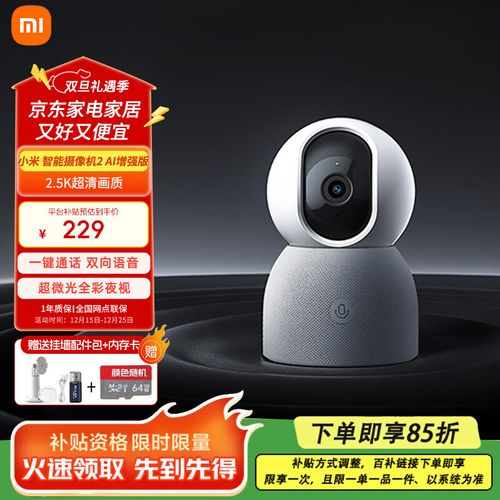
在智能家居日益普及的今天,一款可靠的智能摄像机是家庭安防、宠物看护、老人小孩照看的得力助手,米家小白智能摄像机以其高清画质、双向语音、移动侦测以及米家生态的强大联动功能,成为了众多用户的首选。
许多用户,尤其是初次使用智能硬件的朋友,在第一步“连接”时就可能遇到困惑,别担心,连接过程其实非常简单,只要跟着本文的步骤一步步来,你就能在10分钟内让你的米家小白“活”起来,随时随地查看家中动态。
连接前的准备工作:工欲善其事,必先利其器
在开始连接之前,请确保你已经准备好以下物品,这会让整个过程事半功倍:
- 米家小白智能摄像机:确保摄像机包装完好,配件齐全(通常是电源适配器和说明书)。
- 稳定的Wi-Fi环境:这是最关键的一步!请确认你的手机已连接到4GHz频段的Wi-Fi网络。
- 专家提示:绝大多数米家智能设备(包括小白摄像机)目前仅支持2.4GHz Wi-Fi,如果你的路由器同时支持5GHz和2.4GHz,请务必将手机连接到名为“XXX-2.4G”或类似的2.4GHz网络上,这是导致连接失败最常见的原因!
- 一部智能手机:确保手机电量充足,并已安装最新版本的“米家”App。
- 下载/更新App:若未安装,请前往App Store (iOS) 或应用市场 (Android) 搜索“米家”并下载,如已安装,请检查是否有更新。
- 一个电源插座:选择一个靠近路由器、方便布线且稳定的电源插座。
米家小白智能摄像机连接详细步骤(图文思路版)
准备好之后,我们就可以正式开始连接了,整个过程分为三大步:物理连接 -> App添加 -> 配网连接。
(图片来源网络,侵删)
第一步:物理连接——为摄像机通电
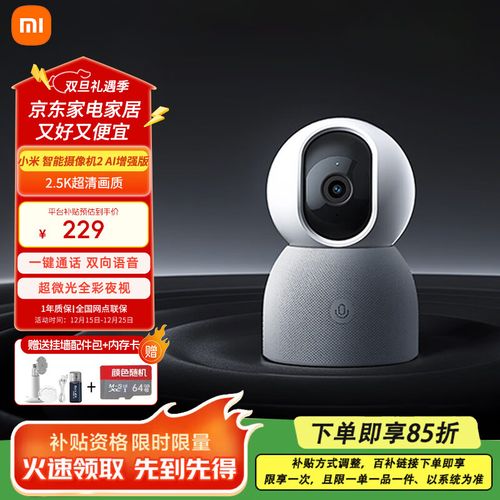
- 取出米家小白智能摄像机和电源适配器。
- 将电源适配器的USB端连接到摄像机的电源接口。
- 将电源适配器的插头插入你准备好的电源插座。
- 摄像机上的指示灯会常亮蓝色(或呼吸闪烁蓝色),表示摄像机已开机并处于待配网状态。如果指示灯呈红色闪烁或无反应,请检查电源是否正常供电。
第二步:打开米家App并添加设备
- 在手机上打开“米家”App,并使用你的小米账号登录(如果没有,请先注册)。
- 登录后,点击App首页右下角的 号,或根据提示进入 “添加设备” 页面。
- 在添加设备页面,系统会自动扫描,请确保你的手机靠近摄像机,并且Wi-Fi网络正常。
- 在设备列表中,找到并选择 “摄像机” 类别。
- 在摄像机子类别中,找到并点击 “米家小白智能摄像机” 的图标(通常是一个摄像头的样子)。
- App会提示你“请将设备靠近路由器”,此时请保持手机与摄像机的距离在1-3米内,以确保信号稳定。
第三步:配网连接——让摄像机接入你的家庭网络
这是最核心的一步,请耐心操作:
- 选择Wi-Fi网络:App会列出你手机当前已连接的Wi-Fi网络,请从列表中选择你的4GHz Wi-Fi网络。
- 输入Wi-Fi密码:在弹出的密码输入框中,准确无误地输入你的Wi-Fi密码。
- 专家提示:请确保密码大小写、特殊字符都输入正确,建议使用“显示密码”功能核对。
- 开始配网:点击“下一步”或“连接”按钮,App会将你的Wi-Fi信息发送给摄像机。
- 等待连接:App会显示“正在连接...”或“配网中...”,请耐心等待,这个过程通常需要30秒到2分钟,期间,请不要关闭App,不要进行其他操作,也不要将手机远离摄像机。
- 连接成功:当App提示“连接成功”或“添加成功”时,恭喜你!摄像机已经成功连接到你的家庭网络了。
- 重命名与设置:App会让你为摄像机设置一个名称,客厅”、“门口”或“宠物窝”,方便你日后识别,你也可以根据提示开启或关闭一些初始功能,如移动侦报、云存储等。
- 完成:点击“完成”,你就可以在米家App的主界面看到你的米家小白摄像机了,点击进去,就能实时查看画面了!
连接不上?常见问题及专家级解决方案
如果在连接过程中遇到问题,别着急,根据我的经验,90%的问题都可以通过以下方法解决:
| 问题现象 | 可能原因 | 专家解决方案 |
|---|---|---|
| App扫描不到设备 | 手机未连接2.4GHz Wi-Fi。 手机与摄像机距离太远或信号被阻挡。 摄像机未处于配网状态(指示灯不亮或非蓝色)。 App版本过旧。 |
强制切换手机Wi-Fi至2.4GHz网络,并重启路由器。 将手机和摄像机靠近,或移除中间的障碍物(如墙壁、金属物体)。 拔掉摄像机电源,等待10秒后重新插上,确保指示灯常亮蓝色。 前应用市场,将“米家”App更新至最新版本。 |
| 输入密码后连接失败/超时 | Wi-Fi密码错误。 路由器设置了“隐藏Wi-Fi”或“MAC地址过滤”。 路由器信号太弱,或连接设备过多导致网络拥堵。 摄像器硬件故障。 |
仔细核对密码,使用“显示密码”功能,注意大小写和特殊符号。 暂时关闭路由器的“隐藏Wi-Fi”和“MAC地址过滤”功能,重试连接,成功后再开启。 将摄像机和手机尽量靠近路由器,或在路由器旁进行连接尝试。 如果以上方法都无效,可能是摄像机硬件问题,请联系官方售后。 |
| 连接成功但画面卡顿/无法加载 | 网络带宽不足或网络不稳定。 路由器信道拥堵。 服务器临时问题。 |
进行网络测速,确保上传速度达标,尝试重启路由器。 登录路由器管理后台,将Wi-Fi信道切换到一个不那么拥挤的信道(如1、6、11)。 稍等片刻后重试,或退出账号再登录。 |
| App提示“设备离线” | 摄像机断电或电源线松动。 手机或摄像机Wi-Fi断开。 路由器故障。 |
检查摄像机电源指示灯是否正常,确保插头插紧。 确认手机和摄像机是否连接在同一个Wi-Fi网络下。 重启路由器和摄像机。 |
连接成功后,你还可以做什么?
成功连接只是第一步,米家小白的功能远不止于此:
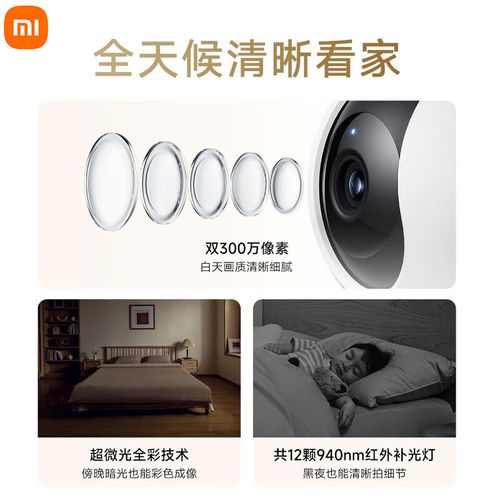
- 双向语音对讲:通过App,你可以和家人、宠物实时通话。
- 移动侦测报警:当摄像机检测到画面变化时,会立即推送消息到你的手机,并可以联动小爱音箱发出警报声。
- 云存储/本地存储:支持SD卡本地录像和小米云服务,重要时刻不错过。
- 智能场景联动:可以设置与家中其他米家设备联动,当摄像机检测到人形时,自动打开客厅的灯”,打造更智能的家居体验。
连接米家小白智能摄像机并不复杂,关键在于确保手机和摄像机都工作在2.4GHz Wi-Fi环境下,并按照App的提示一步步操作,如果在过程中遇到任何问题,不要慌张,对照我们上面提供的“常见问题及解决方案”进行排查,绝大多数问题都能迎刃而解。
(图片来源网络,侵删)
希望这篇保姆级的教程能帮助你顺利完成连接,开启你的智能安防生活,如果你觉得这篇文章对你有帮助,欢迎点赞、收藏并分享给更多有需要的朋友!


