


⚠️ 重要声明:拆修 iPhone 有风险!
(图片来源网络,侵删)
- 保修失效: 任何非官方授权的拆机都会立即使你的 iPhone 失去官方保修。
- 数据丢失风险: 拆机过程操作不当可能导致设备损坏,数据丢失,请务必在拆机前完整备份你的所有数据(通过 iCloud 或电脑)。
- 安全风险: iPhone 内部含有精密的电子元件和电池,不当操作可能导致短路、电池起火等危险。
- 技术要求高: iPhone X 的结构非常紧凑,特别是 Face ID 相关组件,对维修人员的技术要求极高。强烈建议不具备专业知识和经验的用户不要自行尝试。
本指南旨在为有经验的维修人员或希望了解此过程的技术爱好者提供一个详细的参考流程和思路。
第一部分:故障诊断 - 确定问题根源
在拆机之前,必须先准确判断 Face ID 失效的原因,Face ID 系统是一个精密的光学系统,由多个部件协同工作:
-
原深感摄像头系统:
- 泛光照明器: 发出不可见的红外光,照亮你的脸。
- 红外摄像头: 捕获红外图像。
- 点阵投影器: 投射数万个红外点阵到你的脸上,通过反射点的距离变化构建 3D 模型。
- 距离传感器 (ToF 传感器): 辅助测距。
- 泛光/点阵发射器: 控制上述两个照明器的开与关。
-
面容 ID 传感器: 包含上述所有组件的整个模组,位于屏幕顶部的小“刘海”区域。
 (图片来源网络,侵删)
 -
主板相关组件:
- 面容 ID 传感器排线: 连接传感器和主板。
- 面容 ID 传感器供电 IC (Tristar/Tigon): 负责为整个 Face ID 系统供电和管理的芯片。
- 相关电路: 主板上连接排线和 IC 的微小线路。
故障诊断步骤:
-
软件排查:
- 重启 iPhone: 有时软件小故障会导致问题。
- “设置” > “通用” > “还原” > “还原所有设置”: 这不会删除你的数据,但会重置所有系统设置,包括网络、壁纸、Face ID 等,之后需要重新设置 Face ID。
- 检查 Face ID 权限: 进入“设置” > “面容 ID 与密码”,确保“面容 ID”开关已打开,并且已设置面容 ID。
-
使用诊断工具:
 (图片来源网络,侵删)
- 专业维修人员会使用专业的维修工具(如 V2、iPhone Toolkit 等)连接设备,读取日志。
- 在日志中,搜索与
FaceID、floodlight、dotprojector、camera、TrueDepth等相关的错误码。 - 常见的错误码:
0x0000000c或0x0000000d:通常表示硬件故障,可能是排线、传感器或主板 IC 问题。0x00000008:可能表示软件问题或无法读取传感器数据。0x00000010:通常表示点阵投影器硬件故障。
-
视觉检查(初步):
- 打开“相机”应用,切换到前置摄像头。
- 正常情况: 你应该能在屏幕上看到一个清晰的、微小的红外光点(看起来像一个红点或小白点),当你按住手机对准脸部时,这个光点会快速闪烁。
- 故障情况:
- 没有光点: 可能是泛光照明器或点阵投影器故障,也可能是供电问题。
- 光点非常暗淡或不稳定: 可能是相关组件老化或接触不良。
通过以上步骤,你可以大概率将问题定位到 传感器模组本身、排线 或 主板。
第二部分:拆机准备与流程
所需工具:
- 专业螺丝刀套装: Pentalobe 螺丝刀(用于底部螺丝)、Y000 螺丝刀(用于内部)。
- 吸盘和撬片/撬棒: 用于分离屏幕。
- 热风枪或 iOpener: 至关重要! 用于软化屏幕边缘的胶水。
- 精密镊子: 用于夹取微小的螺丝和排线。
- 屏幕粘胶: 用于重新封合屏幕。
- 工作台和良好的照明: 保证操作清晰。
- 防静电手环: 防止静电损坏主板元件。
拆机步骤:
-
关机并取卡: 关闭 iPhone,用取卡针弹出 SIM 卡托。
-
取下底部两颗 Pentalobe 螺丝: 位于 Lightning 接口两侧。
-
分离屏幕:
- 将吸盘吸附在屏幕底部,靠近 Home 键的位置。
- 用撬片从屏幕底部缝隙小心插入,慢慢向上滑动,切断屏幕边框的胶水。动作要轻柔、缓慢,避免用力过猛损坏屏幕或屏幕排线。
- 当屏幕分离到一定程度,用撬棒小心地挑开屏幕与中框的连接,注意屏幕排线,不要直接将屏幕完全拉开,以免拉断排线。
-
断开屏幕排线:
- 屏幕被抬起后,你会看到连接屏幕和主板的几根排线。
- 用镊子轻轻掀开排线上的黑色胶盖,然后向上拔出排线连接器。注意方向,不要硬拔。
-
移除屏幕: 小心地将屏幕完全移开,屏幕背面朝上放置,避免压坏屏幕。
第三部分:修复 Face ID 的核心操作
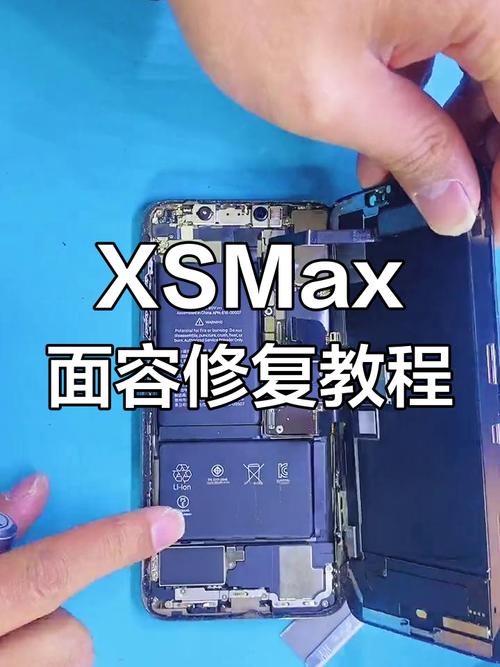
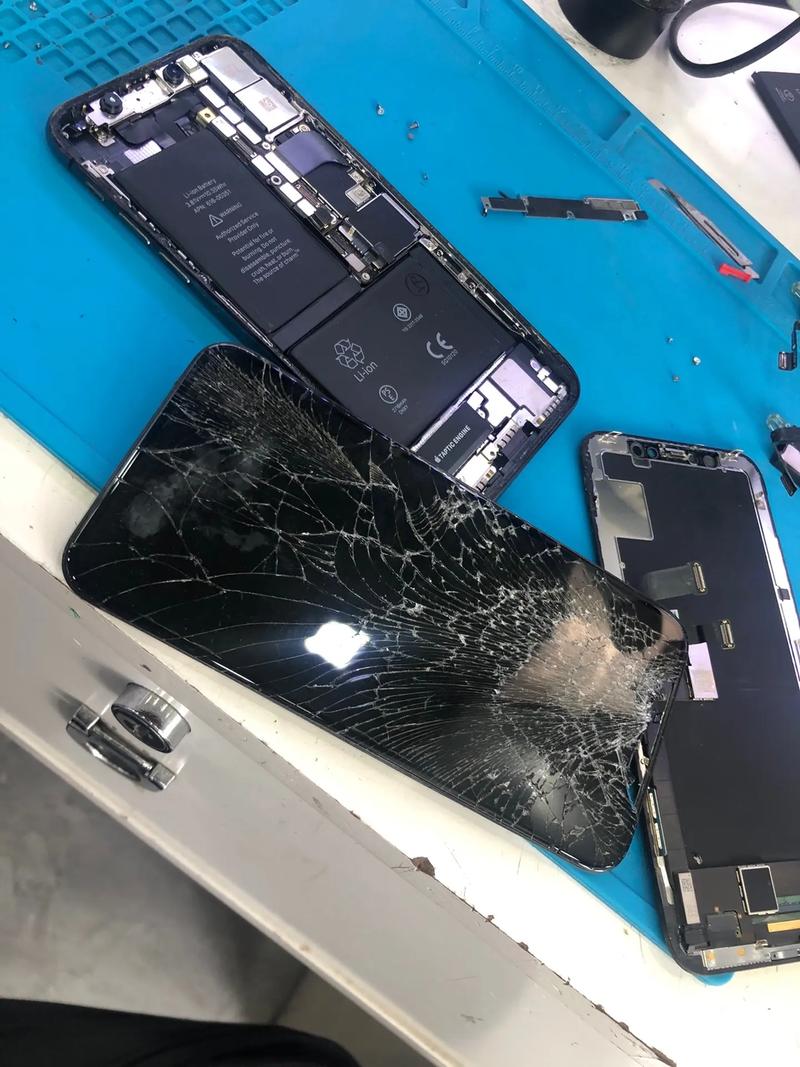
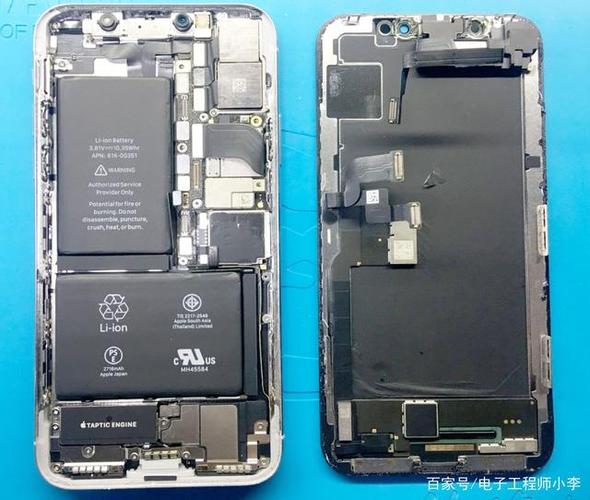
你可以清晰地看到 iPhone X 的内部结构,包括电池、主板和位于顶部的原深感摄像头模组。
清洁或更换排线(最常见、最优先尝试)
排线是连接 Face ID 传感器和主板的“神经”,非常脆弱,容易因拆装不当或老化而损坏。
- 找到排线: Face ID 传感器的排线从屏幕顶部的“刘海”区域引出,沿着屏幕内边缘一直延伸到主板顶部的一个小接口上。
- 断开连接: 用镊子拔下主板上的排线连接器,通常这个连接器很小,需要非常小心。
- 检查排线:
- 目视检查: 仔细查看排线是否有明显的折痕、断裂、烧灼痕迹或腐蚀。
- 清洁接口: 用高浓度酒精(如 99% 异丙醇)和无尘布轻轻擦拭排线连接器和主板上的金手指接口,去除氧化物和污垢。
- 重新连接: 将排线对准接口,确保完全插到底,然后轻轻合上胶盖。
- 测试: 在重新封合屏幕之前,可以先开机测试 Face ID 是否恢复正常,如果恢复正常,说明只是接触不良或轻微污染。
更换原深感摄像头模组
如果排线正常,诊断结果指向传感器模组硬件故障(如点阵投影器损坏),则需要更换整个模组。
- 移除屏蔽罩: 在 Face ID 模组附近,通常有一个小小的金属屏蔽罩,用 Y000 螺丝刀拧下固定螺丝。
- 断开模组排线: 拔下连接原深感摄像头模组的排线。
- 取下模组: 模组通常是用少量胶水或卡扣固定的,用热风枪轻轻加热周围区域软化胶水,然后用撬棒小心地将整个模组取下。
- 安装新模组:
- 将新的原深感摄像头模组对准位置。
- 重新连接好排线。
- 装回屏蔽罩并拧好螺丝。
- 测试: 同样,在封合屏幕前先测试。
修复主板(难度最高,成本最高)
如果排线和传感器模组都更换后问题依旧,那么很可能是主板上的面容 ID 传感器供电 IC(Tristar/Tigon 芯片)损坏或相关电路断线。
- 这是专业芯片级维修的范畴。
- 需要: 精密的 BGA 返修台、热风枪、专业焊台、显微镜、高质量的 replacement IC(芯片)以及高超的焊接技术。
- 过程:
- 拆下损坏的 Tristar 芯片。
- 清理焊盘,确保没有残留的焊锡。
- 将新的 Tristar 芯片精准地定位到焊盘上。
- 使用返修台进行精确的加热和焊接,确保芯片的每一个焊点都完美连接。
- 清理并测试。
- 成本: 这种维修的费用通常非常高昂,甚至可能接近于一台二手 iPhone X 的价格。
第四部分:重新组装
- 测试: 在封合屏幕前,务必再次开机测试所有功能,特别是 Face ID、屏幕显示、触摸、通话等,确保一切正常。
- 重新连接排线: 将屏幕排线连接器插回并合上胶盖。
- 对准并压合屏幕: 小心地将屏幕对准中框,从下往上慢慢按压,使其完全贴合,确保所有边框都已对齐。
- 重新打胶: 沿着屏幕边缘均匀地涂上新的屏幕粘胶。
- 装回底部螺丝: 拧回那两颗 Pentalobe 螺丝。
总结与建议
| 故障现象 | 可能原因 | 修复方案 |
|---|---|---|
| 无法设置 Face ID | 软件问题、硬件故障 | 先重置设置,无效则进入硬件诊断。 |
| 设置后无法识别 | 排线问题、传感器故障、主板 IC 故障 | 优先检查/更换排线,其次更换传感器模组。 |
| 红外光点不亮/异常 | 泛光/点阵发射器故障、供电问题 | 大概率需要更换传感器模组。 |
| 更换排线和模组后仍无效 | 主板 Tristar IC 损坏、主板断线 | 芯片级维修或主板更换。 |
给用户的最终建议:
- 寻求专业帮助: iPhone X 的维修,尤其是 Face ID,对技术和设备要求极高,最稳妥、最安全的方式是寻找信誉良好的第三方专业维修店或直接联系苹果官方售后。
- 权衡成本: 如果是主板级故障,维修成本可能过高,考虑换一台新机或二手设备可能是更经济的选择。
- 数据安全第一: 无论选择哪种方式,确保你的数据已经安全备份。
希望这份详细的指南能帮助你更好地理解 iPhone X Face ID 的修复过程,再次强调,安全第一,谨慎操作!


