


通过设置菜单关闭(最通用、最推荐)
这是最标准的方法,适用于绝大多数华为手机(EMUI 或 HarmonyOS 系统)。
(图片来源网络,侵删)
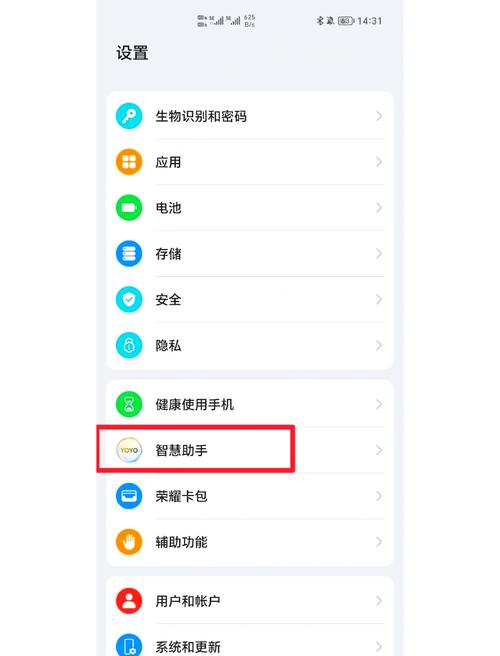
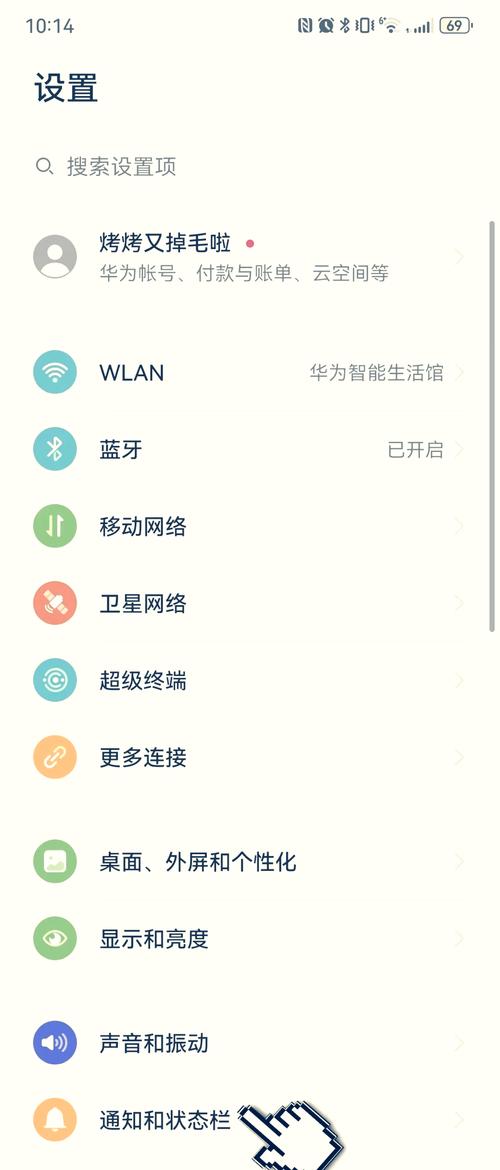
- 打开【设置】:在手机桌面找到并点击齿轮状的【设置】图标。
- 进入【智慧助手】:向下滑动,找到并点击【智慧助手】选项。
- 注意:在部分较新的 HarmonyOS 系统中,它可能直接叫做【智慧助手】,在稍旧的 EMUI 系统中,它可能叫做【智慧生命体】或类似名称。
- 找到【情景智能】:在【智慧助手】页面,您会看到多个选项,找到并点击【情景智能】。
- 关闭服务:进入【情景智能】后,您会看到一个总开关。点击这个总开关,将其从蓝色(开启)切换为灰色(关闭)。
- 确认关闭:系统可能会弹出一个提示,说明关闭后将无法接收相关服务,点击【确定】或【关闭】即可。
通过下拉快捷菜单关闭(临时快捷)
如果您只是想暂时关闭,或者觉得进入设置菜单太麻烦,可以使用这个方法。
- 从屏幕顶部向下滑动:在任意界面,从屏幕顶端向下滑动,打开通知栏和快捷设置面板。
- 找到情景智能开关:在快捷设置面板中,找到【情景智能】的开关图标(通常是一个灯泡或卡片形状的图标)。
- 点击关闭:点击该图标,即可快速开启或关闭情景智能功能。
通过负一屏关闭(直接针对其核心显示界面)
“情景智能”最直观的体现就是“负一屏”(从屏幕左侧向右滑动出现的界面),您可以直接在这里关闭它。
- 打开负一屏:在手机主屏幕,从屏幕最左侧边缘向右滑动,进入“情景智能”或“智慧助手”卡片界面。
- 找到设置入口:在该界面的顶部或底部,通常会有一个【...】(更多)或【设置】的图标。
- 关闭服务:点击进入设置后,您会看到【关闭服务】或类似的选项,点击它并确认即可。
如果找不到“情景智能”怎么办?
如果按照上述方法找不到【情景智能】,可能是因为您的系统版本更新或功能名称变更了,请尝试以下方法:
- 搜索功能:在手机【设置】顶部的搜索框中,输入“情景智能”、“智慧助手”、“智慧识屏”或“负一屏”进行搜索,系统会直接带您到相应的设置页面。
- 检查“服务与搜索”:在【设置】中,找到并进入【服务与搜索】选项,里面可能包含“情景智能”或“智慧识屏”的相关设置。
关闭情景智能后,哪些功能会受影响?
了解它的影响,可以帮助您决定是否真的需要关闭它。
(图片来源网络,侵删)
关闭后,您将无法使用:
- 负一屏:最明显的改变,从屏幕左侧滑动的第一屏将不再显示个性化的资讯、卡片和快捷功能。
- 智慧识屏:长按图片或文字时,将不再出现智能识别和提取信息的功能。
- 情景卡片:例如航班、火车票、快递等信息的自动提醒和卡片式展示将消失。
- 智慧推荐:基于您位置和习惯的智能提醒(如回家提醒、会议提醒等)将不再推送。
通常不受影响的功能:
- 语音助手“小艺”:关闭情景智能通常不会影响您通过语音唤醒“小艺”或使用其大部分功能。
- NFC功能:如门禁卡、交通卡等。
- 其他AI功能:如AI摄影、AI字幕等。
| 方法名称 | 操作路径 | 优点 | 缺点 |
|---|---|---|---|
| 设置菜单法 | 设置 > 智慧助手 > 情景智能 > 关闭总开关 |
最彻底、最标准,一劳永逸 | 步骤稍多 |
| 下拉快捷法 | 下拉通知栏 > 点击情景智能开关 |
最快,适合临时开关 | 只是开关,不是彻底禁用服务 |
| 负一屏法 | 打开负一屏 > 点击设置图标 |
直观,直接针对其核心界面 | 可能需要多一步点击 |
对于绝大多数用户来说,方法一(通过设置菜单关闭) 是最推荐的,因为它能完全禁用该功能,并且后续需要时也容易重新开启。
(图片来源网络,侵删)


