


第一部分:准备工作
在开始之前,请确保您准备好以下所有物品:
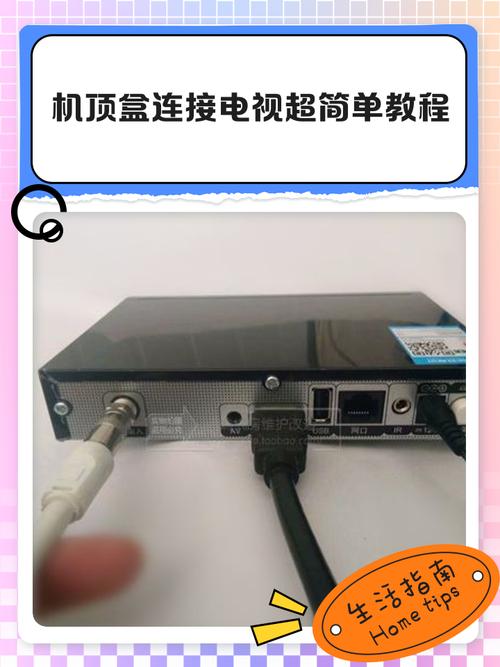
(图片来源网络,侵删)
- 智能电视:已经通电并可以正常使用。
- 机顶盒:您需要连接的机顶盒(如广电有线电视盒、电信/联通/移动的IPTV盒子、或第三方盒子如小米盒子、天猫魔盒等)。
- 高清线缆:这是最关键的一步! 请务必使用正确的高清线缆,目前主流的有两种:
- HDMI线:强烈推荐! 这是目前最高清、最稳定的连接方式,能传输4K、HDR等高质量视频信号,您的机顶盒和电视上都应该有 HDMI 接口。
- AV线(三色莲花线):红、白、黄三根线,黄色是视频信号,红白是左右声道音频,这种方式是标清(480P),画质较差,只在没有HDMI接口的老旧设备上使用。
- 电源线:为机顶盒供电。
- 遥控器:电视遥控器和机顶盒遥控器。
第二部分:详细连接步骤
步骤 1:找到正确的接口
- 在机顶盒上:找到 HDMI接口(或AV接口),HDMI接口是一个扁平的梯形口,通常旁边会有 “HDMI” 的字样。
- 在智能电视上:电视的背面或侧面会有 多个HDMI接口,它们通常会被编号,如 HDMI 1, HDMI 2, HDMI ARC, HDMI eARC 等,记住您插在哪个接口上,这很重要。
步骤 2:连接视频和音频线
-
使用HDMI线(推荐):
- 将HDMI线的一端牢固地插入机顶盒的HDMI输出接口。
- 将另一端牢固地插入电视任意一个HDMI输入接口。
- 操作要点:确保插头完全插入,听到“咔哒”一声表示已经插好。
-
使用AV线(备用方案):
- 将机顶盒上的 黄色(视频) 插头插入电视上对应的 黄色 接口。
- 将 红色(右声道音频) 插头插入电视上对应的 红色 接口。
- 将 白色(左声道音频) 插头插入电视上对应的 白色 接口。
- 注意:电视上的AV接口通常是一组,颜色要一一对应。
步骤 3:连接电源并开机
- 将机顶盒的电源适配器连接到机顶盒的电源接口,然后将适配器插到墙上的插座。
- 打开电视和机顶盒的电源。
第三部分:电视信号源切换(最关键的一步!)
线连接好后,电视屏幕上可能还是显示智能电视的界面,这是因为电视还没有“切换”到机顶盒的信号,您需要告诉电视从哪个接口接收信号。
使用遥控器切换(最常用)
- 拿起您的 电视遥控器。
- 找到一个名为 “信号源”、“Source”、“Input”、“输入” 或 “TV/AV” 的按钮,这个按钮通常位于遥控器的顶部或中间位置。
- 反复按“信号源”按钮,电视屏幕上会依次弹出不同的信号源选项,“电视”、“视频”、“AV”、“HDMI 1”、“HDMI 2” 等。
- 每次按一下,观察屏幕变化,直到您看到机顶盒的开机画面或启动Logo。
- 当画面正确显示后,就说明切换成功了。记住您选择的HDMI编号(如HDMI 2),下次开机后可以直接切换到它,不用再一个个试。
通过电视菜单切换
如果遥控器上的按钮不明显,或者您想更精确地选择:
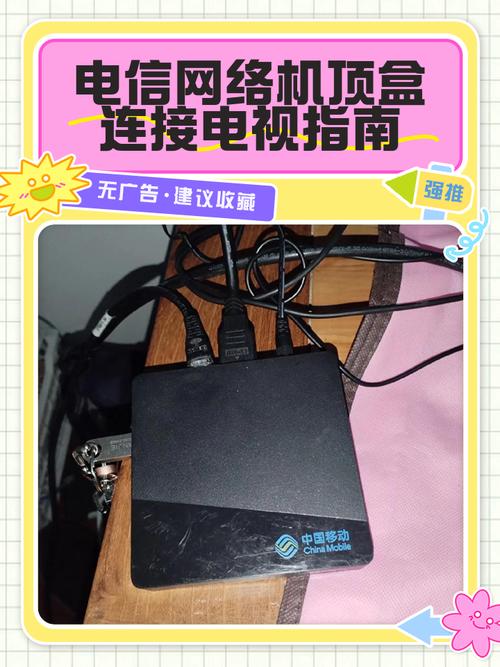
(图片来源网络,侵删)
- 按下电视遥控器上的 “菜单” (Menu) 或 “设置” (Settings) 按钮。
- 在菜单中找到 “设置” 或 “系统设置” 选项。
- 在设置菜单里,找到 “信号源”、“输入” 或 “频道与输入” 相关的选项。
- 您会看到所有可用的输入源列表,如“电视调谐器”、“AV”、“HDMI 1”、“HDMI 2”等。
- 使用遥控器的上下键选择您连接机顶盒的那个 HDMI接口,然后按“确认”或“OK”键。
第四部分:开始使用
当电视成功切换到机顶盒的信号源后,您就可以:
- 使用机顶盒遥控器:从现在开始,您主要使用 机顶盒的遥控器 来进行频道切换、点播、打开应用等操作。
- 正常观看:就像使用普通电视一样,选择您想看的频道或节目。
- 返回智能电视:如果您想看智能电视自带的应用(如Netflix、YouTube、安装的游戏等),只需再次按下电视遥控器的 “信号源” 按钮,切换回“电视”或内置的智能应用模式即可。
第五部分:常见问题与解决方法
问题1:连接后电视显示“无信号”或黑屏。
- 原因1:信号源没选对。
- 解决:重新按“信号源”按钮,确保选择了正确的HDMI或AV接口。
- 原因2:线缆没插好或损坏。
- 解决:拔下HDMI线,两端都重新插紧一次,如果不行,换一根好的HDMI线试试。
- 原因3:机顶盒或电视未开机。
- 解决:检查两个设备的电源指示灯是否亮起。
问题2:有图像但没有声音。
- 原因1:电视静音了。
- 解决:按电视遥控器的“音量+”键或取消静音。
- 原因2:使用了HDMI线,但电视的音频输出设置不对。
- 解决:进入电视的“设置” -> “声音” -> “音频输出”,确保设置为“HDMI-ARC”或“自动”,如果还不行,可以尝试设置为“电视扬声器”。
- 原因3:使用了AV线,但红白音频线没插好或电视没切换到AV模式。
- 解决:检查红白线是否插紧,并确保电视信号源切换到了“AV”或“视频”模式。
问题3:遥控器失灵,反应慢。
- 原因1:遥控器没电了。
- 解决:更换遥控器电池。
- 原因2:机顶盒和遥控器之间的红外信号被遮挡。
- 解决:确保机顶盒前方没有物体遮挡,遥控器对准机顶盒的信号接收窗口。
- 原因3:使用了错误的遥控器。
- 解决:确认您使用的是 机顶盒的遥控器,而不是电视遥控器。
问题4:画面卡顿或分辨率不高。
- 原因1:使用的是质量差的HDMI线,不支持高清传输。
- 解决:更换一条认证过的高质量HDMI线(如HDMI 1.4或更高版本)。
- 原因2:机顶盒或电视的设置分辨率不匹配。
- 解决:进入机顶盒的设置菜单,检查视频输出分辨率,尝试设置为“1080p”或“自动匹配”,同样,也可以检查电视的分辨率设置。
希望这份详细的指南能帮助您顺利完成智能电视和机顶盒的连接!祝您观影愉快!
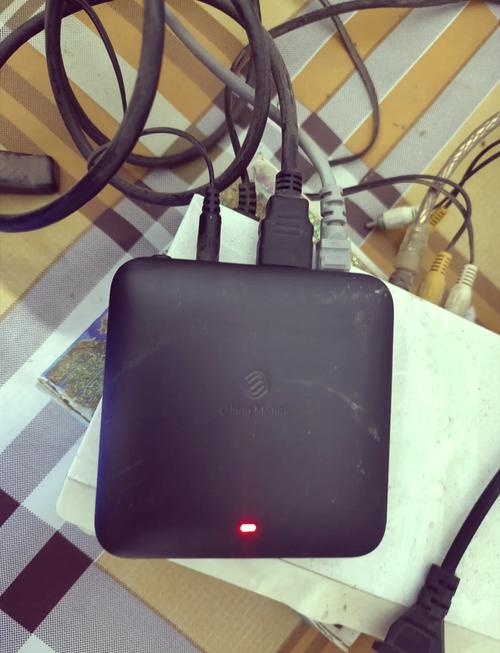
(图片来源网络,侵删)


