


ThinkPad P51是一款性能强大的移动工作站,支持多种类型的固态硬盘,并且更换过程相对简单,是用户升级电脑性能的绝佳选择。
(图片来源网络,侵删)
第一部分:准备工作与注意事项
在开始拆机之前,请务必做好以下准备:
-
准备工作:
- 关机并断电: 完全关闭电脑,拔掉电源适配器。
- 释放静电: 触摸金属物体(如暖气片)或使用防静电手环,释放身体静电,防止损坏精密电子元件。
- 准备工具: 你只需要一把小型十字螺丝刀,P51大部分使用的是五角梅花螺丝(Torx T5/T6),但固定后盖和硬盘仓的通常是十字螺丝。
- 新固态硬盘: 确保你购买的SSD是合适的规格(见下文)。
- 一个干净、光线充足的工作台。
-
重要注意事项:
- 保修: 拆机会导致官方保修失效,如果你的电脑仍在保修期内,请谨慎操作。
- 数据备份: 在操作前,务必备份所有重要数据! 拆机过程有风险,可能导致数据丢失。
- M.2 NVMe SSD类型: P51支持两种M.2接口的SSD:
- M.2 SATA SSD: 外观更薄,只有“单面”(元件只在电路板一侧)。
- M.2 NVMe SSD: 稍微厚一些,可以是“单面”或“双面”(元件在电路板两侧)。
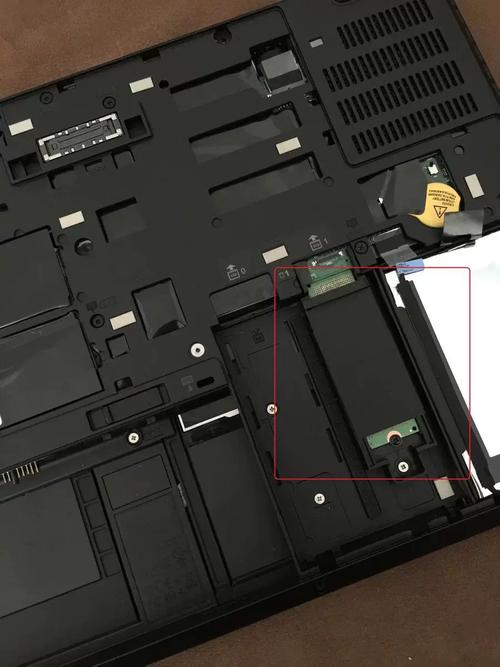
- 双SSD配置: P51主板上有两个M.2插槽,原厂通常只使用其中一个(位于主板底部,靠近风扇),另一个位于主板上部,需要拆机才能看到,你可以同时安装两块M.2 SSD,组成高速双盘阵列。
第二部分:ThinkPad P51拆机步骤
步骤1:移除后盖
- 将P51翻过来,背面朝上。
- 你会看到后盖由几颗十字螺丝固定,拧下所有螺丝。
- 注意: 后盖可能通过塑料卡扣固定,拧下螺丝后,可以用塑料撬片或指甲从边缘轻轻撬开,小心地分离后盖。切勿使用金属工具,以免划伤机身。
- 完全取下后盖,露出内部结构。
步骤2:定位并移除原装SSD(可选)
- 你首先会看到的是原装的M.2插槽(通常位于靠近风扇和排热管的区域),它被一个小的黑色塑料支架固定着。
- 用螺丝刀轻轻拨开支架上的小卡扣,支架会弹起。
- 轻轻捏住SSD的边缘,大约呈30度角向上拔出。
- 如果你要安装新SSD到这个位置,现在就可以把旧SSD取下。
步骤3:安装新SSD到主插槽
- 将新的M.2 SSD以约30度角,将其金手指端对准主板上的M.2插槽。
- 轻轻地将SSD“按”入插槽,直到它完全平躺下来。
- 将之前取下的黑色塑料支架压回原位,听到“咔”的一声,表示SSD已被牢固固定。
步骤4:定位并安装第二块SSD(可选)
- 在主板的另一侧(靠近屏幕转轴和键盘排线一侧),你会发现第二个M.2插槽,它通常被一个小的金属盖板覆盖着。
- 用螺丝刀拧下固定这个金属盖板的一颗小螺丝。
- 取下金属盖板,就能看到第二个M.2插槽。
- 按照与第一个插槽相同的方式,将第二块SSD安装并固定好。
步骤5:重新安装后盖
- 确保所有SSD都已正确安装并固定好,没有多余的线缆或工具遗留在机内。
- 将后盖对准机身的卡口,轻轻按压,确保所有卡扣都扣合到位。
- 拧回之前取下的所有螺丝,确保力度适中,不要过紧。
步骤6:首次开机与系统设置
- 连接电源适配器,开机。
- BIOS/UEFI识别: 进入BIOS界面(通常开机时按
F1或Enter键),在Information或Startup等菜单下,你应该能看到新安装的SSD已经被识别。 - 安装操作系统:
- 情况A:全新安装系统
- 使用Windows安装U盘启动电脑(可能需要在BIOS中修改启动顺序,通常按
F12)。 - 在安装过程中,选择“自定义安装”。
- 你会看到所有硬盘(包括旧硬盘和新SSD),选择你的新SSD作为系统安装盘(建议至少选择一个分区进行格式化)。
- 完成安装后,系统将只在新SSD上运行。
- 使用Windows安装U盘启动电脑(可能需要在BIOS中修改启动顺序,通常按
- 情况B:克隆旧硬盘
- 如果你希望保留系统并迁移到新SSD,可以使用第三方克隆软件,如 Macrium Reflect、Acronis True Image 等。
- 将旧硬盘作为源盘,新SSD作为目标盘,进行克隆,克隆完成后,将新SSD安装到主插槽,开机即可。
- 情况C:作为数据盘使用
如果你只是想增加一块存储空间,在Windows中,只需进入“此电脑”,右键点击新SSD的盘符,选择“初始化磁盘”(如果需要),新建简单卷”,按照向导格式化并分配盘符即可。
 (图片来源网络,侵删)
- 情况A:全新安装系统
第三部分:推荐的SSD型号
P51支持PCIe 3.0 x4的NVMe SSD和SATA SSD,以下是几款经典且兼容性好的型号供参考:
| 类型 | 型号 | 说明 |
|---|---|---|
| 高性能NVMe (PCIe 3.0 x4) | 三星 970 EVO Plus | 性能稳定,速度快,兼容性好,是升级的经典选择。 |
| 西部数据 WD Black SN750 | 读写速度极快,性能强劲,非常适合工作站。 | |
| 英睿达 P5 / P5 Plus | 英特尔/美光旗下品牌,品质可靠,P5 Plus支持PCIe 4.0,性能更强。 | |
| 主流NVMe (PCIe 3.0 x4) | 三星 970 EVO | 性价比高,性能足够日常和专业使用。 |
| 金士顿 NV2 | 价格实惠,入门级NVMe的好选择。 | |
| SATA SSD (M.2接口) | 三星 870 EVO | SATA接口的性能天花板,速度稳定可靠。 |
| 西部数据 Blue 525 / SA510 | 性价比高的SATA SSD。 |
ThinkPad P51更换固态硬盘的流程非常清晰,主要就是拆后盖 -> 拔/插SSD -> 装回后盖,关键在于选择正确的SSD类型(M.2 NVMe或SATA),并小心操作,防止静电和物理损伤。
希望这份详细的指南能帮助你顺利完成升级!祝你使用愉快!
(图片来源网络,侵删)


