


美的物联网智能终端安装全指南
第一部分:安装前准备
在开始安装之前,请务必完成以下准备工作,这能确保安装过程顺利无误。
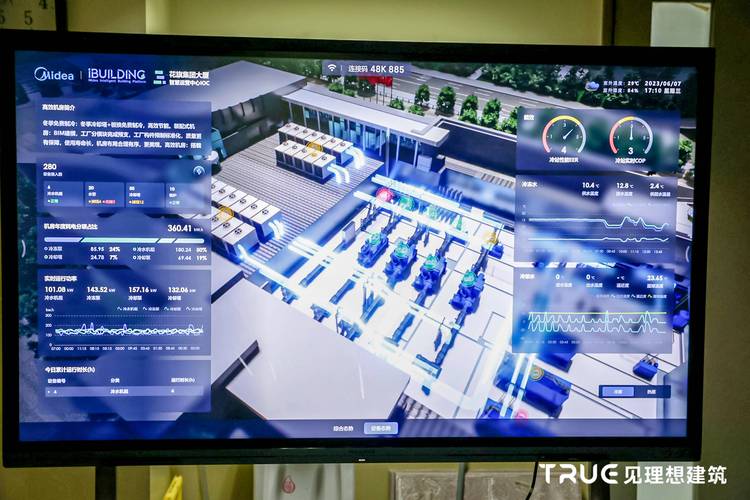
(图片来源网络,侵删)
阅读产品说明书
- 重要性:这是最重要的一步,不同型号的美的智能终端(如美的美居智能中控屏、美的IoT网关等)在接口、功能和安装方式上可能存在差异。
- 仔细阅读说明书,了解:
- 产品规格、尺寸和重量。
- 所需的配件清单。
- 安全警告和注意事项。
- 各个接口的功能说明。
准备安装工具与材料
- 工具:
- 螺丝刀:根据产品螺丝类型准备(通常是十字或内六角)。
- 电钻:如果需要在墙上打孔。
- 冲击钻头:用于在墙上打孔。
- 水平仪:确保终端安装水平,美观且不易损坏。
- 剥线钳/压线钳:如果需要连接网线。
- 梯子:用于在高处安装。
- 材料:
- 膨胀螺丝和螺钉:用于将终端固定在墙上或支架上。
- 网线(Cat5e/Cat6):强烈推荐使用网线进行连接,比Wi-Fi更稳定、延迟更低。
- 电源线:通常为标准电源适配器。
- 扎带:用于整理线材,保持整洁。
确认安装位置 选择一个合适的安装位置至关重要,它直接影响设备的使用体验和信号质量。
- 电源:确保附近有方便的电源插座。
- 网络:
- 首选:位置靠近家庭路由器,以便使用网线直连。
- 次选:如果只能用Wi-Fi,请确保位置在家庭Wi-Fi信号的强覆盖范围内,远离微波炉、蓝牙设备等干扰源。
- 操作便利性:安装在家庭成员(尤其是老人)方便操作和查看的高度和角度。
- 美观性:考虑与家居装修风格协调,避免安装在阳光直射或潮湿的地方。
第二部分:硬件安装步骤
硬件安装主要包括终端的固定和线缆的连接。
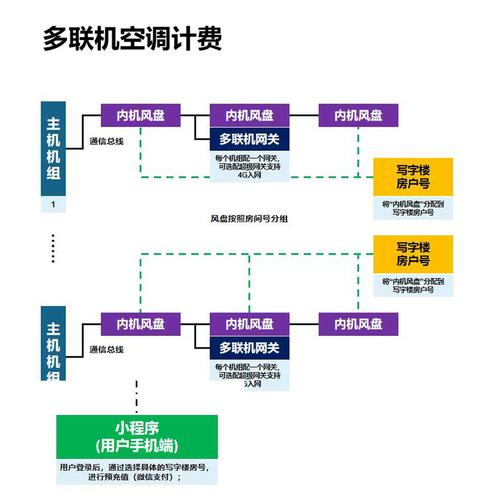
(图片来源网络,侵删)
步骤1:规划并固定安装支架/底座
- 定位:在墙上标记出安装孔的位置,可以使用水平仪先画一条水平基准线,再根据终端的孔距进行标记。
- 打孔:在标记好的位置钻孔,孔的深度应与膨胀管的长度相匹配。
- 安装膨胀管:将膨胀管敲入孔中。
- 固定支架:用螺丝将支架或底座固定在墙上,并再次用水平仪检查是否水平。
步骤2:连接线缆 根据您的网络情况,选择以下一种方式连接:
-
方案A:网线连接(推荐)
- 将一根网线的一端插入家庭路由器的LAN口。
- 将网线的另一端插入智能终端的 LAN/网口。
- 这种方式能提供最稳定、最快的连接。
-
方案B:Wi-Fi连接
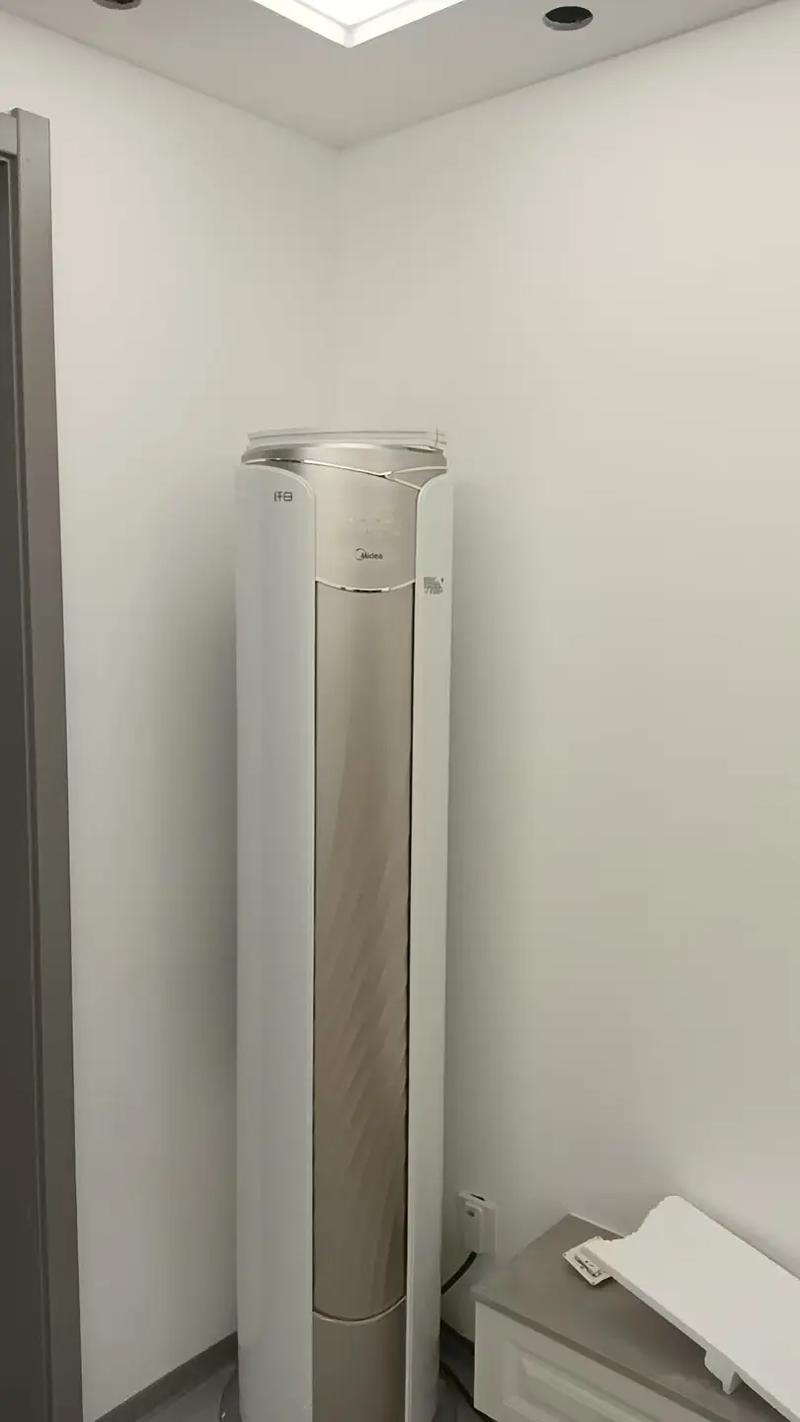 (图片来源网络,侵删)
- 如果没有网线或位置不便,可以跳过网线连接,后续在软件配置中选择Wi-Fi。
- 确保终端已通电。
-
方案C:其他设备连接
如果终端需要连接其他设备(如温湿度传感器、门磁等),请根据说明书,将对应设备连接到终端的指定接口(如RS485、DI等),这些通常是用于更专业的智能家居或楼宇自控场景。
步骤3:固定终端主体
- 将智能终端对准已安装好的支架/底座。
- 根据设计,通常是轻轻一推或拧上螺丝即可将终端固定。
- 整理好连接的网线和电源线,可以使用扎带将多余的线材捆绑起来,做到美观整洁。
第三部分:软件配置与激活
硬件安装完成后,需要通过手机App来完成设备的激活和联网配置。
步骤1:下载并登录App
- 在您的智能手机上应用商店搜索并下载 “美的美居” App。
- 打开App,使用手机号注册并登录一个美的账号。
步骤2:添加设备
- 在App首页,点击右上角的 号或“添加设备”按钮。
- 系统会自动扫描新设备,请确保:
- 智能终端已通电。
- 手机连接到家庭Wi-Fi网络。
- 手机靠近智能终端,以保证信号强度。
- 如果App没有自动发现设备,可以尝试手动添加,在添加设备页面,选择 “其他” 或 “扫描二维码” 的方式。
步骤3:连接网络
- App会找到您的智能终端,并进入配网模式。
- 如果使用Wi-Fi:
- 在App中选择您的家庭Wi-Fi网络。
- 输入Wi-Fi密码。
- App会将网络信息发送给终端,终端会尝试连接,这个过程可能需要几十秒到几分钟,请耐心等待。
- 如果使用网线:
终端通过网线连接到路由器后,通常会自动获取IP地址并联网,App在扫描时也能更容易地发现它。
- 当终端指示灯变为常亮或特定颜色(具体请参考说明书),并在App上显示“添加成功”时,表示网络连接已完成。
步骤4:完成绑定与设置
- 命名设备:为您的智能终端设置一个容易识别的名称,客厅中控屏”、“主卧智能终端”等。
- 固件升级:首次连接时,系统可能会提示检测到新固件,请务必进行升级,以获得最新功能和修复潜在问题。
- 场景联动设置(可选):
- 进入终端的设置页面,您可以配置它与家中其他美的智能家电(如空调、冰箱、风扇等)的联动。
- 可以设置“回家模式”,当您通过门禁或特定App指令触发时,终端会自动打开空调、灯光等。
第四部分:常见问题与解决方法
-
问题1:App扫描不到设备怎么办?
- 检查电源:确保终端已通电,指示灯正常闪烁。
- 检查网络:确认手机连接的Wi-Fi与终端要连接的Wi-Fi是同一个。
- 重启设备:将终端的电源拔掉,等待1分钟后重新插上,然后再次尝试添加。
- 靠近路由器:将终端和手机都尽量靠近路由器,减少距离和障碍物。
- 重启路由器:尝试重启一下家庭路由器。
-
问题2:连接Wi-Fi失败或频繁掉线?
- 改用网线:这是最根本的解决方法,网线连接比Wi-Fi稳定得多。
- 检查Wi-Fi信号:使用其他手机在终端位置测试Wi-Fi信号强度,如果信号弱,请调整路由器位置或使用Wi-Fi放大器。
- 检查路由器设置:确认路由器没有开启MAC地址过滤或访问限制,或者将终端的MAC地址添加到白名单中。
- 更改Wi-Fi信道:如果周围有大量Wi-Fi信号干扰,可以登录路由器后台,将Wi-Fi信道从“自动”改为一个不常用的信道(如1、6、11中的一个)。
-
问题3:触摸屏不灵敏或无反应?
- 清洁屏幕:用柔软的干布擦拭屏幕,确保没有污渍或水滴。
- 重启设备:长按电源键重启终端。
- 检查保护膜:如果贴了钢化膜,可能是膜的问题,尝试撕掉再测试。
安全注意事项
- 断电操作:在进行任何硬件连接或拆卸之前,请务必拔掉终端的电源。
- 用电安全:请勿使用破损或老化的电源线,避免在潮湿的环境下操作电源。
- 安装牢固:确保终端已牢固地安装在墙上,防止意外坠落造成损坏或伤害。
- 儿童安全:告知儿童不要随意触碰终端的电源线和接口。
希望这份详细的指南能帮助您顺利完成美的物联网智能终端的安装,如果在安装过程中遇到任何无法解决的问题,建议及时查阅官方说明书或联系美的官方客服寻求帮助。


