


智能手表怎么连WiFi?2025年超详细图文教程,告别手机束缚,畅享智能生活!
从基础连接到高级技巧,手把手教你解决智能手表WiFi连接难题,让你玩转腕上科技! 还在为智能手表无法连接WiFi而烦恼吗?本文将作为你的终极指南,详细拆解智能手表连接WiFi的全过程,涵盖苹果、华为、小米、三星等主流品牌,并提供常见问题排查与高级使用技巧,助你轻松实现手表独立上网,体验真正的智能生活。

引言:为什么你的智能手表需要连接WiFi?
作为一名资深的机械维修专家,我深知“工欲善其事,必先利其器”,智能手表作为我们腕上的“第二块屏幕”,其价值远不止于看时间、计步,当它连接上WiFi后,才能真正解放你的手机,实现以下强大功能:
- 独立通讯: 在不方便拿手机的场合,通过手表接听/拨打电话、收发信息(需eSIM或特定功能支持)。
- 音乐自由: 在跑步、健身时,无需手机,直接通过手表播放本地音乐或流媒体音乐。
- 消息同步: 即使手机不在身边,也能实时查看微信、QQ、邮件等重要通知。
- 智能家居控制: 在家时,通过手表直接控制灯光、空调、窗帘等智能设备。
- 自动更新: 在有WiFi的环境下,手表会自动下载系统更新和新应用,无需手机干预。
智能手表怎么连WiFi呢?别担心,接下来我将用最通俗易懂的方式,带你一步步掌握这项核心技能。
第一部分:智能手表连接WiFi前的“必修课”
在开始连接之前,请确保你的设备和环境满足以下基本条件,这能让你事半功倍,避免90%的常见问题。
-
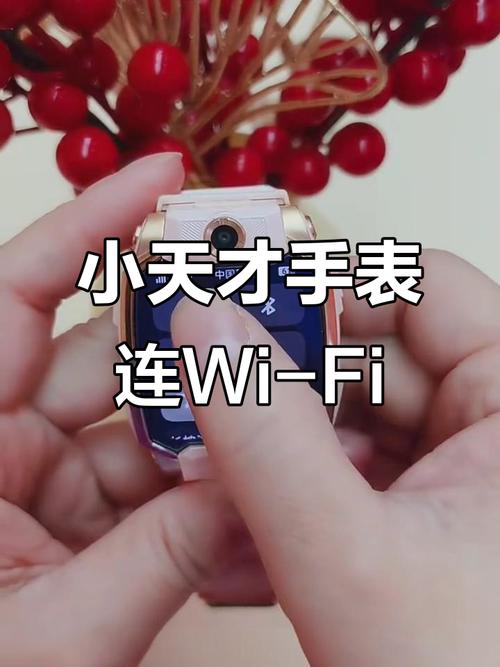
确认手表型号与系统:
 (图片来源网络,侵删)
- Apple Watch: 需与iPhone配对,系统版本需兼容。
- 华为手表: 需与华为手机(部分功能支持其他安卓手机)配对,使用HarmonyOS或EMUI系统。
- 小米/Redmi手表: 需与小米手机配对,使用小米澎湃OS。
- 三星手表: 需与安卓手机(部分支持iPhone)配对,使用Wear OS或One UI。
- 其他安卓手表: 通常需与安卓手机配对,系统版本需满足要求。
-
确认路由器环境:
- 网络支持: 确保你的路由器正常工作,其他设备(如手机、电脑)可以正常连接。
- 网络频段: 这是关键中的关键!许多智能手表只支持 4GHz频段的WiFi,如果你的路由器只开启了5GHz频段,手表将无法搜索到网络,请登录路由器管理后台,确保2.4GHz网络已开启并广播了SSID(网络名称)。
- 网络密码: 确保你知道WiFi的正确密码,特别是复杂密码或特殊字符。
-
确保手表电量充足:
建议在手表电量高于50%时进行操作,避免因电量过低导致连接中断或失败。
第二部分:分步详解!主流智能手表WiFi连接全流程
Apple Watch (苹果手表) 连接WiFi
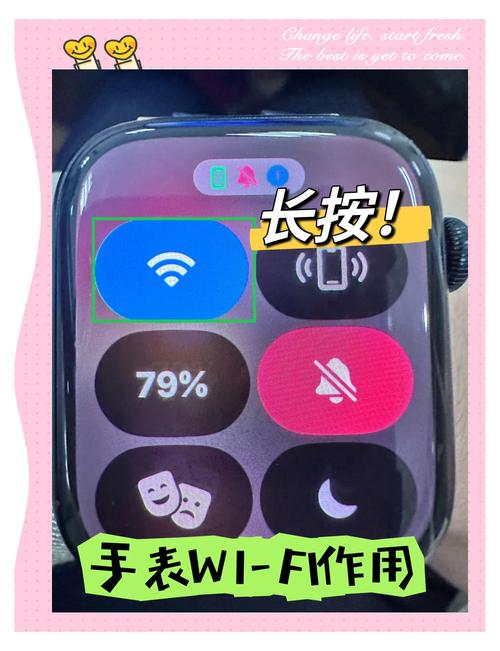
Apple Watch的WiFi设置非常智能,通常在首次与iPhone配对时会自动完成,但如果需要手动添加或更换网络,请按以下步骤操作:
-
在Apple Watch上操作:
- 从手表主屏幕向左滑动,进入“控制中心”。
- 点击右上角的“设置”图标(齿轮状)。
- 向下滑动,找到并点击“WiFi”。
- 开启“WiFi”开关。
- 手表会自动搜索附近可用的WiFi网络,点击你想要连接的网络名称。
- 输入WiFi密码,然后点击“加入”即可。
小贴士: Apple Watch会自动记住已连接过的网络,并在下次进入信号范围时自动重连。
华为/荣耀手表 连接WiFi
华为手表的连接逻辑与手机深度绑定,操作同样便捷。
-
在华为手机上操作:
- 打开手机上的 “智慧生活” App。
- 选择你的华为手表设备,进入“设置”页面。
- 向下滑动,找到并点击 “网络和连接” 或 “WLAN” 选项。
- 点击 “添加网络” 或直接在列表中点击你要连接的WiFi。
- 输入密码,手表会自动同步并连接。
-
在手表上直接操作(部分型号支持):
- 从手表主屏幕向下滑动,进入“设置”。
- 点击“WLAN”。
- 开启“WLAN”开关,搜索并选择网络,输入密码连接。
小米/Redmi手表 连接WiFi
小米手表的设置同样通过手机App完成。
- 在小米手机上操作:
- 打开手机上的 “小米运动健康” App。
- 选择你的手表设备,进入“设置”。
- 找到 “连接与共享” 或 “WLAN” 选项。
- 点击“添加网络”,选择WiFi并输入密码,手表即可连接。
三星手表 连接WiFi
三星手表(运行Wear OS或One UI)的设置较为灵活,既可通过手机App,也可直接在手表上操作。
-
在手表上直接操作(推荐):
- 从手表主屏幕向下滑动,打开“快速设置”面板。
- 点击“设置”图标。
- 向下滑动,点击“连接”。
- 选择“Wi-Fi”。
- 开启“Wi-Fi”开关,点击“+”号添加网络,搜索并输入密码连接。
-
在安卓手机上操作:
- 打开手机上的 “Galaxy Wearable” App。
- 选择你的手表,进入“设置”>“连接”>“Wi-Fi”。
- 在这里管理手表的WiFi连接。
第三部分:高级技巧与常见问题排查 (FAQ)
即使按照步骤操作,有时也会遇到问题,作为专家,我将为你提供一套完整的“故障排除”思路。
高级技巧:
- 智能切换与省电: 大部分智能手表支持“WiFi与蓝牙自动切换”功能,当手表与手机蓝牙断开时,会自动尝试连接已保存的WiFi,你可以在手表设置中关闭“WiFi始终开启”以节省电量,仅在需要时手动开启。
- 访客网络连接: 如果你连接的WiFi是访客网络(与主网络隔离),请确保该网络允许手表访问所需的服务(如App同步、eSIM激活等)。
- 隐藏网络连接: 对于不广播SSID的隐藏WiFi,部分手表(如三星、部分华为型号)支持手动添加网络时选择“隐藏网络”,并输入网络名称(SSID)、安全类型和密码。
常见问题与解决方案:
问题1:手表搜索不到WiFi网络怎么办?
- 原因: 99%是路由器未开启 4GHz频段。
- 解决:
- 登录你的路由器管理后台(通常地址是192.168.1.1或192.168.0.1,具体见路由器底部标签)。
- 在“无线设置”或“WiFi设置”中,找到“频段设置”。
- 确保2.4GHz频段已开启,并设置了独立的SSID(主网络叫"MyHome_5G",2.4GHz网络可以叫"MyHome_2.4G")。
- 保存设置并重启路由器和手表,再重新尝试连接。
问题2:WiFi密码输入正确,但连接失败/提示“认证失败”?
- 原因:
- WiFi密码中包含特殊字符(如、、),部分手表输入法可能不兼容。
- 路由器设置了MAC地址过滤,未添加手表的MAC地址。
- WiFi加密方式过于复杂(如WPA3加密),手表可能不支持。
- 解决:
- 尝试在路由器后台临时修改一个简单的纯数字密码进行连接测试。
- 在路由器MAC地址过滤列表中,添加你的手表MAC地址(可在手表“或“网络设置”中查看)。
- 将路由器WiFi加密方式调整为 WPA2-PSK (AES),这是目前兼容性最好的方式。
问题3:连接上WiFi,但某些功能(如微信通知、App下载)仍无法使用?
- 原因: 手表虽然连上了网,但可能无法访问互联网,这通常是DNS问题或网络限制。
- 解决:
- 尝试在手表或路由器设置中,将DNS服务器修改为公共DNS,如
8.8.8(Google) 或114.114.114(中国电信)。 - 确认访客网络没有对手表的IP地址或设备类型进行上网限制。
- 尝试在手表或路由器设置中,将DNS服务器修改为公共DNS,如
问题4:我的手表是插SIM卡版的,还需要连接WiFi吗?
- 回答: 需要,虽然插了SIM卡可以通过移动数据上网,但连接WiFi有以下好处:
- 节省流量: 在有WiFi的环境下,优先使用WiFi,避免消耗宝贵的套餐流量。
- 信号更强: 在室内移动信号不佳的地方,WiFi往往更稳定。
- 更快的网速: 家庭WiFi的网速通常远超移动数据,下载更新、同步数据更快。
解锁智能手表的无限可能
通过本文的详细讲解,相信你已经完全掌握了“智能手表怎么连WiFi”这项技能,连接WiFi,就像是给你的智能手表插上了一对翅膀,让它不再仅仅是手机的附属品,而是一个真正独立的、强大的个人智能终端。
从今天起,尽情享受手表带来的便捷与乐趣吧!无论是在晨跑时挥洒汗水,还是在会议中静音接收消息,亦或是在家中轻松控制家电,你的智能手表都将是你最得力的生活伙伴。
互动时间: 你在连接智能手表WiFi时,还遇到过哪些奇葩问题?或者有什么独家小技巧?欢迎在评论区留言分享,我们一起交流,共同进步!


