


核心概念:为什么需要连接Wi-Fi?
要明白手表连接Wi-Fi的主要目的:
(图片来源网络,侵删)
- 脱离手机使用:这是最重要的功能,连接Wi-Fi后,即使你的手机不在身边,手表也能接收到通知、使用Wi-Fi通话、收听在线音乐等。
- 数据同步:一些需要大流量同步的数据(如地图、音乐更新)可以通过Wi-Fi完成,节省手机流量。
- 独立上网:部分手表内置了浏览器或支持eSIM,可以通过Wi-Fi直接访问互联网。
Apple Watch (watchOS 系统)
Apple Watch的连接逻辑比较特殊,它不能像手机一样手动搜索并连接任意一个Wi-Fi网络,它的连接方式是“跟随”iPhone的设置。
连接步骤:
-
前提条件:
- 你的iPhone和Apple Watch必须已经配对成功。
- 你的iPhone必须连接到Wi-Fi上。
-
在iPhone上设置:
- 打开iPhone上的 “Watch” App。
- 点击 “通用” > “Wi-Fi”。
- 你会看到两个选项:
- 自动连接Wi-Fi:(推荐开启) 这是Apple Watch默认的连接方式,开启后,手表会自动连接到iPhone当前连接的Wi-Fi网络,或者之前连接过的、并且信号良好的Wi-Fi网络。
- 通过iPhone的蜂窝网络连接:(默认开启) 这是最主要的连接方式,只要你的iPhone在蓝牙范围内,手表就会优先通过蓝牙连接到iPhone,并使用iPhone的蜂窝网络(4G/5G)上网,当iPhone离开蓝牙范围,但手表连接了Wi-Fi时,这个选项会确保手表能继续使用网络。
-
特殊情况处理(如果无法自动连接):
 (图片来源网络,侵删)
- 如果手表连接Wi-Fi失败,可以尝试在Apple Watch上手动选择网络。
- 从Apple Watch的表盘向左滑动,打开 “控制中心”。
- 点击 “蜂窝网络” 图标(像蜂窝信号的那个)。
- 点击顶部的 “Wi-Fi”,然后确保它处于开启状态。
- 稍等片刻,手表会自动扫描并连接到iPhone已经连接过的Wi-Fi网络,如果找不到,可以尝试在iPhone的Watch App里关闭再重新打开“Wi-Fi”选项。
Apple Watch连接Wi-Fi的关键在于iPhone,只要iPhone连上了网,手表通常就能“跟”上去。
Android 智能手表 (Wear OS / Tizen OS 系统)
安卓手表的连接方式更接近于手机,可以手动搜索并连接Wi-Fi,非常灵活。
通用连接步骤:
-
在手表上操作:
- 从手表主屏幕向下滑动,打开 “快速设置” 面板。
- 找到并点击 “Wi-Fi” 图标,确保它处于开启状态。
- 长按 Wi-Fi图标,或者点击旁边的设置箭头,进入Wi-Fi设置页面。
- 手表会自动扫描附近的可用网络。
- 在列表中,点击你想要连接的Wi-Fi网络名称。
-
输入密码:
- 如果Wi-Fi有密码,手表屏幕上会弹出一个键盘。
- 使用手表的触摸屏、旋转表冠或语音输入法(如“嘿 Google”)来输入Wi-Fi密码。
- 点击“连接”或确认按钮。
-
连接成功:
连接成功后,Wi-Fi图标会显示在快速设置面板上,并可能显示信号强度。
不同品牌细微差别:
-
三星手表 (Tizen OS):
- 操作路径可能略有不同,通常是在 设置 > 连接 > Wi-Fi 中进行。
- 部分三星手表支持 “快速连接” 功能,当手机和手表靠近时,可以一键将手机已连接的Wi-Fi信息分享给手表,非常方便。
-
谷歌/其他Wear OS手表:
- 操作基本一致,如上文所述。
- 一些手表在首次设置时,会引导你连接Wi-Fi来完成初始配置。
华为手表 (HarmonyOS / LiteOS 系统)
华为手表的连接方式也偏向于手动操作,同时也有一些智能化的设计。
连接步骤:
-
在手表上操作:
- 从手表主屏幕向下滑动,打开 “设置”。
- 找到并点击 “网络和连接” 或类似的选项。
- 选择 “WLAN” 或 “Wi-Fi”。
- 开启Wi-Fi开关,然后点击 “扫描” 或直接在下方的列表中点击目标网络。
-
输入密码:
在弹出的键盘上输入Wi-Fi密码,然后点击“连接”。
-
手机App辅助设置:
- 你也可以在华为手机上的 “健康” App里进行设置。
- 进入“设备” > 选择你的手表 > 点击右上角“...” > “手表网络设置” > “WLAN”,在这里可以管理手表连接的Wi-Fi网络。
常见问题与解决方法
-
为什么我的手表搜不到Wi-Fi?
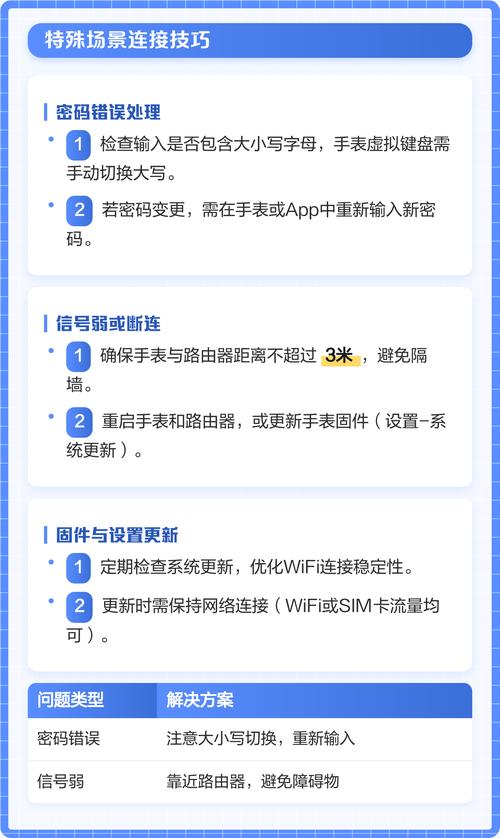
- 距离太远:确保路由器在手表的有效范围内。
- 路由器问题:重启一下路由器。
- 手表功能未开启:检查手表的Wi-Fi开关是否已打开。
- 5GHz频段问题:一些较老或特定的智能手表可能不支持5GHz频段的Wi-Fi,尝试连接2.4GHz的网络。
- 固件问题:检查手表是否有系统更新,更新到最新版本可能修复兼容性问题。
-
连接上了Wi-Fi,但依然无法上网?
- 网络认证问题:有些企业或校园的Wi-Fi需要网页认证(如登录、验证码),手表通常无法完成这类操作,导致连上但无法上网。
- DNS问题:尝试在手表或连接该Wi-Fi的手机上,将DNS设置为自动获取或手动修改为公共DNS(如
8.8.8)。 - 代理/VPN问题:如果手机连接了VPN,手表可能会受到影响,尝试断开VPN后重连。
-
Apple Watch连接失败怎么办?
- 重启你的iPhone和Apple Watch。
- 在iPhone的Watch App中,前往 “通用” > “还原”,选择 “还原网络设置”,这不会删除你的数据,但会重置所有网络相关的设置,之后手表会重新学习iPhone的网络。
希望这份详细的指南能帮助你成功连接智能手表的Wi-Fi!


