


核心思想:设置流程概览
无论你设置的是单屏、双屏还是异形屏,基本流程都遵循以下四个步骤:
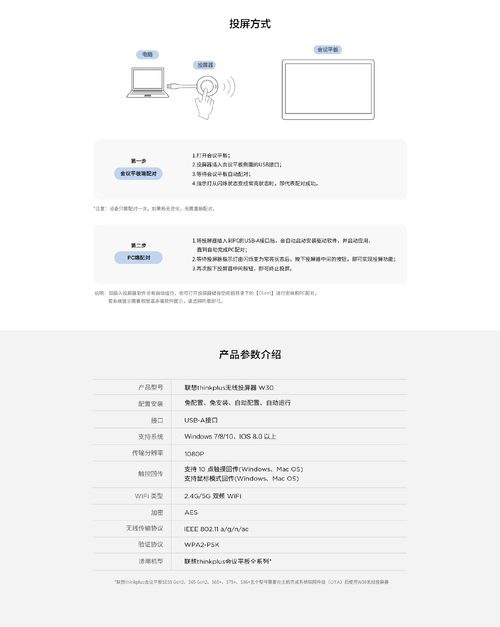
(图片来源网络,侵删)
- 连接设备:让电脑和发送卡建立通信。
- 添加和配置发送卡:在软件中识别并设置发送卡的基本信息。
- 配置显示屏(添加单元板):这是最核心的一步,定义显示屏的物理结构和电气特性。
- 设置节目与播放并发布到屏幕上。
第一步:连接设备
这是所有操作的前提。
-
物理连接:
- 使用网线将 LED 发送卡的网口(通常是
LAN或NET口)与你的电脑连接。 - 确保发送卡已通电,并且电源指示灯和网络指示灯正常亮起。
- 重要提示:请确保电脑和发送卡在同一个局域网内,如果直接连接,可能需要将电脑的 IP 地址设置为与发送卡同一网段(发送卡默认为
168.1.88,则电脑可设为168.1.x,x 为 2-254 之间且不与其他设备冲突的数)。
- 使用网线将 LED 发送卡的网口(通常是
-
软件连接:
- 打开 LEDVision 软件。
- 在软件主界面,点击工具栏上的 【搜索设备】 按钮(通常是一个放大镜图标)。
- 软件会自动扫描局域网内的所有 LEDVision 发送卡。
- 找到你的发送卡后,双击它,或者在选中它后点击 【连接】 按钮,连接成功后,软件标题栏会显示发送卡的 IP 地址和序列号。
第二步:配置发送卡
连接成功后,你需要对发送卡本身进行一些基本设置。
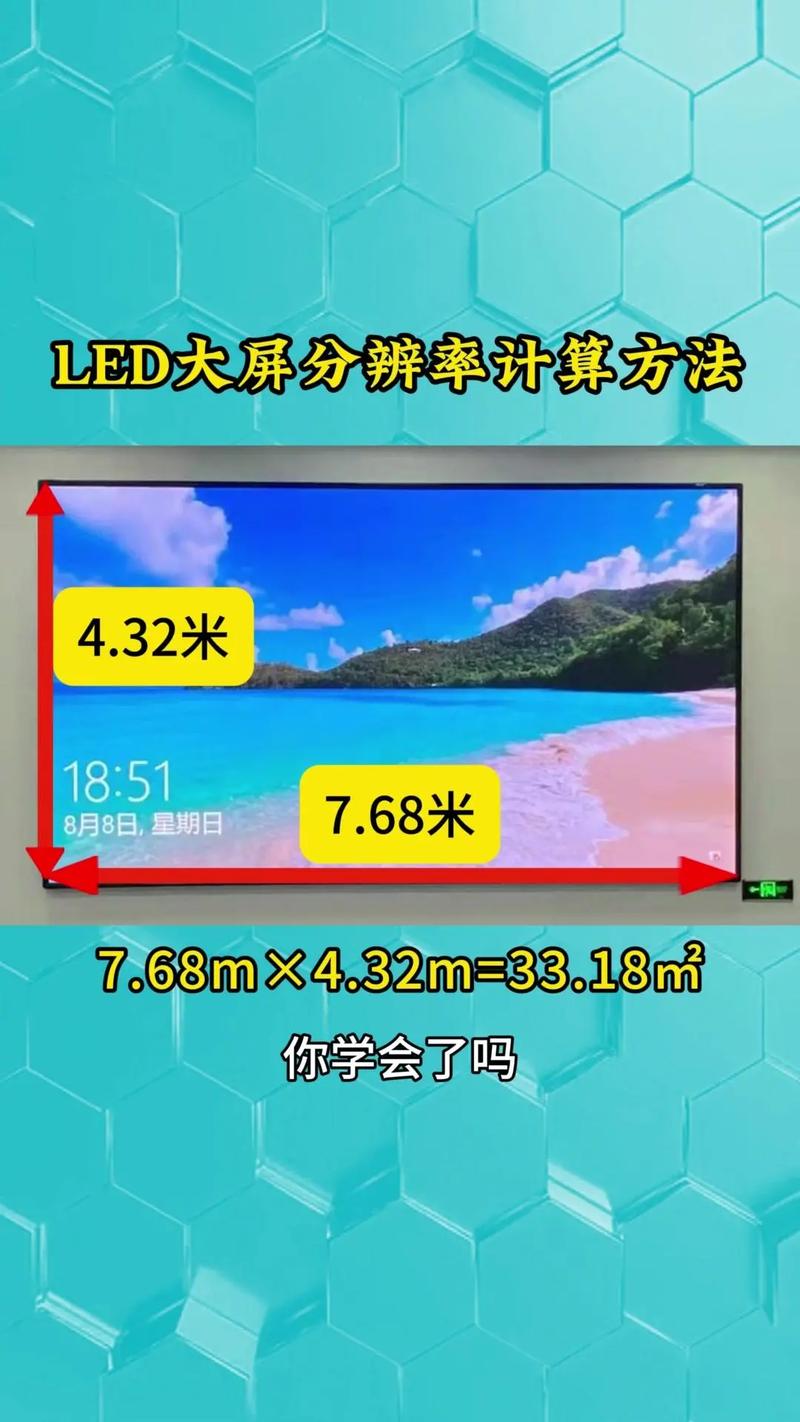
(图片来源网络,侵删)
-
进入发送卡设置:
- 在软件左侧的设备列表中,右键点击你刚刚连接的发送卡,选择 【设置】 或 【参数设置】。
-
关键参数配置:
- 网络设置:
- IP 地址:为发送卡设置一个固定的 IP 地址,方便以后管理和连接,避免使用 DHCP 自动分配,以防 IP 变化导致连接失败。
- 子网掩码 和 网关:根据你的局域网环境进行设置,如果只是单屏直连,可以保持默认或与电脑一致。
- 输出模式:
- 单网口输出:最常用的模式,一个网口控制一整个显示屏。
- 双网口输出:用于超高清或超大分辨率的屏幕,将数据分成两部分从两个网口输出,减轻单个网口的压力。
- 主从卡模式:用于控制由多个发送卡拼接而成的超大屏幕,需要设置一个主卡和多个从卡,并配置好它们的级联关系。
- 发送卡型号:确保选择与你硬件完全一致的发送卡型号,否则后续单元板参数会出错。
- 网络设置:
第三步:配置显示屏(核心步骤)
这是整个设置中最关键、最复杂的一步,目的是告诉软件你的屏幕是由多少块、什么样的“单元板”组成的。
-
进入显示屏设置:
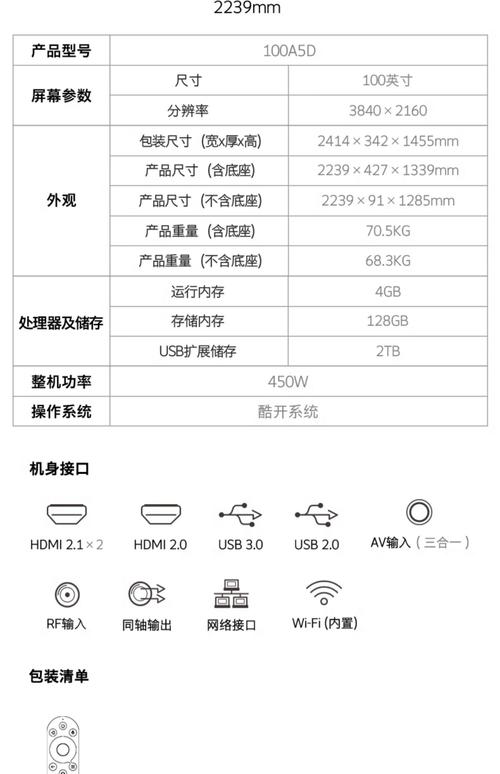 (图片来源网络,侵删)
- 在左侧设备列表中,展开你的发送卡,你会看到一个默认的显示屏图标(如
Display 1)。 - 右键点击这个显示屏,选择 【设置】 或 【参数设置】。
- 在左侧设备列表中,展开你的发送卡,你会看到一个默认的显示屏图标(如
-
设置基本参数:
- 屏幕宽度 和 屏幕高度:设置屏幕的物理尺寸,单位是米,一块 P10 的屏,宽 4 米,高 3 米,就分别填入
4和3,这个参数主要用于在软件中预览屏幕的物理比例。 - 安装方式:选择 【横向】 或 【纵向】,这决定了数据是如何在屏幕上排列的。
- 屏幕宽度 和 屏幕高度:设置屏幕的物理尺寸,单位是米,一块 P10 的屏,宽 4 米,高 3 米,就分别填入
-
添加和配置单元板(Module):
- 这是重中之重,单元板是组成屏幕的最小拼接模块(通常是一块包含几颗 LED 灯珠的电路板)。
- 在显示屏设置窗口中,切换到 【单元板设置】 或 【模块设置】 选项卡。
- 选择单元板型号:
- 点击 【选择模块】 或类似的按钮。
- 在弹出的库中,找到与你屏幕上实际使用的单元板型号完全匹配的型号,库里有大量主流品牌(如卡莱特、诺瓦、灵信等)的常用型号。
- 如果没有找到匹配型号:你需要新建一个单元板,这需要你向你的屏供应商索要以下关键电气参数:
- 模组宽度:模组的物理宽度,单位毫米。
- 模组高度:模组的物理高度,单位毫米。
- 模组分辨率:模组包含多少个像素点(宽 x 高),P10 常用的是 32x16。
- 信号类型:通常是
RGB或S1(发送卡专用协议)。 - 扫描方式:
1/4,1/8,1/16。这个参数至关重要,设置错误会导致花屏、亮度不均或闪烁,请务必确认。 - 颜色:通常选择
RGB。
- 设置屏幕尺寸(以单元板数量计):
- 在设置好单元板型号后,软件会根据你之前设置的“屏幕物理尺寸”自动计算出屏幕需要多少块宽、多少块高的单元板。
- 你也可以手动输入 【水平模组数】 和 【垂直模组数】,一个 4x3 米的 P10 屏幕,P10 模组通常是 320x160mm,那么水平方向需要
4000 / 320 ≈ 12.5,取整 13 块;垂直方向需要3000 / 160 ≈ 18.75,取整 19 块,所以你填入13和19。
-
设置分辨率和信号参数:
- 切换到 【信号设置】 或 【输出设置】 选项卡。
- 屏幕分辨率:软件会根据你设置的单元板数量和每块板的分辨率,自动计算出总分辨率,13 块宽 x 32 点 = 416,19 块高 x 16 点 = 304,所以分辨率就是
416 x 304。请确认这个分辨率是否正确。 - 刷新率:数值越高,画面越稳定,无闪烁感,一般建议设置在 3840Hz 或以上,如果屏幕出现水波纹或闪烁,可以尝试调高刷新率。
- 灰度等级:决定了色彩过渡的平滑度,通常选择 14-bit 或 16-bit,更高的灰度意味着更丰富的色彩表现,但对发送卡和处理能力要求也更高。
-
预览与发送:
- 所有参数设置完毕后,点击 【预览】 或 【发送】 按钮。
- 如果参数设置正确,你的 LED 屏幕上会显示一个测试卡图案(通常包含色块、灰度条、文字等)。
- 如果屏幕花屏、黑屏或显示异常,请返回检查 【单元板设置】 中的 【扫描方式】、【信号类型】 和 【分辨率】 是否正确,这是 90% 的问题所在。
第四步:设置节目与播放
当屏幕能正常显示测试卡后,你就可以开始添加你自己的内容了。
-
新建节目:
- 在软件左侧,右键点击你的显示屏,选择 【新建节目】。
-
添加节目元素:
- 节目由多个“窗口”或“图层”组成,常见的窗口类型有:
- 文本窗口:用于显示滚动文字、通知等,可以设置字体、颜色、滚动速度等。
- 图片窗口:用于显示静态图片(JPG, PNG, BMP 等)。
- 视频窗口:用于播放视频文件(MP4, AVI 等)。
- 时钟窗口:显示数字或模拟时钟。
- 直播窗口:用于接收网络视频流或电脑桌面(抓屏)。
- 点击工具栏上的相应按钮(如 T 代表文本,图片图标代表图片等),在屏幕预览区拖动出一个区域,即可创建一个窗口。
- 节目由多个“窗口”或“图层”组成,常见的窗口类型有:
-
调整节目时间表:
- 在软件下方通常有一个 【节目时间表】 或 【列表】 窗口。
- 你可以设置每个窗口的显示时间、播放顺序、播放次数(循环或单次)。
- 可以设置“先播放 10 秒视频,然后显示 30 秒文字,再循环播放”。
-
发送节目到屏幕:
- 节目编辑完成后,点击工具栏的 【发送】 或 【发布】 按钮。
- 软件会将节目列表发送到发送卡,发送卡会按照你设定的时间表控制屏幕播放内容。
常见问题与解决方法
-
问题:搜索不到发送卡。
- 解决:检查网线连接、网络指示灯,确认电脑和发送卡 IP 在同一网段,关闭电脑防火墙或允许 LEDVision 通过防火墙。
-
问题:连接成功,但发送参数后屏幕花屏/黑屏/显示异常。
- 解决:几乎可以肯定是单元板参数错了,重点检查:
- 单元板型号是否选对。
- 扫描方式(1/4, 1/8 等)是否与屏厂提供的一致。
- 分辨率计算是否正确。
- 信号类型是否正确(通常是 S1)。
- 解决:几乎可以肯定是单元板参数错了,重点检查:
-
问题:屏幕有水波纹或闪烁。
- 解决:进入【信号设置】,调高刷新率,例如从 1920Hz 调到 3840Hz 或更高。
-
问题:屏幕颜色失真或偏色。
- 解决:检查发送卡和单元板之间的排线是否插紧、插反,确认发送卡设置中的颜色选项是 RGB。
总结与建议
- 备份:所有参数设置好后,记得在软件中 【保存】 或 【导出】 配置文件,以后重装系统或恢复出厂时,可以一键导入,非常方便。
- 咨询供应商:如果对参数不确定,最可靠的方法是直接联系你的 LED 屏幕供应商,他们会提供给你精确的单元板参数表。
- 耐心细致:LEDVision 参数设置是一个需要耐心和细致的工作,尤其是单元板配置部分,一定要反复核对。
希望这份详细的指南能帮助你顺利完成 LEDVision 的参数设置!


