


A1534 型号对应的是 2025-2025款 12英寸 MacBook,它的内部结构非常紧凑,排线纤细,是问题的高发区。
(图片来源网络,侵删)
核心排查思路:从简到繁,从外到内
我们按照可能性从高到低的顺序来检查,大概率能解决问题。
第一步:检查最常见、最简单的软件和系统问题
这个步骤非常重要,可以帮你确认是软件问题还是硬件问题。
- 重启电脑:这是解决电脑“疑难杂症”的万能钥匙,重启后,声音是否恢复?
- 检查系统音量:
- 点击屏幕右上角的音量图标,确保音量没有被调到最低或静音。
- 检查“系统设置” > “声音” > “输出”中,音量是否正常,以及“平衡”滑块是否在中间。
- 检查输出设备:
在“系统设置” > “声音” > “输出”中,确保“输出设备”选择的是“内置扬声器”,如果错误地选择了其他设备(如蓝牙耳机或显示器),声音就不会从本机发出。
- 重置NVRAM/PRAM:
- 这个操作可以重置一些硬件相关的设置,包括音频输出。
- 方法:关机后,立刻按住
Option + Command + P + R四个键,然后开机。 - 持续按住,直到你听到第二次开机启动声(或者看到苹果标志出现又消失一次),然后松开按键。
- 重启后,再次测试声音。
如果以上步骤都无法解决问题,那么问题几乎可以肯定是硬件连接问题。
(图片来源网络,侵删)
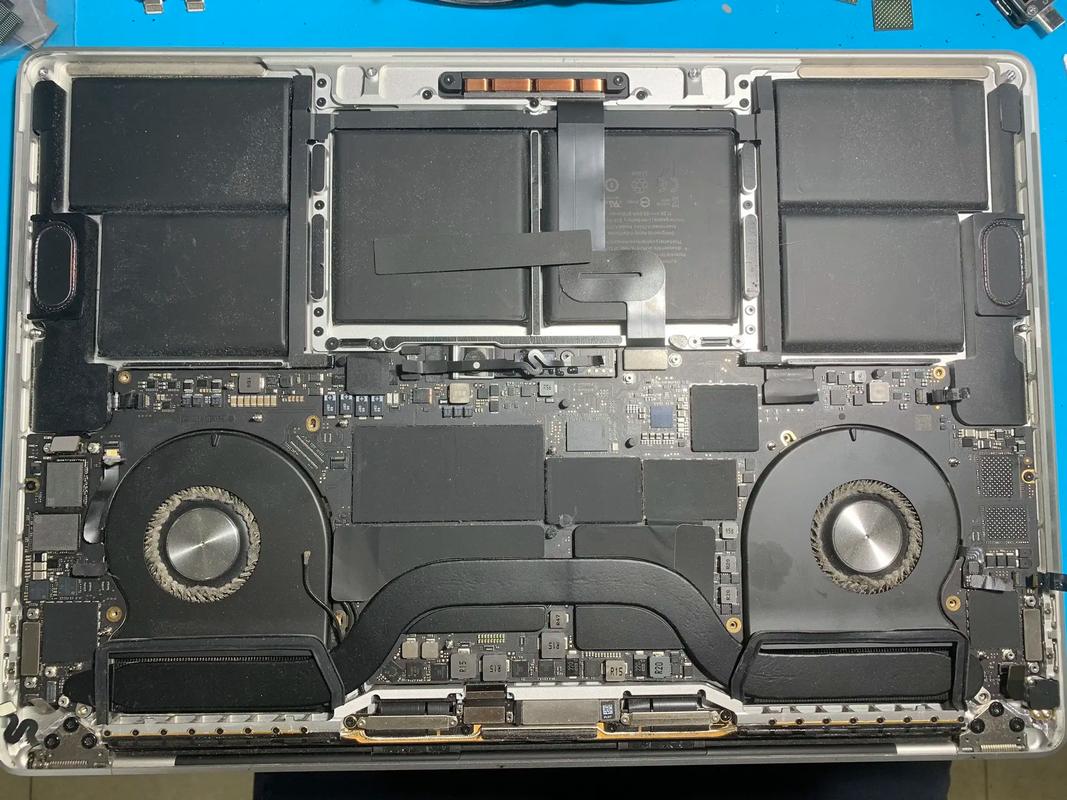
第二步:重点排查硬件连接问题(拆机后最可能的原因)
请再次关机并断开所有电源,然后打开后盖,我们需要重点检查以下三个地方:
检查扬声器排线(最常见!)
这是最最最可能的原因,12寸MacBook的扬声器排线非常非常细,而且连接器(插槽)也很脆弱。
- 位置:电池下方,靠近主板右下角,它是一条很薄的、带有白色塑料接口的柔性扁平排线。
- 检查要点:
- 是否插紧? 排线是否完全插入主板上的插槽?轻轻向上拔一下,看是否能轻易拔出,如果能,说明没插到位。
- 是否插反? 排线有防呆设计,一般是插不进去的,但如果你强行插过,可能已经损坏了接口或排线本身,观察排线上是否有标记(如一个小箭头或“1”),确保它与接口上的标记对齐。
- 接口是否损坏? 仔细查看主板上的排线插槽,里面的金属触片是否歪斜、松动或缺失?
检查电池连接
电池的连接器也在主板附近,虽然不直接控制声音,但断开电池连接是拆机后的标准操作,确保电池排线已经牢固地插回。
检查其他相关排线(可能性较低,但需排查)
虽然扬声器排线是主角,但其他排线松动也可能间接导致问题。

(图片来源网络,侵删)
- 键盘/触控板排线:这条排线从屏幕 hinge 处下来,连接到主板,如果它没有插好,可能会影响系统对某些硬件的识别。
- 主板天线排线:负责Wi-Fi和蓝牙,如果松动,可能导致无线功能异常,虽然不直接影响扬声器,但也是需要确认的基本连接。
第三步:使用诊断工具进行精确判断
如果硬件连接都看起来没问题,我们可以用系统自带的工具来判断是扬声器本身坏了,还是其他问题。
- 打开“系统信息”(System Information):
点击屏幕左上角的苹果标志 > “关于本机” > “系统报告”。
- 查看音频信息:
- 在左侧列表中,点击“声音”。
- 在右侧,你会看到“音频”和“麦克风”两个部分。
- 关键判断点:
- 如果内置扬声器显示为“已连接”或“正常”:这说明系统识别到了扬声器硬件,问题很可能出在第一步的软件设置,或者第二步的排线接触不良(虽然看起来插好了,但可能接触电阻过大)。
- 如果内置扬声器显示为“未连接”或“未安装”:这说明系统完全检测不到扬声器硬件,这几乎可以肯定是排线没插好、排线损坏、或扬声器本身损坏。
总结与解决方案
| 症状/发现 | 最可能的原因 | 解决方案 |
|---|---|---|
| 系统信息里扬声器显示“已连接” | 排线接触不良,或软件残留问题 | 重新插拔扬声器排线:确保完全插入,听到“咔哒”声,2. 再次重置NVRAM。 |
| 系统信息里扬声器显示“未连接” | 排线未插好、排线损坏、扬声器损坏 | 仔细重新插拔扬声器排线,检查接口是否损坏,2. 如果确认排线和接口都完好,可能是扬声器模组本身损坏,需要更换。 |
| 所有排线都确认插好,但依然无声 | 排线或接口在拆机时已损坏(肉眼难辨) | 重新插拔所有相关排线,2. 如果无效,很可能是排线或主板接口损坏,建议找专业维修人员进行检测和更换。 |
重要提醒
- 防静电:操作前请触摸金属物体释放静电,避免损坏精密电子元件。
- 轻柔操作:12寸MacBook的内部结构极其脆弱,特别是排线和连接器,切勿使用蛮力。
- 拍照记录:在拆解前,用手机拍下每个步骤和排线的位置,方便回装。
如果以上所有方法都试过了,问题依然存在,那么最稳妥的办法就是寻求专业维修人员的帮助,他们有专业的工具和经验来诊断和修复这类精密设备的问题。


