


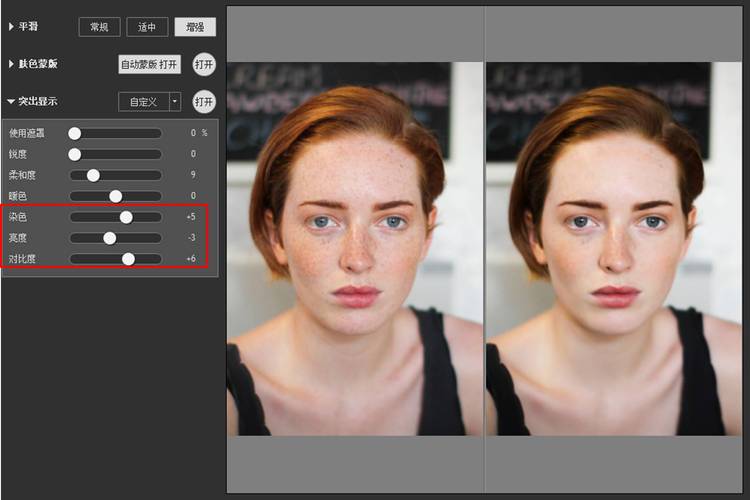
下面我将为你提供一个从入门到精通的 Portraiture 参数设置指南,包含核心概念、基础设置、高级技巧以及不同风格的预设思路。
(图片来源网络,侵删)
核心概念:理解 Portraiture 的工作原理
在调整参数前,首先要明白 Portraiture 是如何工作的,它主要依赖于三个核心概念:
- 蒙版: 这是 Portraiture 的灵魂,插件会自动分析图像,识别人物皮肤区域并生成一个蒙版,所有后续的磨皮操作都只会作用于这个蒙版区域,从而完美保护头发、眼睛、嘴唇、衣物等非皮肤区域。
- 细节保护: Portraiture 的智能算法会保留皮肤本身的“好细节”(如自然的纹理、毛孔),同时去除“坏细节”(如痘痘、雀斑、油光),这是它和普通模糊滤镜最大的区别。
- 肤色范围: 蒙版的生成基于肤色识别,插件会分析画面中的颜色,判断哪些是皮肤,这个范围的宽窄直接影响蒙版的准确性。
界面与核心参数详解
打开 Portraiture 插件后,你会看到左侧是原图预览,右侧是参数控制面板,下方是蒙版预览(蒙版模式下)。
基础参数 - 磨皮的核心控制
这些参数直接决定了皮肤最终的效果。
-
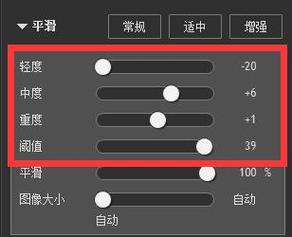
平滑: 控制皮肤的平滑程度。
 (图片来源网络,侵删)
- 数值越低: 保留更多细节,皮肤更粗糙。
- 数值越高: 皮肤越平滑,但过高会导致“塑料感”或“假面感”。
- 建议: 通常在 10-30 之间开始调整,根据原片皮肤状况微调。
-
锐化: 在平滑皮肤后,增加皮肤的清晰度和质感。
- 作用: 对抗平滑带来的模糊感,让皮肤看起来更“活”,有光泽。
- 建议: 通常和“平滑”参数联动,平滑度高时,锐化也可以适当提高(如 15-25),平滑度低时,锐化可以降低或保持原样。
-
热噪点 / 冷噪点:
- 作用: 分别控制画面中偏暖(黄/橙)和偏冷(蓝/青)色调区域的平滑程度,这非常有用!可以只平滑脸颊的红色(热噪点),而对阴影中偏蓝的肤色(冷噪点)做较少处理,使肤色过渡更自然。
蒙版参数 - 决定作用范围
这些参数用于优化蒙版的准确性,防止磨皮影响到不该磨皮的地方。
-
肤色范围:
 (图片来源网络,侵删)
- 作用: 定义被识别为“皮肤”的颜色的范围。
- 数值越低: 范围越窄,只有非常标准的肤色会被识别,可能漏掉一些阴影或高光下的皮肤。
- 数值越高: 范围越宽,会把一些接近肤色的物体(如衣服、背景)也误判为皮肤。
- 建议: 默认值通常不错,如果磨到了衣服或背景,就降低这个值,如果有些皮肤区域没被磨到,就提高这个值。
-
边缘柔化:
- 作用: 柔化皮肤与非皮肤区域(如发丝、衣服边缘)的过渡,可以有效避免“面具感”。
- 建议: 对于发丝清晰、边缘分明的照片,适当提高此值(如 5-10)能让效果更自然,对于背景虚化严重的照片,可以保持默认或较低值。
-
蒙版保护:
- 作用: 这是一个高级功能,用于保护蒙版中特定的颜色不被平滑,点击颜色选择器,然后在图像上点击你希望保护的颜色(比如嘴唇的红、眼睛的虹膜色彩),Portraiture 就会避免平滑这些区域。
- 建议: 在精细处理时非常有用,可以防止嘴唇或眼睛颜色变淡。
高级参数 - 精细调整
-
细节:
- 作用: 控制保留皮肤细节的程度,数值越高,保留的毛孔、纹理越多。
- 建议: 这是实现“自然感”的关键,通常保持默认或略作调整,如果你觉得皮肤过于平滑,可以适当提高此值。
-
色调:
- 作用: 微调皮肤的色相和饱和度,可以统一肤色,校正偏色。
- 建议: 谨慎使用,轻微调整可以提亮或统一肤色,过度调整会导致肤色不自然。
不同风格的参数设置思路
没有一套参数是万能的,你需要根据照片的风格和需求来调整。
自然清新风(日常、生活照)
- 目标: 去除明显瑕疵,保留皮肤纹理和光泽,看起来像天生好皮肤。
- 参数建议:
- 平滑: 10 - 20
- 锐化: 10 - 20
- 细节: 50 - 70 (较高值保留纹理)
- 肤色范围: 默认或略低 (确保不磨到背景)
- 边缘柔化: 5 - 10
- 热噪点/冷噪点: 默认或根据肤色微调
- 操作要点: 放大图片观察皮肤,确保毛孔和自然纹理依然可见,只留下痘痘、斑点等瑕疵被平滑。
商业广告风(杂志、海报)
- 目标: 皮肤极致平滑,无瑕,追求“完美无瑕”的瓷娃娃效果。
- 参数建议:
- 平滑: 25 - 40 (甚至更高)
- 锐化: 20 - 30 (增加清晰度,避免模糊)
- 细节: 30 - 50 (较低值,牺牲部分纹理)
- 肤色范围: 默认
- 边缘柔化: 10 - 15 (让边缘过渡更柔和)
- 操作要点: 这种风格会牺牲一些真实感,重点在于营造一种超现实的、完美的视觉效果,可能需要配合 Photoshop 的其他工具(如修复画笔)进行细节修饰。
胶片复古风
- 目标: 在磨皮的同时,营造柔和、朦胧、有质感的氛围。
- 参数建议:
- 平滑: 15 - 25
- 锐化: 5 - 15 (较低的锐化,增加柔和感)
- 细节: 40 - 60
- 色调: 可以轻微降低饱和度,或加入一点暖/冷色调。
- 操作要点: 磨皮不是重点,整体氛围才是,磨皮后,可以在 Photoshop 中叠加胶片颗粒滤镜或调整曲线来增强复古感。
工作流程与最佳实践
- 先调整,后预览: 在右侧面板调整参数时,左上角的预览窗口会实时显示效果,这是最直观的方式。
- 蒙版模式是关键: 切换到蒙版预览模式(通常是蒙版图标),检查蒙版是否准确,红色是皮肤区域,黑色是非皮肤区域,确保没有把不该磨的地方变成红色。
- 局部调整: 如果全局磨皮效果不理想,可以利用 Photoshop 的图层蒙版功能。
- 先对整个图层应用 Portraiture,得到一个效果图层。
- 为该图层添加一个“图层蒙版”。
- 用黑色画笔在蒙版上涂抹你不希望磨皮的区域(如头发、眼睛边缘),用白色画笔涂抹需要加强磨皮的区域(如瑕疵较多的脸颊)。
- 与 Photoshop 工具结合:
- 修复画笔/污点修复画笔: 对于 Portraiture 处理不掉的大颗痘痘、顽固斑点,先用修复画笔处理,再用 Portraiture 进行整体平滑。
- 高低频磨皮: 对于专业修图师,Portraiture 可以作为高低频磨皮中的“低频层”磨皮工具,效果更可控。
- 最后锐化: 所有磨皮和调整都完成后,再对整个图像进行一次最终的锐化(如使用 Photoshop 的“USM 锐化”或“智能锐化”滤镜),以恢复整体的清晰度。
Portraiture 的精髓在于 “平衡” ——在 “平滑瑕疵” 和 “保留细节” 之间找到最佳平衡点。
- 新手: 从默认参数开始,只调整 平滑 和 锐化,直到满意为止。
- 进阶: 学会使用 蒙版预览 和 边缘柔化,确保效果自然不穿帮。
- 高手: 灵活运用 热/冷噪点 和 蒙版保护,进行精细的色彩和区域控制,并配合 PS 其他工具进行创作。
多练习,多观察不同参数带来的细微变化,你很快就能掌握 Portraiture,打造出专业级的人像作品。


