


- 核心理念: 在开始调色前必须理解的几个关键原则。
- 专业参数详解: 逐个拆解每个滑块的作用、使用场景和技巧。
- 实战流程: 一个从基础到进阶的、可复制的调色工作流。
Part 1: 核心理念
在动滑块之前,先建立正确的“调色观”,这比任何技巧都重要。
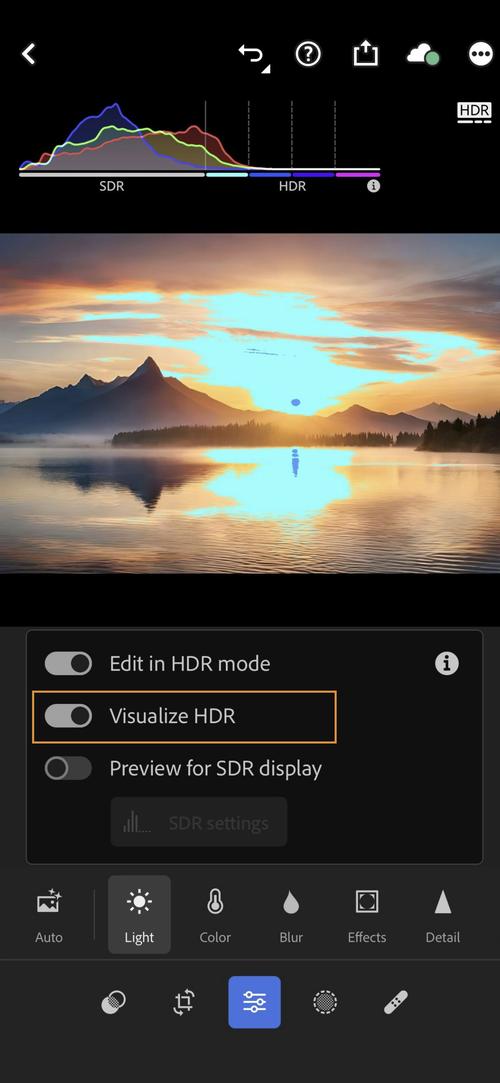
(图片来源网络,侵删)
- 先整体,后局部: 永远先调整影响整个画面的参数(如曝光、对比度、白平衡),再进行局部调整(如使用径向滤镜、线性工具)。
- 从“修复”到“美化”: 第一步是修正照片的“硬伤”(过曝、发灰、偏色),第二步才是进行艺术创作和风格化。
- 观察直方图: 直方图是照片的“心电图”,它告诉你画面的亮度分布,一个健康的直方图:
- 不过曝(右溢): 右侧没有大量像素堆积到最边缘。
- 不过暗(左溢): 左侧没有大量像素堆积到最边缘。
- 信息完整: 图像从左到右都有像素分布,说明亮部、暗部和中间调都有细节。
- 不要过度: 最好的调整是“恰到好处”,让观者感觉照片很舒服,而不是一眼看出“这张图被P过”,随时可以点击原图按钮对比效果。
- 预设是起点,不是终点: 预设是高效的工具,但直接套用很难完美,一定要在使用预设后,根据自己照片的具体情况进行微调。
Part 2: 专业参数详解(从基础到高级)
我们将按照Lightroom Classic/CC(桌面版)和手机版常用的“工具”栏顺序来讲解。
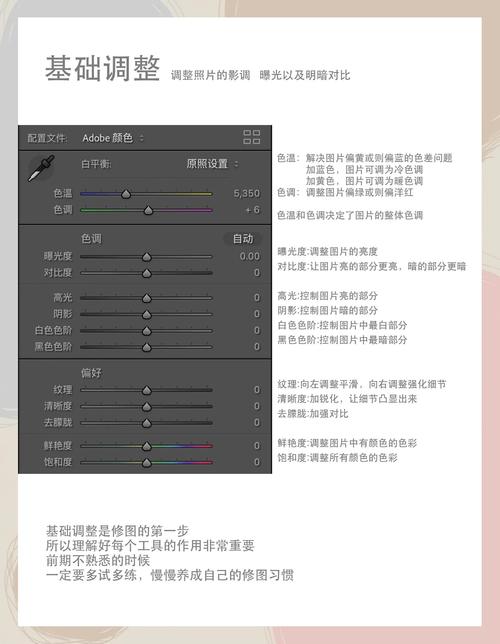
基础调整
这是调色的第一步,目标是让照片恢复到“正常”状态。
| 参数 | 作用 | 专业技巧与场景 |
|---|---|---|
| 曝光 | 整体画面的明暗,向右变亮,向左变暗。 | 核心工具,小幅度调整(±0.3)就能产生明显变化,避免用它来单独提亮或压暗局部,那是局部工具的工作。 |
| 对比度 | 亮部更亮,暗部更暗,增加画面的反差。 | 使用要谨慎,容易导致亮部死白、暗部死黑,通常用高光和阴影来替代它进行更精细的控制。 |
| 高光 | 控制画面最亮区域的亮度。 | 拯救过曝的神器,向左滑动可以压亮天空、水面等过曝区域,恢复细节。 |
| 阴影 | 控制画面最暗区域的亮度。 | 提亮暗部的利器,向右滑动可以提亮阴影,让照片看起来通透,找回暗部细节(如建筑阴影、人物面部)。 |
| 白色色阶 | 定义画面中最亮的点。 | 与曝光不同,它只影响最亮的像素,向右滑动可以让天空更白、云更有层次感,但容易“爆表”(失去细节)。 |
| 黑色色阶 | 定义画面中最暗的点。 | 向左滑动可以增加暗部“重量感”,让照片更有力量,但容易“死黑”(失去细节)。 |
| 纹理 | 非常强大的功能! 主要影响中等频率的细节,如皮肤纹理、头发、树叶、衣物纹理。 | 人像: 向左滑动可以磨皮,让皮肤更光滑。风光: 向右滑动可以让云彩、岩石的纹理更清晰锐利,比“清晰度”更温和。 |
| 清晰度 | 增强画面的边缘轮廓,让主体更突出。 | 效果比纹理更强烈。慎用! 过度使用会让人物皮肤变得奇怪(像“蜡像”),风光照片则可能显得“脏”。 |
| 去雾 | 模拟相机镜头的“去雾”效果,可以增强对比度、清晰度和饱和度,移除大气中的薄雾。 | 风光神器,对于有雾霾的照片,向右滑动可以瞬间让画面变得通透锐利,对人像慎用,会让皮肤质感变差。 |
颜色调整
这是创造照片风格和情绪的核心。
| 参数 | 作用 | 专业技巧与场景 |
|---|---|---|
| 白平衡 | 纠正照片的色温和色调,还原物体真实颜色。 | 色温: 向左偏蓝(阴天/阴影),向右偏黄(晴天/室内灯光)。色调: 向左偏绿,向右偏品红,可以先根据环境调,再根据风格调。 |
| 混合颜色分级 | 手机LR的“调色利器”,可以分别对阴影、中间调、高光进行色相、饱和度、 luminance(明度)的调整。 | 创造电影感/赛博朋克风,将阴影调成深蓝色,中间调调成中性色,高光调成淡黄色, instantly creates a cinematic look. 可以分别对每个区域进行“去色”或“提纯”。 |
| HSL / 颜色 | 最精细的颜色控制工具,可以对红、橙、黄、绿、青、蓝、紫、洋红这8种颜色,单独调整其色相、饱和度、明度。 | 功能举例: 压暗天空: 找到“蓝色”或“青色”,将其饱和度提高,明度降低。 突出主体: 想让黄色更鲜艳?找到“黄色”,提高其饱和度。 改变花色: 想让红花变成蓝花?找到“红色”,调整其色相。 |
| 颜色分级 | 混合颜色分级的简化版,也是分别对阴影、中间调、高光进行调色,但操作更直观。 | 当你不需要那么精细的HSL控制时,用它非常快速,可以直接在色轮上取色,然后应用到画面不同区域。 |
| 鲜艳度 | 增加画面不饱和颜色的饱和度,对已经饱和的颜色影响较小,效果比“饱和度”更自然。 | 比“饱和度”更安全的首选,可以让整体色彩看起来更生动,而不易导致颜色过艳、失真。 |
| 饱和度 | 均等地增加所有颜色的饱和度。 | “危险”工具,过度使用会导致颜色非常假,尤其是红色和橙色,只在需要极端效果时使用。 |
效果与细节
| 参数 | 作用 | 专业技巧与场景 |
|---|---|---|
| 晕影 | 在画面边缘变暗或变亮,引导视线到中心主体。 | 突出主体的常用手法,向左滑动压暗四周,向右滑动提亮四周(常用于逆光人像),可以调整圆度和羽化,使其更自然。 |
| 颗粒 | 为照片添加胶片感的噪点。 | 模拟复古/胶片风格,调整数量(多少)和大小(颗粒多粗),可以增加照片的质感和情绪。 |
| vignetting | 与“晕影”类似,但控制选项更多,可以调整高光、中间调、阴影的 separately。 | 功能更强大,但“晕影”已经足够满足大部分需求。 |
Part 3: 实战调色工作流(以一张风光照为例)
假设你拍了一张日落时分的风景照,但感觉天空过曝,整体有点灰。
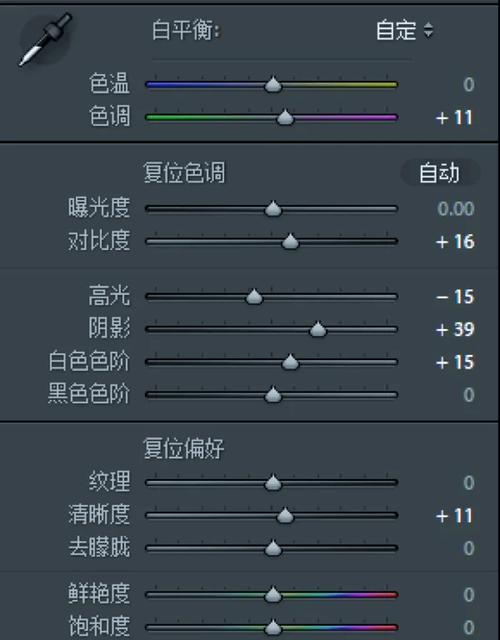
(图片来源网络,侵删)
第一步:基础修复 (全局调整)
- 观察原图和直方图: 发现右侧高光区域溢出(天空太亮),整体画面偏暗偏灰。
- 调整曝光: 向右稍微滑动一点(+0.3),让整体画面亮起来。
- 压暗高光: 找到“高光”滑块,向左滑动(-30),让天空的过曝区域恢复细节和层次。
- 提亮阴影: 找到“阴影”滑块,向右滑动(+20),让山体或前景的暗部细节显现出来,增加通透感。
- 调整白色/黑色: 向右滑动“白色色阶”(+10),让云彩更白更有气势;向左滑动“黑色色阶”(-10),增加暗部的“重量感”。
- (可选)增加一点纹理: “纹理”向右滑动(+15),让岩石或树叶的质感更清晰。
照片已经从一个“废片”变成了一个“正常”的、有细节的好照片。
第二步:颜色与风格塑造 (全局调整)
- 调整白平衡: 向右滑动“色温”(+10),让日落氛围更温暖。
- 使用混合颜色分级:
- 阴影: 选择一个深蓝色,增加饱和度,让山体的阴影部分颜色更深邃。
- 高光: 选择一个淡黄色或橙色,增加饱和度和明度,让太阳和云彩更辉煌。
- 使用HSL微调颜色:
- 找到“橙色”,提高饱和度(+15),让太阳附近的颜色更浓郁。
- 找到“蓝色”,降低明度(-10),让天空的蓝色更深沉。
第三步:局部与效果 (精细调整)
- 使用径向滤镜:
- 创建一个径向滤镜,覆盖住前景的草地。
- 在滤镜内部,将“阴影”再提亮一点(+10),将“饱和度”提高一点(+10),让前景更突出。
- 添加晕影:
使用“晕影”工具,向左滑动(-15),轻微压暗画面四角,将视线引导到中心的太阳上。
- 添加颗粒:
使用“颗粒”工具,数量(20),大小(50),增加一点胶片感。
第四步:导出与保存
- 点击右上角“分享”图标,选择“导出”。
- 设置导出参数:
- 文件类型: JPEG (适合分享),DNG (保留所有编辑信息,可在电脑上继续编辑)。
- 图像大小: 根据需要选择,如2048像素长边。
- 品质: 80-90 通常足够,文件大小和画质平衡。
- (可选)添加水印: 保护你的作品。
最后的忠告
- 多看多练: 关注你喜欢的摄影师的作品,分析他们的调色风格,然后尝试模仿。
- 建立自己的预设: 当你调出自己喜欢的风格后,可以“创建预设”,保存你的参数组合,方便以后快速套用。
- 相信自己的眼睛: 参数是死的,人是活的,最终哪个效果最好,由你的审美和感觉决定。
这份指南已经非常全面了,但真正的掌握需要大量的实践,打开你的Lightroom,找一张照片,开始你的调色之旅吧!祝你玩得开心!
(图片来源网络,侵删)


