


⚠️ 重要警告:
(图片来源网络,侵删)
- 安全第一: 在开始任何操作前,请务必拔掉电源线并断开所有连接线缆,激光打印机内部有高压部件,即使断电后也可能有残余电荷,请勿触摸。
- 失去保修: 拆机会使打印机立即失去官方保修资格。
- 损坏风险: M158/M1618系列采用大量塑料卡扣,非常脆弱,用力过猛或方法不当极易导致外壳破裂、卡扣断裂,外壳将无法复原。
- 粉尘污染: 激光打印机内部有碳粉,拆机过程可能会弄脏您的双手和周围环境,建议在桌面铺上报纸或毛巾。
- 明确目的: 拆机前请想清楚您要做什么,如果是简单的卡纸处理或硒鼓更换,通常不需要拆机,如果是为了清粉、更换零件或深度清洁,请继续阅读。
DocuPrint M158 / DCP-1618W 拆机步骤详解
以下拆机步骤基于经验和大量用户的实践,请务必边看边操作,切勿使用蛮力。
第一步:准备工作
- 工具: 准备一套精密螺丝刀(主要需要十字和一字)、塑料撬棒(非常重要,避免划伤和损坏卡扣)、镊子。
- 环境: 在光线充足、干净平整的桌面上进行,铺上废纸或毛巾。
- 心态: 保持耐心,仔细观察每一个部件的连接方式和卡扣位置。
第二步:外部部件拆卸
-
取出硒鼓和墨粉盒:
- 打开打印机前盖,轻轻拉出硒鼓总成。
- 通常硒鼓和墨粉盒是分离的,按住硒鼓两侧的卡扣,将墨粉盒从硒鼓上取下。
- 将它们放在安全的地方,避免碳粉污染。
-
拆除自动输稿器(ADF) - (仅限MFC-1918W):
- 如果您的型号是带自动输稿器的MFC-1918W,找到ADF背部或顶部的1-2颗固定螺丝,将其取下。
- 然后轻轻向上或向后抬起ADF,即可将其与主机分离。
-
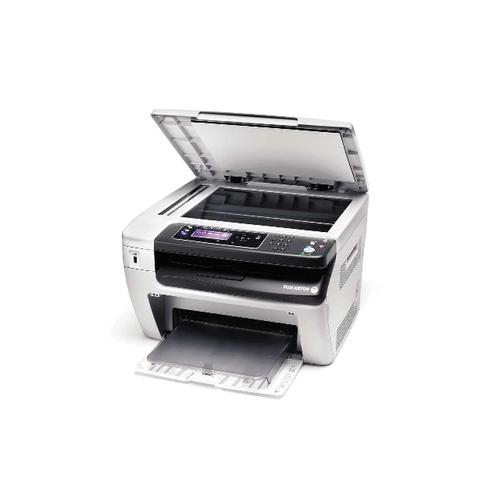
拆除后盖和出纸托盘:
 (图片来源网络,侵删)
- 翻转打印机,使其背部朝上。
- 您会看到后盖板上有几颗小螺丝,将其拧下。
- 取下后盖板。
- 拆除出纸托盘(通常也是卡扣固定,轻轻一拔即可)。
第三步:核心外壳拆卸(最关键的一步)
这是整个拆机过程中最容易损坏外壳的步骤,核心原则是“从后到前,从下到上”,逐步释放卡扣。
-
翻转打印机至正面:
现在打印机应该处于正面朝上、后盖和出纸托盘已拆除的状态。
-
拆除底部盖板:
- 翻转打印机,底部朝上,您会看到底壳有几颗螺丝(通常在标签纸下或直接可见),将其拧下。
- 用撬棒从缝隙处小心地撬开底部塑料盖板,它也是由多个卡扣固定的。
-
拆除侧面和后面外壳:
- 从后部开始: 将打印机放正,面对背面,用撬棒从顶部和底部的缝隙开始,小心地撬开外壳,卡扣通常分布在边缘,沿着缝隙一圈一圈地撬,逐步将后盖与主体分离。
- 处理侧面: 侧面的外壳与前盖、顶盖是一体的,在撬开后面后,继续向两侧撬,释放侧面的卡扣。
-
分离前盖和顶盖组件:
- 这是最难的一步,因为卡扣非常密集且隐藏。
- 从顶盖和前盖的交界处,以及前盖和底座的交界处,用撬棒小心地插入缝隙。
- 重点区域:
- 控制面板下方: 前盖与控制面板之间通常有卡扣。
- 进纸器下方: 前盖最底部的边缘与内部框架连接处。
- 转轴处: 前盖两侧与内部齿轮或轴连接的地方,可能需要稍微向上抬起才能脱离。
- 技巧: 用手稍微晃动外壳,感受哪里有阻力,哪里就是卡扣所在,用撬棒对准那个点轻轻施力。切勿在一个地方用大力!
-
完全分离外壳:
当所有卡扣都释放后,前盖、顶盖、侧盖就可以作为一个整体与打印机的内部框架分离开了,请小心拿开,不要拉扯到内部连接线。
第四步:内部部件访问
您已经可以看到打印机的内部核心部件了。
- 注意连接线: 在分离外壳或移动部件时,您可能会看到一些连接线,
- 控制板连接线: 连接前部操作面板。
- 扫描器连接线: 如果您拆到了扫描器部分,会有连接线到主板上。
- 高压发生器连接线: 连接到激光器和显影辊。
- 操作: 如果需要断开这些连接线,请捏住连接器的塑料头拔出,绝对不要直接拉扯线缆。
常见拆机目的及后续操作
-
目的1:清理卡纸
通常只需打开前盖即可取出卡纸,如果纸张在机器深处,可能需要拆除硒鼓后,从上方或后方取出,一般不需要完全拆开外壳。
-
目的2:更换硒鼓或加粉
无需拆机,打开前盖即可取出硒鼓。
-
目的3:深度清洁内部
- 在外壳分离后,可以用吸尘器(使用软毛刷头)或软布、棉签蘸取少量酒精,小心地清洁转印辊、加热辊(定影单元)、硒鼓触点等部位。切勿触碰感光鼓,以免划伤。
-
目的4:更换损坏零件(如定影膜、齿轮等)
- 这需要更专业的知识,在分离外壳后,您可能需要进一步拆除:
- 定影单元: 通常需要断开电线和几个固定卡扣/螺丝,然后整个拉出。
- 激光扫描组件: 固定在顶部,需要断开连接线并拧下螺丝。
- 主板: 固定在底部或侧面,需要断开所有连接线并拧下螺丝。
- 强烈建议: 如果您没有维修经验,更换这类复杂零件最好还是寻求专业人士的帮助。
- 这需要更专业的知识,在分离外壳后,您可能需要进一步拆除:
装机步骤
装机是拆机的逆向过程,但难度更高,因为需要确保所有卡扣都准确无误地扣回原位。
- 内部检查: 确保内部没有遗留的螺丝、塑料碎片或其他杂物。
- 对齐框架: 将内部框架和外壳的定位孔、卡扣柱对齐。
- 先扣后上螺丝: 先用手将外壳卡扣大致扣合,没有明显错位后,再拧上所有螺丝,先拧对角线上的螺丝,以保证受力均匀。
- 测试: 在完全装好所有外壳和部件后,先不要装硒鼓,插上电源开机,看自检是否正常,如果正常,再关机、装上硒鼓和耗材,进行打印测试。
DocuPrint M158的拆机对于新手来说挑战不小,尤其是外壳分离部分,如果您只是进行常规维护,建议谨慎操作,如果是为了维修,建议在网上搜索相关的视频教程(B站、YouTube有很多),视频演示比图文更直观,能帮助您更好地理解卡扣的位置和施力的技巧。


