


- iPhone 6 拆机指南与注意事项
- iPhone 6 的 AirPlay 功能详解
第一部分:iPhone 6 拆机指南与注意事项
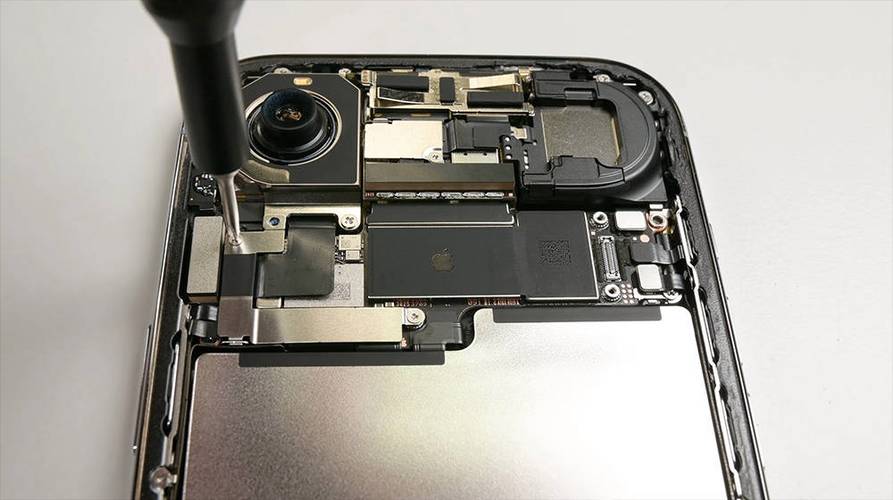
拆 iPhone 6 是一项技术活,需要耐心、合适的工具和一定的动手能力,操作不当可能会导致手机损坏。强烈建议在操作前观看完整的拆机视频教程(例如在 iFixit 或 YouTube 上搜索 "iPhone 6 Teardown")。
(图片来源网络,侵删)
为什么需要拆机?
- 更换电池:iPhone 6 电池老化后,续航会急剧下降,这是最常见的拆机原因。
- 更换屏幕:屏幕碎裂或触摸失灵。
- 维修主板:解决开机无反应、无信号等硬件故障。
- 清理进水:处理因进水导致的短路或腐蚀。
- 升级存储:极少数情况下,有高手会尝试更换存储芯片(难度极高,不建议普通用户尝试)。
必备工具
- 螺丝刀套装:
- P5 五角梅花螺丝刀:用于拆下底部两颗螺丝。
- Y000 三角螺丝刀:用于拆下屏幕组件上的五颗螺丝。
- 吸盘:用于分离屏幕和后盖。
- 撬棒/塑料薄片:用于安全地撬开屏幕和分离内部排线。强烈建议使用塑料撬棒,避免金属工具划伤内部元件。
- 热风枪或吹风机:iPhone 6 的屏幕是用强力胶粘合的,需要加热软化胶水,才能安全分离。
- 镊子:用于夹取微小的螺丝和排线。
- 新零件:确保你购买的是与 iPhone 6 型号完全匹配的原装或高质量第三方零件(区分 A1586/A1589/A1593)。
拆机步骤(概要)
- 准备工作:关闭手机,取出 SIM 卡托。
- 拆下底部螺丝:用 P5 螺丝刀拧下底部两侧的两颗五角螺丝。
- 加热屏幕边缘:用热风枪或吹风机,在屏幕与中框的接缝处均匀加热,软化胶水。注意温度控制,避免过热损坏屏幕。
- 分离屏幕:用吸盘吸在屏幕底部中央,向上提拉,同时用撬棒从屏幕下侧小心插入,沿着边缘慢慢滑动,分离屏幕和中框。此步最关键,动作要轻柔,防止屏幕断裂或拉断排线。
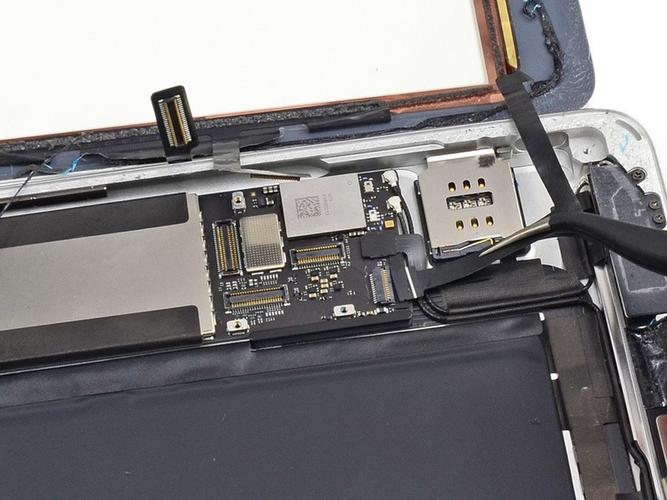
- 断开排线:打开屏幕后,你会看到几根连接屏幕和主板的排线,用撬棒小心地掀开排线上的黑色胶垫,然后向上拔出排线插座。注意区分各排线的位置,安装时不要插错。
- 拆卸屏幕组件:现在屏幕组件已经完全与手机主体分离。
- 后续操作:根据你的维修目的,继续拆卸电池、摄像头、主板等部件,更换电池需要先断开电池连接器,再用撬棒小心地剥离电池背面的胶。
重要注意事项
- 断电是第一原则:在操作前务必关机,防止短路。
- 防静电:最好在防静电手环的环境下操作,避免静电击穿精密元件。
- 记录螺丝位置:iPhone 6 的螺丝长度不同,混装可能会导致内部部件损坏或屏幕压不紧,最好用小盒子分开放置。
- 排线脆弱:手机内部的排线又薄又脆,切勿用力拉扯,插拔时要垂直于插座。
- 胶水处理:重新安装屏幕时,需要更换专用的屏幕胶(或使用高质量的 B-7000 胶),否则屏幕很容易松动或进灰。
- 风险自担:拆机会失去官方保修,如果自己没有把握,强烈建议寻找专业的维修店。
第二部分:iPhone 6 的 AirPlay 功能详解
AirPlay 是苹果公司开发的一种无线技术,允许你在 iPhone、iPad、Mac 等设备之间,以及支持 AirPlay 的设备(如 Apple TV、智能音箱、部分智能电视)上,无线传输音频、视频和照片。
iPhone 6 如何使用 AirPlay?
iPhone 6 完全支持 AirPlay,使用方法非常简单,主要通过 “控制中心” 来操作。
步骤如下:
-
打开控制中心:
 (图片来源网络,侵删)
- 在 iOS 11 及以下版本(iPhone 6 原始系统为 iOS 8,后期可升级到 iOS 12),从屏幕底部向上滑动。
- 在 iOS 12 及以上版本,从屏幕右上角向下滑动。
-
找到 AirPlay 图标:
- 在音乐播放器界面,屏幕右上角会出现一个带有三个三角形(向上箭头)的图标,这就是 AirPlay 图标。
- 在控制中心的音频播放模块(现在通常在右上角),长按或用力按压(3D Touch 功能,iPhone 6/6 Plus 支持)音频模块,会展开一个包含 AirPlay 选项的菜单。
-
选择播放设备:
- 点击 AirPlay 图标,会弹出一个可用设备的列表,
- iPhone:表示音频在手机本地播放。
- Apple TV:如果你的家庭网络中有 Apple TV,它会显示在这里。
- AirPods:如果你的 AirPods 已连接,会显示在这里。
- 智能电视/音箱:如果你的电视或音箱支持 AirPlay 2(需要系统支持,iPhone 6 最多到 iOS 12,原生不支持 AirPlay 2,但部分第三方应用可能通过协议实现),也会显示在这里。
- 点击 AirPlay 图标,会弹出一个可用设备的列表,
-
开始投屏:
- 在列表中选择你想要投屏到的设备。
- 你还可以拖动音量滑块来调节所选设备的音量。
- 再次点击 AirPlay 图标,选择“iPhone”即可切回本地播放。
AirPlay 可以做什么?
- 音频投送:
- 将 iPhone 6 上 Apple Music、网易云音乐、QQ音乐 等应用的音乐,无线播放到家里的音响、Apple HomePod 或电视上。
- 在看 YouTube、Bilibili 等视频时,只将声音投送到电视或音箱,而手机屏幕可以用来做别的事情(比如查资料)。
- 视频/屏幕镜像:
- 视频投送:在支持 AirPlay 的视频应用(如苹果自带的“视频”App)中,点击 AirPlay 图标,可以将电影、电视剧直接投放到 Apple TV 或支持 AirPlay 的电视上播放。
- 屏幕镜像:这是一个非常强大的功能,它可以将你 iPhone 6 的整个屏幕实时镜像到电视上,你可以:
- 在电视上玩 iPhone 6 上的游戏。
- 在电视上展示照片、PPT 或演示文稿。
- 将任何 App 的内容分享给更多人看。
使用 AirPlay 的前提条件
- 设备兼容性:iPhone 6 和你的接收设备(如 Apple TV、智能电视等)必须都支持 AirPlay。
- 连接同一网络:所有设备必须连接到 同一个 Wi-Fi 网络 下,AirPlay 最初依赖 Wi-Fi,虽然 AirPlay 2 支持蓝牙辅助,但基础连接还是 Wi-Fi。
- 更新软件:确保 iPhone 6 的 iOS 系统和接收设备的固件都是最新版本,以确保兼容性和稳定性。
iPhone 6 的 AirPlay 限制
- 系统限制:iPhone 6 的最高系统版本是 iOS 12.5.7,这个版本不支持最新的 AirPlay 2,这意味着:
- 你无法将音频同时发送到多个设备(如多房间播放)。
- 与部分只支持 AirPlay 2 的第三方设备可能存在兼容性问题。
- 基本的 AirPlay 功能(一对一投送)依然工作良好。
- 硬件限制:由于硬件性能限制,在进行屏幕镜像或播放高码率视频时,可能会出现轻微的延迟或卡顿,尤其是在网络状况不佳的情况下。
- 拆机 iPhone 6:是一项精细活,主要用于电池、屏幕等部件的更换,务必准备好工具,观看教程,小心操作。
- AirPlay 功能:iPhone 6 的核心功能之一,能让你轻松地将音频和视频无线投射到其他苹果设备或兼容的第三方设备上,虽然受限于系统版本,无法使用 AirPlay 2 的高级特性,但日常的投屏和镜像功能依然非常实用。
希望这份详细的解答能帮到你!
(图片来源网络,侵删)


