


这份详细的安装指南将以最常见的 Intel LGA 1700 (12/13/14代酷睿) 和 AMD AM5 平台为例,并涵盖 ARGB 灯效的连接。
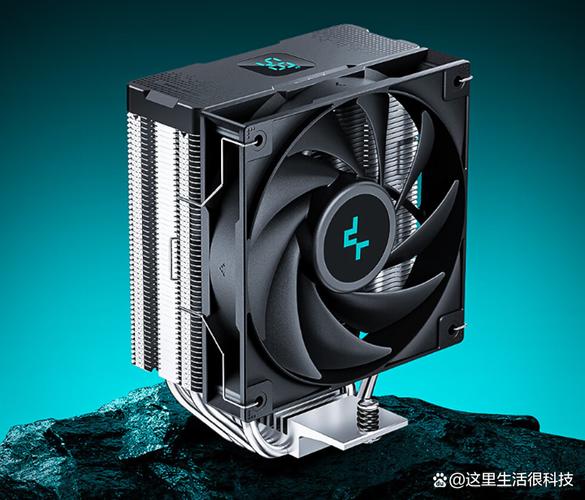
(图片来源网络,侵删)
第一部分:安装前准备
在开始之前,请确保你已经准备好以下所有物品:
- 九州风神玄冰智能版散热器本体
- 你的 CPU 和主板 (确认你的 CPU 插槽类型是 Intel LGA 1700 或 AMD AM5)
- 一份好的导热硅脂 (玄冰智能版通常不带硅脂,需要自备,推荐信越 7921 或利民 TF7)
- 合适的螺丝刀 (通常是 Phillips #1 或 #2)
- 防静电手环 (强烈推荐,防止静电损坏主板或 CPU)
- 一个干净、光线充足的工作台面
第二部分:安装步骤详解
步骤 1:准备工作 - 清理主板和涂抹硅脂
-
移除旧散热器(如果是更换):
- Intel: 拧下固定散热器的四颗塑料按扣或金属螺母,然后垂直向上拔起散热器。
- AMD: 拧下固定风扇的螺丝,然后拧下连接底座和背板的四颗金属螺母,最后拔起散热器。
- 重要: 拔起时可能会有些阻力,请务必垂直向上,不要左右晃动,以免损坏 CPU 针脚(Intel)或 CPU 本身(AMD)。
-
清洁 CPU 和散热器底座:
- 用无绒布或棉签蘸取少量高浓度异丙醇(或专用的 CPU 清洁剂),彻底清理掉 CPU 顶盖和散热器底座上残留的旧硅脂。
- 务必确保两个表面都干净、无油、无尘。
-
涂抹导热硅脂:
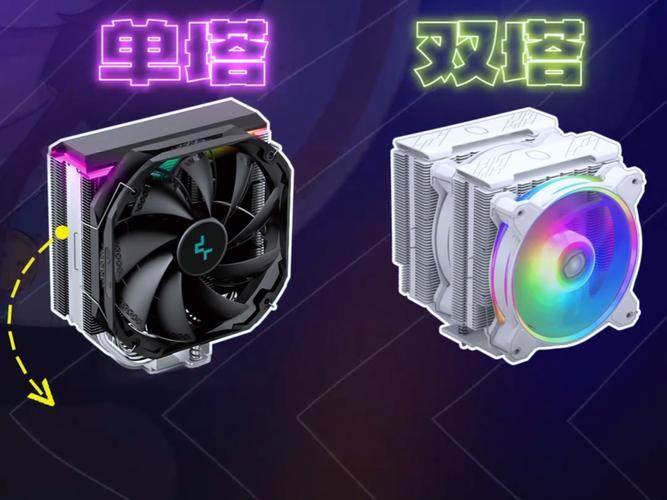 (图片来源网络,侵删)
- 对于 Intel 和 AMD 平台,推荐使用 “ pea-sized dot” (豌豆点法)。
- 在 CPU 顶盖的中心,挤出一条米粒或豌豆大小的硅脂。
- 不要涂抹过多! 过多的硅脂会影响导热效果,甚至可能溢出。
- 安装散热器时,底座会均匀地将硅脂挤压开,覆盖整个 CPU 顶盖。
步骤 2:安装散热器底座 (分 Intel 和 AMD)
这一步是整个安装过程的核心,也是最需要仔细操作的部分。
【针对 Intel LGA 1700 平台】
玄冰智能版通常使用 “SecuFirm2™” 安装系统,通过背板和金属螺母固定。
-
安装背板:
- 在主板的背面,找到 CPU 插槽的位置。
- 将附带的金属背板对准插槽,从主板背面穿过,背板的凸起卡扣应该会卡在主板的正面。
- 注意: 对于一些主板,可能需要先拆卸主板上的某些挡板才能安装背板。
-
安装固定支架:
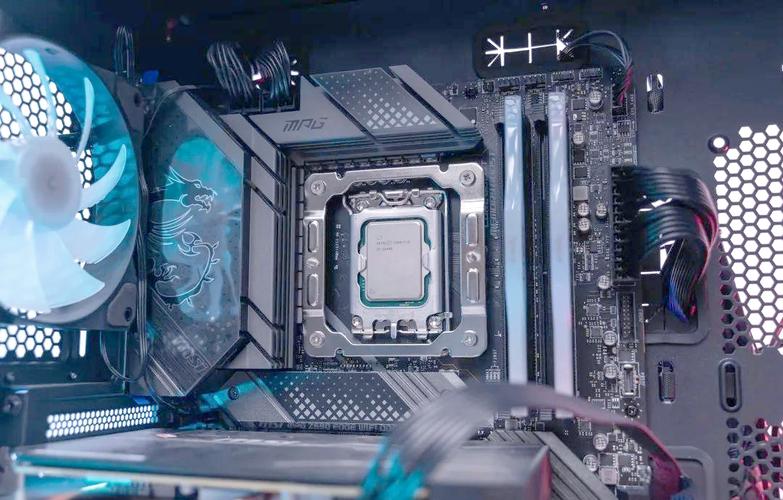 (图片来源网络,侵删)
- 回到主板正面,将散热器底座的四个塑料卡脚对准背板的四个螺丝孔。
- 将附带的 金属螺母 拧入这四个卡脚中。先不要拧紧,让螺母可以自由转动即可。
-
安装散热器主体:
- 在 CPU 上涂抹好硅脂后,将散热器本体对准 CPU,垂直放下。
- 确保散热器底座的四个卡脚穿过主板的四个孔,与背板上的螺母对齐。
- 用手轻轻按压散热器,确保它平稳地坐在 CPU 上。
-
拧紧固定螺母:
- 这是最关键的一步!必须采用对角线顺序拧紧,以保证压力均匀。
- 以“右上 -> 左上 -> 左下 -> 右下”的顺序,用附赠的 L 型扳手或合适的螺丝刀,将四个金属螺母分两到三次逐渐拧紧。
- 力度要求: 拧到感觉到阻力后,再拧大约 90-180 度即可。千万不要使用蛮力! 过度拧紧会压坏 CPU 或主板。
- 拧紧后,检查一下散热器是否已经稳固地固定在主板上。
【针对 AMD AM5 平台】
AMD AM5 平台使用 AM4/AM5 兼容的支架,通过金属螺柱和螺母固定。
-
安装背板和螺柱:
- 在主板背面安装好金属背板。
- 在主板正面,将附带的 金属螺柱 拧入背板的四个螺丝孔中,同样,先不要拧死。
-
安装固定支架:
- 将散热器底座的四个塑料卡脚对准主板上的四个螺柱。
- 将附带的 金属螺母 拧入这四个卡脚中。同样,先不要拧紧。
-
安装散热器主体:
- 在 CPU 上涂抹好硅脂后,将散热器本体对准 CPU,垂直放下。
- 确保散热器底座的四个卡脚穿过主板的四个孔,与螺柱上的螺母对齐。
- 用手轻轻按压散热器。
-
拧紧固定螺母:
- 同样,采用对角线顺序(右上 -> 左上 -> 左下 -> 右下)拧紧四个金属螺母。
- 分 2-3 次拧紧,每次拧 90 度左右,直到感觉到阻力且散热器稳固即可。切勿过度用力!
步骤 3:安装风扇
- 确定方向: 玄冰智能版的风扇是定向的,风道上有箭头标识 (
--> Air Flow),请将风扇的出风面(箭头指向)朝向机箱后部或顶部,以便将热空气排出机箱。 - 对准孔位: 将风扇对准散热器鳍片上的螺丝孔位。
- 拧紧螺丝: 用附赠的短螺丝将风扇的四角固定在散热器上,先拧对角的两颗,再拧另外两颗,确保风扇平整。
步骤 4:连接线缆
-
CPU 风扇供电线:
- 找到风扇上的 4-Pin 接头(通常带有一个小凸起)。
- 将其插入主板上标记为
CPU_FAN的 4-Pin 风扇接口,这个接口通常位于 CPU 插槽附近。请务必插在CPU_FAN上,而不是SYS_FAN或CHA_FAN,因为主板需要通过这个接口来监控 CPU 风扇转速并控制其启停。
-
ARGB 灯效供电线 (如果需要点亮灯效):
- 玄冰智能版的 ARGB 线是 3-Pin 5V ARGB 接头(通常是扁平的,有 4 个针脚,但数据线是 3-Pin 的)。
- 在主板上找到标记为
JRGB1,RGB_HEADER,5V_ARGB或类似字样的 3-Pin 或 4-Pin ARGB 接口。 - 注意方向: ARGB 接头有防呆设计,通常有一个小凸起或缺口,对准接口的卡口插入即可。如果插反了,灯效不会亮,但不会损坏设备。
- 如果你不想用主板控制灯效,也可以将 ARGB 线连接到机箱前面板或电源附带的 ARGB 集线器上。
第三部分:完成与检查
-
最后检查:
- 确认所有线缆都已连接到位,没有接触到风扇扇叶。
- 再次检查散热器是否安装牢固,没有晃动。
- 确认所有螺丝都已拧紧,但不过度。
-
装机与开机测试:
- 将装好散热器的主板装入机箱,连接好其他所有电源线、数据线。
- 连接显示器、键盘鼠标。
- 首次开机时,请务必打开机箱侧板,观察风扇是否正常转动!
- 进入 BIOS/UEFI,在
Hardware Monitor或类似菜单中,检查 CPU 温度,待机温度应在 30-40°C 左右。 - 运行一些压力测试软件(如 AIDA64、Prime95),观察 CPU 温度是否能控制在合理范围内(通常满载不超过 85°C 就算不错)。
常见问题与技巧
- 拧不动螺母怎么办?
- 可以使用附赠的 L 型扳手,它提供了更好的力臂。
- 确保螺母已经对准了卡脚内部的螺纹。
- 如果实在拧不动,可能是螺纹没对好,轻轻调整一下散热器角度再试。
- 灯效不亮怎么办?
- 检查供电: 确保主板已开启 ARGB 功能(通常在 BIOS 的
Advanced->JRGB Control中设置为5V Addressable)。 - 检查接口: 确认 ARGB 线插在了正确的 5V ARGB 接口上,而不是 12V RGB 接口。
- 检查软件: 使用主板厂商的软件(如 ASUS Aura Sync, Gigabyte RGB Fusion, MSI Mystic Light)来控制灯效。
- 检查供电: 确保主板已开启 ARGB 功能(通常在 BIOS 的
- 温度过高怎么办?
- 检查硅脂是否涂抹均匀或是否已经干涸。
- 检查散热器是否与 CPU 完全贴合。
- 检查机箱风道是否合理,进风和出风是否通畅。
- 检查风扇是否正转(出风方向正确)。
希望这份详细的指南能帮助你顺利完成玄冰智能版的安装!祝你装机愉快!


