


Arduino 智能台灯项目指南
项目概述
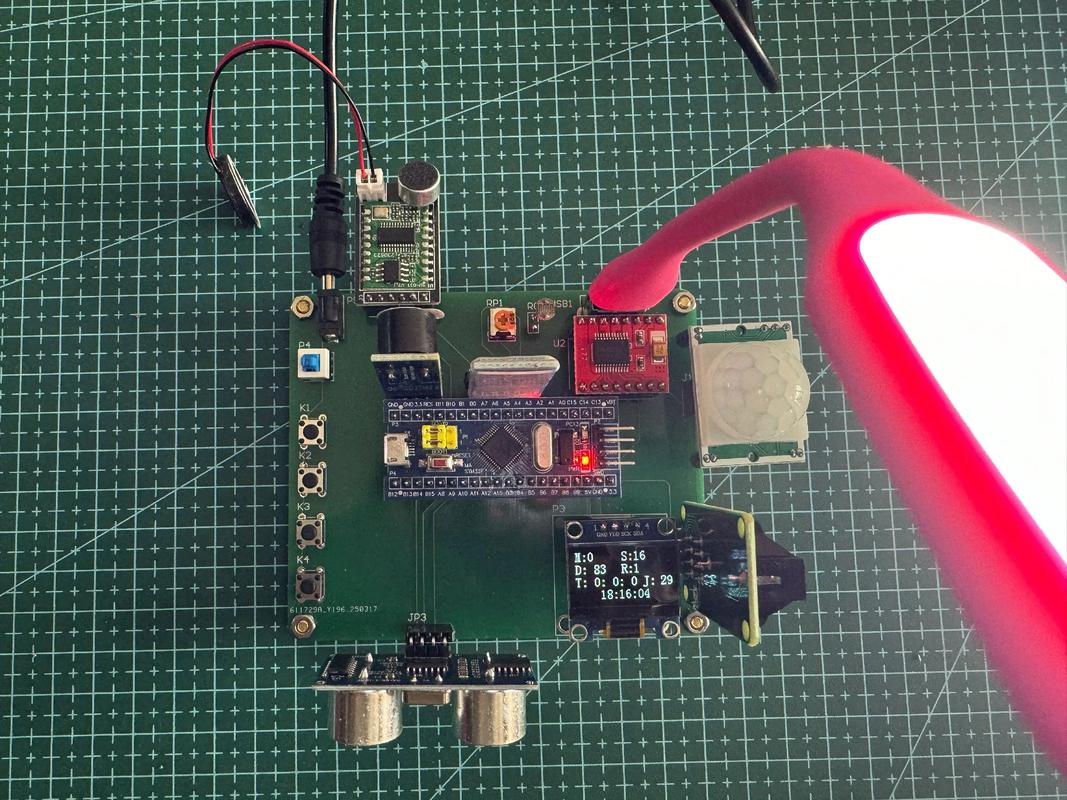
这个智能台灯不仅能实现基本的开关和亮度调节,还具备以下“智能”功能:
(图片来源网络,侵删)
- 自动开关灯:通过光线传感器检测环境亮度,当环境变暗时自动开灯,变亮时自动关灯。
- 手动亮度调节:通过旋转电位器(旋钮)实时调节灯光亮度。
- 触摸开关:通过触摸传感器(或金属片)实现一键开关灯,更具科技感。
- 渐亮渐暗:开关灯时,灯光会平滑地由暗变亮或由亮变暗,而不是瞬间点亮/熄灭,保护眼睛。
所需元件清单
| 元件名称 | 数量 | 备注 |
|---|---|---|
| Arduino UNO (或其他型号) | 1 | 项目核心控制器 |
| LED 灯珠 (高亮度) | 1 | 建议使用 1W 或 3W 的高亮 LED |
| LED 驱动模块 (恒流源) | 1 | 重要! 直接用 Arduino 驱动大功率 LED 会烧毁引脚和 LED,必须使用。 |
| 光敏电阻 | 1 | 用于检测环境光强 |
| 10KΩ 电阻 | 1 | 与光敏电阻配合,构成光强检测电路 |
| 10KΩ 电位器 (旋钮) | 1 | 用于手动调节亮度 |
| 触摸传感器模块 (TTP223) | 1 | 或使用一片铝箔/铜箔自制触摸板 |
| 面包板 | 1 | 用于搭建临时电路 |
| 杜邦线 | 若干 | 连接各个元件 |
| USB 数据线 | 1 | 为 Arduino 供电和上传代码 |
硬件连接
在连接之前,请务必确保 Arduino 断开电源。
核心原则:
- 数字引脚:用于输入(读取传感器状态)或输出(控制开关)。
- 模拟引脚:用于读取模拟信号(如光强、旋钮位置)。
- PWM 引脚:用于模拟输出,实现亮度调节,在 Arduino UNO 上,通常带有 符号的引脚是 PWM 引脚。
接线步骤:
-
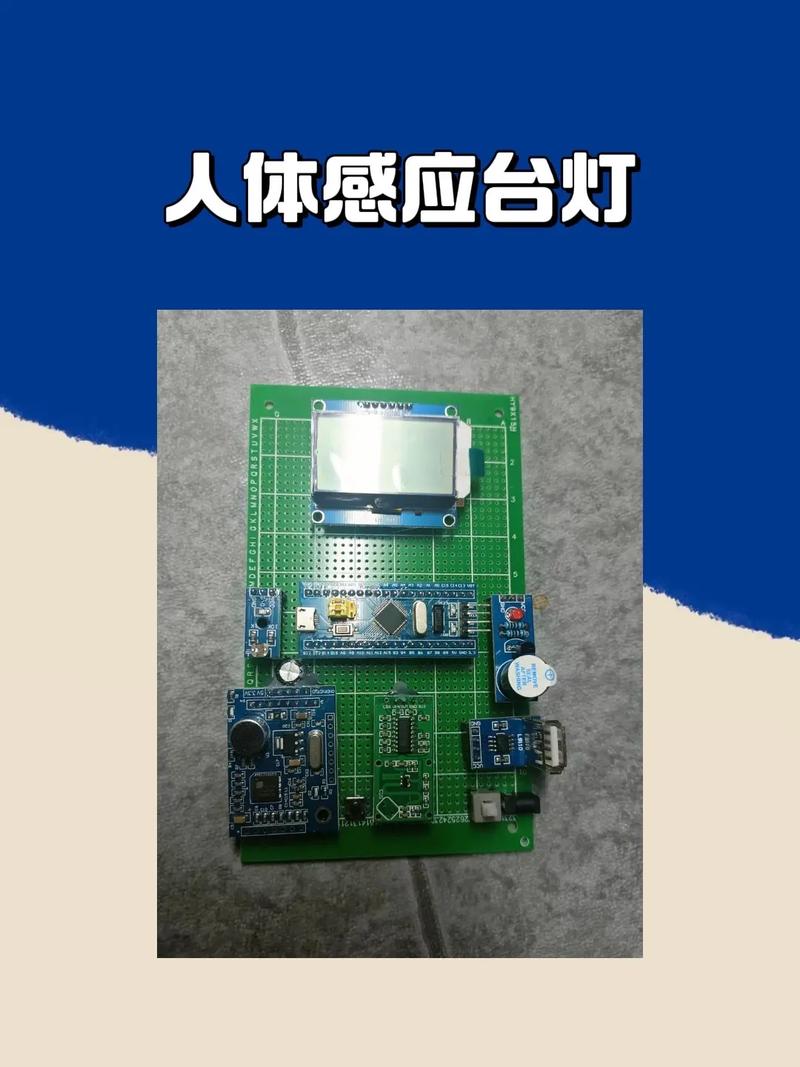
LED 灯与驱动模块
 (图片来源网络,侵删)
- LED 驱动模块通常有
IN+和IN-输入端,以及OUT+和OUT-输出端。 - 将 LED 的正极长脚接到
OUT+,负极短脚接到OUT-。 - 将
IN+和IN-分别连接到 Arduino 的 数字引脚 3 和 GND,我们将使用这个引脚来控制 LED 的开关。
- LED 驱动模块通常有
-
光敏电阻电路
- 将光敏电阻的一端连接到 Arduino 的 模拟引脚 A0。
- 将光敏电阻的另一端连接到 10KΩ 电阻 的一端。
- 将 10KΩ 电阻的另一端连接到 GND。
- 这样,A0 引脚就会读取到光敏电阻和 10KΩ 电阻分压后的电压值,该值与光强成反比。
-
电位器 (旋钮) 电路
- 将电位器的两个固定端分别连接到 5V 和 GND。
- 将电位器的中间滑动端(通常在背面标记为 "W")连接到 Arduino 的 模拟引脚 A1。
- 这样,旋转旋钮时,A1 引脚就会读到 0-1023 之间的值,代表你设定的亮度。
-
触摸传感器模块
- 触摸传感器模块通常有 3 个引脚:
VCC,GND,OUT。 - 将
VCC连接到 Arduino 的 5V。 - 将
GND连接到 Arduino 的 GND。 - 将
OUT连接到 Arduino 的 数字引脚 2,当触摸时,该引脚会输出高电平。
- 触摸传感器模块通常有 3 个引脚:
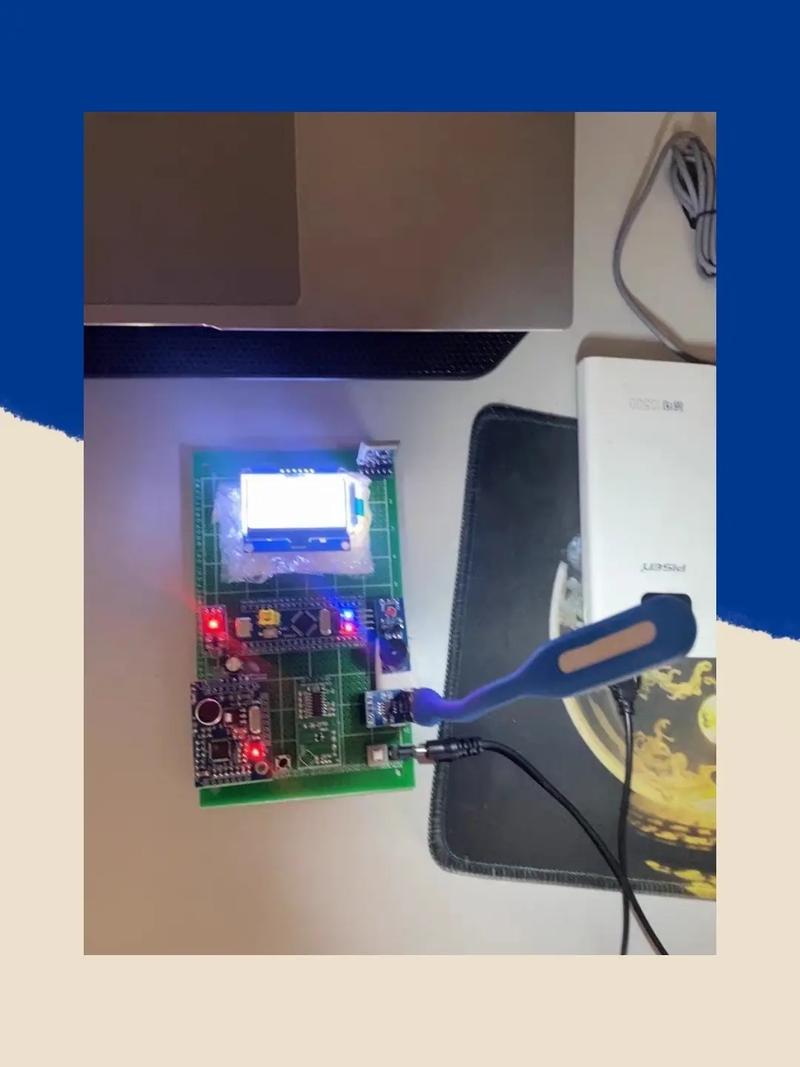
接线示意图参考:
(图片来源网络,侵删)
          Arduino UNO
              +-----------------+
              |                 |
              |   D3  ---------> IN+ (LED Driver)
              |   GND ---------> IN- (LED Driver)
              |                 |
              |   A0  <--------> 光敏电阻 -- 10KΩ -- GND
              |   A1  <--------> 电位器中间脚
              |                 |   电位器两端脚 -- 5V & GND
              |   D2  <--------> OUT (Touch Sensor)
              |   5V  ---------> VCC (Touch Sensor)
              |   GND ---------> GND (Touch Sensor, LED Driver, etc.)
              +-----------------+
软件编程 (Arduino IDE 代码)
打开 Arduino IDE,复制并粘贴以下代码,代码中包含了详细的注释,解释了每一部分的功能。
// 定义引脚
const int ledPin = 3;          // 控制LED开关的引脚 (必须是PWM引脚)
const int lightSensorPin = A0;  // 光敏传感器引脚
const int brightnessPin = A1;   // 电位器(手动亮度)引脚
const int touchPin = 2;         // 触摸传感器引脚
// 定义变量
int lightThreshold = 500;       // 自动开关灯的阈值,根据你的环境调整
int manualBrightness = 0;       // 存储手动设定的亮度值
int currentBrightness = 0;      // 当前LED的实际亮度
bool isLightOn = false;         // 灯光状态 (开/关)
bool lastTouchState = LOW;      // 上一次触摸传感器的状态
bool touchFlag = false;         // 防止触摸一次触发多次的标志
void setup() {
  // 初始化串口通信,用于调试
  Serial.begin(9600);
  // 设置引脚模式
  pinMode(ledPin, OUTPUT);
  pinMode(touchPin, INPUT);
  // 初始时,灯光关闭
  analogWrite(ledPin, 0);
  currentBrightness = 0;
}
void loop() {
  // --- 1. 读取手动亮度设定 ---
  manualBrightness = analogRead(brightnessPin); // 读取值范围 0-1023
  // 将 0-1023 的范围映射到 0-255 的PWM值
  manualBrightness = map(manualBrightness, 0, 1023, 0, 255);
  // --- 2. 读取触摸传感器状态 ---
  bool currentTouchState = digitalRead(touchPin);
  // 检测从未触摸到触摸的下降沿 (触摸模块通常是高电平触发)
  if (currentTouchState == HIGH && lastTouchState == LOW && !touchFlag) {
    isLightOn = !isLightOn; // 切换灯光状态
    touchFlag = true;       // 设置标志,防止重复触发
    Serial.print("Toggled by touch. Light is now: ");
    Serial.println(isLightOn ? "ON" : "OFF");
  }
  // 当触摸释放时,重置标志
  if (currentTouchState == LOW) {
    touchFlag = false;
  }
  lastTouchState = currentTouchState;
  // --- 3. 自动控制逻辑 ---
  int lightValue = analogRead(lightSensorPin); // 读取环境光值 (值越小,环境越暗)
  // 如果灯光当前是关闭的,且环境足够暗,则自动打开
  if (!isLightOn && lightValue < lightThreshold) {
    isLightOn = true;
    Serial.println("Auto Light ON: Environment is dark.");
  }
  // 如果灯光当前是打开的,且环境足够亮,则自动关闭
  else if (isLightOn && lightValue > lightThreshold + 50) { // 加50迟滞,防止频繁开关
    isLightOn = false;
    Serial.println("Auto Light OFF: Environment is bright.");
  }
  // --- 4. 根据状态和设定更新LED亮度 ---
  if (isLightOn) {
    // 如果灯光是开启状态,则使用手动设定的亮度
    targetBrightness = manualBrightness;
  } else {
    // 如果灯光是关闭状态,则目标亮度为0
    targetBrightness = 0;
  }
  // --- 5. 实现渐亮渐暗效果 ---
  // 将当前亮度向目标亮度靠近一点
  if (currentBrightness < targetBrightness) {
    currentBrightness++;
  } else if (currentBrightness > targetBrightness) {
    currentBrightness--;
  }
  // 将计算出的亮度值应用到LED引脚
  analogWrite(ledPin, currentBrightness);
  // 在串口监视器中打印调试信息
  Serial.print("Light Sensor: "); Serial.print(lightValue);
  Serial.print(" | Manual Brightness: "); Serial.print(manualBrightness);
  Serial.print(" | Target Brightness: "); Serial.print(targetBrightness);
  Serial.print(" | Current Brightness: "); Serial.println(currentBrightness);
  // 延时一段时间,让渐变效果平滑,并减少CPU负担
  delay(20); // 你可以调整这个值来改变渐变速度
}
上传与调试
- 连接 Arduino:使用 USB 线将 Arduino 连接到电脑。
- 选择开发板和端口:在 Arduino IDE 的
工具菜单中,选择正确的开发板(如 "Arduino UNO")和端口(COM口)。 - 上传代码:点击“上传”按钮(向右的箭头)。
- 打开串口监视器:上传成功后,点击 Arduino IDE 右上角的放大镜图标打开串口监视器,并将右下角的波特率设置为
9600。 - 观察与调试:
- 测试触摸:触摸传感器,看灯光是否开关,串口监视器会打印相应信息。
- 测试旋钮:旋转电位器,看灯光亮度是否平滑变化。
- 测试光敏:用手遮挡光敏电阻,看灯是否自动亮起;移开手,看灯是否自动熄灭。
- 调整阈值:如果自动开关不灵敏,可以修改代码中的
lightThreshold值,在串口监视器中观察Light Sensor的数值,当灯应该开时它大概是多少,应该关时又是多少,然后取一个中间值作为阈值。
进阶与美化
当你成功让台灯跑起来后,还可以进行以下升级:
- 3D 外壳:设计并打印一个酷炫的 3D 外壳,将所有电子元件封装起来,让台灯看起来更专业。
- 蓝牙/WiFi 控制:添加一个蓝牙模块(如 HC-05)或 ESP8266/ESP32,通过手机 App 或网页远程控制台灯。
- 多种灯光模式:增加按钮,实现“阅读模式”(白光)、“睡眠模式”(暖黄光)、“派对模式”(彩虹呼吸灯)等。
- 定时功能:增加一个实时时钟模块,设置台灯在特定时间自动开关。
- 使用 WS2812B LED 灯带:替换单个 LED,使用可编程的 RGB 灯珠,实现任意颜色的变化。
希望这个详细的指南能帮助你成功制作出自己的 Arduino 智能台灯!祝你玩得开心!


