


- App核心功能
- 支持的摄像头型号
- App的优缺点分析
- 如何开始使用(新手指南)
- 常见问题解答 (FAQ)
App核心功能
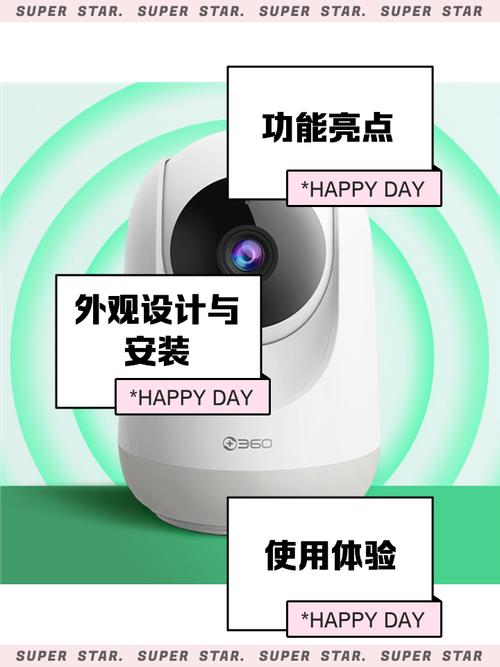
360智能摄像头App是连接和管理所有360智能摄像头的“大脑”,无论您在家里、办公室还是其他地方,只要能上网,就能通过App实时查看摄像头画面。
(图片来源网络,侵删)
主要功能包括:
-
实时视频查看:
- 随时随地通过手机查看摄像头的高清实时画面。
- 支持多画面分屏,可以同时查看多个摄像头。
-
双向语音对讲:
- 内置麦克风和扬声器,实现App与摄像头之间的实时通话。
- 典型应用: 看到宠物在沙发上乱跳,可以对着手机喊一声让它下来;和家里的老人孩子视频通话。
-
智能移动侦测与报警:
 (图片来源网络,侵删)
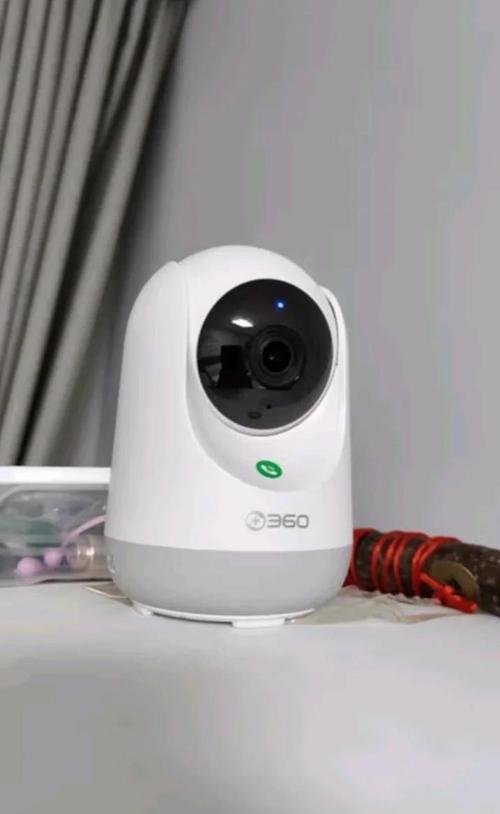
- 这是智能摄像头的核心功能,摄像头内置AI算法,能识别人形、宠物、车辆等移动物体。
- 精准报警: 只有当检测到设定目标(如人形)时,才会向你的手机发送推送通知,大大减少了因树叶晃动、光影变化等引起的误报。
- 自定义侦测区域: 你可以在画面上设置一个或多个敏感区域,只有物体进入这些区域时才会触发报警。
-
云存储与本地存储:
- 云存储: 报警或手动录制的视频片段会自动上传到360的云端服务器,优点是安全,即使摄像头被偷或损坏,录像依然存在,支持按需回看。
- 本地存储: 支持插入MicroSD卡进行录像,优点是无需额外付费,可以24小时不间断录制,适合需要长时间保存录像的用户。
-
丰富的录像模式:
- 持续录像: 24小时不间断录制,适合需要全天候监控的场景。
- 事件录像: 只有在触发移动侦测等事件时才开始录制,节省存储空间。
- 定时录像: 设置特定的时间段进行录制。
-
红外夜视:
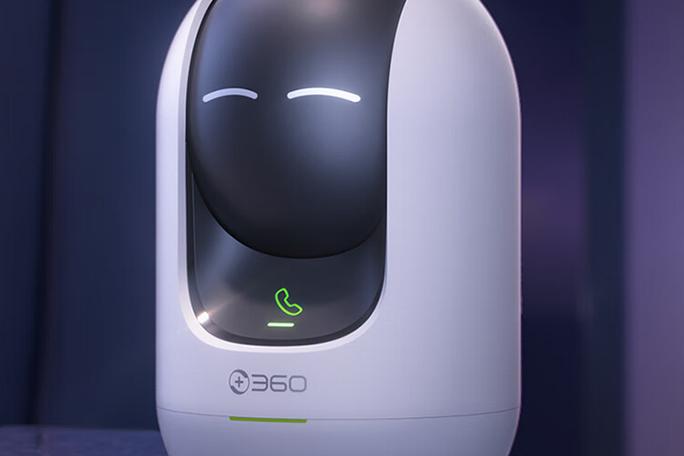
摄像头内置红外LED灯,在夜间或光线不足的环境下自动开启,能清晰地看到黑白画面,实现全天候监控。
 (图片来源网络,侵删)
 -
智能场景联动:
- 可以设置“如果条件A发生,就执行动作B”。
- “如果 摄像头检测到人形,就 打开客厅的智能灯”,这需要搭配360的智能插座或其他品牌的智能设备(如米家、HomeKit等,取决于型号)。
-
隐私保护:
- 物理遮蔽: 大部分360摄像头都配备一个隐私开关,物理拨动开关即可关闭摄像头和麦克风的电源,确保绝对隐私。
- App隐私模式: 可以在App内设置“隐私模式”,此时摄像头画面会变成马赛克,无法查看。
-
多平台支持:
- App支持 iOS (iPhone/iPad) 和 Android 系统,并且部分高端型号支持在 PC端 查看。
支持的摄像头型号
360智能摄像头产品线非常丰富,主要分为以下几类,App基本都支持:
-
室内云台摄像头:
- 特点: 可以通过App远程控制镜头上下左右转动,实现无死角监控。
- 代表型号: D805, D805S, D811, D812, C205, C225等,这是最主流、最受欢迎的类型。
-
室内/室外半球摄像头:
- 特点: 固定视角,外观像一个半球,通常用于需要固定监控特定区域(如门口、院子)的场景。
- 代表型号: C200, C200W, C200W Pro, C300W, C500等,室外型号通常具备更强的防水、防尘、耐高低温能力(IP65或更高等级)。
-
智能门铃摄像头:
- 特点: 安装在门上,当有人按门铃或门前有人经过时,会向手机推送通知。
- 代表型号: D904, D905等。
-
电池摄像头:
- 特点: 内置电池或使用干电池,无需布线,安装非常灵活,适合监控院子、车库等不方便接电的地方。
- 代表型号: C100, C100W等。
注意: 在购买摄像头前,请务必确认其型号是否在App的兼容列表中,新款App会兼容旧款摄像头,但旧款App可能不支持最新摄像头的所有功能。
App的优缺点分析
优点:
- 操作简单,界面友好: App设计直观,即使是老人也能快速上手。
- AI人形侦测准确率高: 相比早期产品,其AI算法在减少误报方面做得相当不错。
- 性价比高: 360摄像头通常在同价位中提供不错的硬件配置和功能。
- 功能全面: 双向语音、云存储、隐私保护等核心功能一应俱全。
- 品牌可靠,生态成熟: 作为老牌安全厂商,360在数据安全和售后服务方面有保障,其智能生态也在不断丰富。
缺点:
- 云存储订阅费用: 云存储服务需要按月或按年付费,对于需要长期大量存储的用户来说是一笔持续开销。
- 免费云存储空间有限: 免费套餐通常只提供非常有限的云存储空间(如几秒到几分钟的报警录像),远不够用。
- 部分功能需要会员: 某些高级功能(如更长的云录像保存时间、AI更精准的识别等)可能需要开通会员才能解锁。
- 网络依赖性强: 在网络不稳定的情况下,视频卡顿、报警延迟或失败是可能发生的问题。
- 隐私担忧: 尽管有物理遮蔽功能,但作为联网摄像头,部分用户对数据隐私仍存在顾虑(360官方承诺数据安全)。
如何开始使用(新手指南)
-
准备工作:
- 一部智能手机(iOS或Android)。
- 一个360智能摄像头。
- 稳定的家庭Wi-Fi网络(2.4GHz和5GHz通常都支持,但2.4GHz穿墙能力和兼容性更好)。
- 一张MicroSD卡(可选,用于本地存储)。
-
安装步骤:
- 第一步:下载App。 在手机应用商店搜索“360智能摄像机”或“360智能家”,下载并安装官方App。
- 第二步:注册/登录账号。 打开App,使用手机号注册并登录一个360账号,这是管理所有设备的基础。
- 第三步:添加设备。
- 将摄像头通电,等待其启动(指示灯会闪烁)。
- 在App首页点击“+”号或“添加设备”。
- 根据App提示,给摄像头取一个你喜欢的名字(如“客厅摄像头”)。
- App会自动搜索附近的设备,找到后点击连接。
- 第四步:配置Wi-Fi。
- 选择你要连接的Wi-Fi网络,并输入密码。
- 摄像头会尝试连接网络,请耐心等待。确保手机和摄像头在同一个Wi-Fi网络下,这个过程会更顺利。
- 第五步:完成设置。
- 连接成功后,App会提示你设置摄像头视角(如果是云台摄像头)。
- 你可以授权App获取通知权限,以便及时收到报警信息。
- 现在就可以点击摄像头图标,查看实时画面了!
常见问题解答 (FAQ)
Q1: App提示“设备不在线”怎么办? A1: 这是最常见的问题。
- 检查网络: 确保摄像头连接的Wi-Fi网络正常,可以重启路由器。
- 检查电源: 确保摄像头电源适配器正常供电。
- 检查路由器设置: 有些路由器有“客户端隔离”或“AP隔离”功能,这会导致设备无法连接到外网,请关闭此功能。
- 重启设备: 尝试将摄像头断电1分钟后再重新通电。
Q2: 移动侦测太频繁,全是误报怎么办? A2:
- 开启AI人形侦测: 在App的摄像头设置中,确保开启了“智能侦测”或“人形侦测”功能,并关闭了普通的全屏移动侦测。
- 调整侦测灵敏度: 在设置里适当调低侦测灵敏度。
- 设置侦测区域: 在画面中只勾选你最关心的区域,忽略其他容易产生误报的区域(如马路、晃动的树)。
Q3: 云存储和本地存储,我应该选哪个? A3:
- 选云存储: 如果你方便随时查看录像,不希望摄像头被破坏后丢失证据,且愿意为便利付费。
- 选本地存储: 如果你希望一次性投入,对录像的私密性要求高,且需要长时间、不间断地录制历史视频。
- 最佳实践: 可以两者都选,用SD卡做持续录像,用云存储来存重要的报警事件,这样最保险。
Q4: 录像可以在电脑上看吗? A4: 可以,部分高端型号的App支持在PC网页端登录查看,你可以在电脑浏览器上搜索“360智能家”或“360摄像机”,登录账号即可。
360智能摄像头App是一款功能强大、易于上手的管理工具,与自家硬件结合得很好,它非常适合家庭安防、看护老人/小孩、宠物监控等场景,在购买前,请根据你的具体需求(室内/室外、是否需要云台、预算等)选择合适的摄像头型号。


