


什么是 S7 edge 的“智能休眠”?
“智能休眠”(Smart Stay)是三星从 Galaxy S3 时代就开始引入的一个经典功能,它的核心作用是:
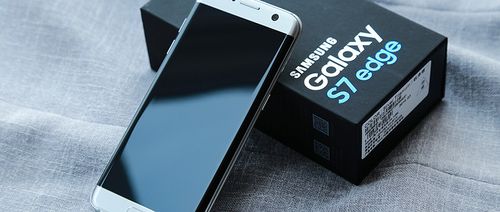
(图片来源网络,侵删)
在你使用手机时,通过前置摄像头检测你的眼睛是否在看屏幕,从而防止屏幕在你阅读或观看时自动变暗或锁屏。
这是一个“防误触”和“防自动锁屏”的功能,特别适合在长时间阅读电子书、浏览网页或查看文档时使用。
如何开启和使用智能休眠
-
进入设置:
- 在手机主屏幕上,向下滑动顶栏,打开“通知面板”。
- 点击右上角的 齿轮图标 ⚙️ 进入“设置”。
-
找到辅助功能:
 (图片来源网络,侵删)
- 在设置菜单中,向下滑动,找到并点击 “辅助功能”。
-
开启智能休眠:
- 在“辅助功能”菜单中,点击 “互动与感知” (Interaction and Dexterity)。
- 你会找到 “智能休眠” 选项。
- 点击右侧的开关,将其 开启。
使用场景: 开启后,当你将手机平放在桌上或手持在手中阅读时,只要你的眼睛看着屏幕,屏幕就会保持常亮,当你移开视线或闭上眼睛一段时间后,屏幕才会自动变暗或锁屏。
智能休眠的工作原理与局限性
工作原理:
- 前置摄像头:它持续工作,但非常省电,因为它只是在后台进行简单的图像识别。
- 眼球追踪:算法会分析摄像头捕捉到的图像,判断你的眼球是否在注视屏幕的特定区域。
- 保持唤醒:一旦检测到你在看,它就会向系统发送一个“保持屏幕唤醒”的信号。
局限性和注意事项:
- 光线要求:这是最关键的一点,智能休眠在光线充足的环境下效果最好,在昏暗的环境中,前置摄像头难以准确捕捉眼球信息,功能可能会失效或频繁中断。
- 佩戴眼镜/墨镜:佩戴眼镜或墨镜有时会影响识别的准确性,导致功能不稳定。
- 特殊角度:如果手机的角度过于倾斜或离眼睛太远,识别效果也会下降。
- 隐私考虑:由于需要使用前置摄像头,一些用户可能会对隐私问题有所顾虑,该功能只在屏幕开启时激活,且数据仅用于本地识别,不会上传。
智能休眠 vs. 常规屏幕超时设置
这是一个非常重要的区别,很多人会混淆它们。
| 特性 | 智能休眠 | 常规屏幕超时设置 |
|---|---|---|
| 触发条件 | 检测到用户在看屏幕 | 从最后一次触摸/操作开始计时 |
| 核心目的 | 防止阅读时屏幕自动关闭 | 在无操作时,节省电量并锁定手机 |
| 行为模式 | 动态的:你在看,它就亮;你移开,它就关。 | 静态的:设定30秒,不管你看不看,30秒后没操作就黑屏。 |
| 设置位置 | 设置 > 辅助功能 > 互动与感知 |
设置 > 显示 > 屏幕超时 |
智能休眠不能替代常规的屏幕超时设置。 它们是互补的。
(图片来源网络,侵删)
- 常规屏幕超时是基础,确保手机在你不用时能自动锁屏,保证安全和省电。
- 智能休眠是在你“正在用”的场景下,提供一种更智能的保持屏幕亮化的方式。
S7 edge 的其他“智能”休眠/省电方案
除了“Smart Stay”,三星 S7 edge 还有一些相关的功能,可以实现类似“智能休眠”或“省电”的效果:
智便休眠 (Easy Mute / Smart Alert)
- 功能:当你拿起手机时,如果手机之前处于静音状态,它会自动将铃声调大一次,提醒你有未接来电或消息。
- 设置位置:
设置>辅助功能>互动与感知>智能提醒 - 与智能休眠的区别:这个功能不保持屏幕亮,而是通过“拿起”这个动作来改变铃声状态。
智能管理器 (Smart Manager)
这是 S7 edge 上的一个综合系统管理工具,包含“电池”选项,可以帮你优化省电。
- 功能:你可以通过它来:
- 优化电池:一键清理后台应用,释放内存和电量。
- 查看耗电应用:找出哪些应用最耗电,然后进行限制或卸载。
- 启动省电模式:这是最直接的控制电量的方式。
- 设置位置:在主屏幕的应用文件夹中找到“智能管理器”App,或者在设置顶栏的下拉菜单中找到快捷入口。
省电模式 和 超级省电模式
- 省电模式:会限制后台活动、降低屏幕亮度和CPU性能,但基本功能正常。
- 超级省电模式:这是终极省电方案,它会将屏幕变成黑白,只保留电话、信息、时钟和“智能管理器”等核心应用,极大地延长待机时间。
- 开启方式:通过
智能管理器>电池>省电模式/超级省电模式开启。
总结与建议
- 想长时间看屏幕不黑? -> 开启 “智能休眠”,但要确保光线充足。
- 手机放一边,过会儿就自动锁屏? -> 调整 “屏幕超时” 时间(建议15-30秒)。
- 手机电量告急,想撑久一点? -> 打开 “省电模式” 或 “超级省电模式”。
- 手机放桌上,怕错过通知? -> 开启 “智能提醒”。
对于 S7 edge 这款较老的机型,电池续航可能是用户最关心的问题。“智能休眠” 主要用于提升特定场景下的使用体验,而 “省电模式” 和 “超级省电模式” 则是应对电量焦虑更实用的工具。


