


什么是“侧屏Edge智能工具栏”?
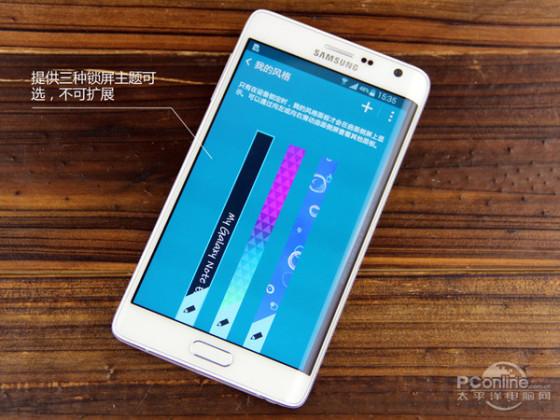
它是一个可以从任务栏滑出,并固定在屏幕侧边的、可自定义的迷你工具栏,它让你在不切换应用窗口的情况下,快速访问Edge浏览器的核心功能、常用网站和系统工具。
(图片来源网络,侵删)
你可以把它想象成一个“浏览器侧边栏”的浮动版,或者一个为高效工作流设计的“控制中心”。
如何开启和使用?
-
前提条件:
- 你必须使用 Windows 11 操作系统。
- 你的Microsoft Edge浏览器必须是最新版本。
-
开启方法:
- 右键点击Windows任务栏,选择 “任务栏设置” (Taskbar settings)。
- 向下滚动,找到 “Microsoft Edge” 相关的设置选项。
- 打开 “侧屏Edge智能工具栏” 的开关。
- (某些版本可能需要先在Edge的
设置 > 外观中开启“在任务栏上显示Edge工具栏”的选项)。
-
使用方法:
 (图片来源网络,侵删)
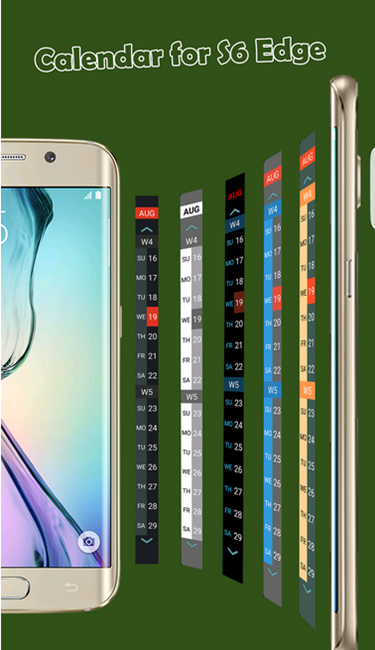
- 开启后,将鼠标移动到任务栏最右侧的 “显示桌面” 按钮上。
- 一个带有 号的浮动图标会出现在屏幕边缘。
- 将鼠标悬停在这个图标上,侧屏工具栏就会从屏幕边缘滑出。
- 再次点击工具栏上的 “X” 或将鼠标移开,它则会自动收回。
工具栏里包含哪些功能?
侧屏Edge智能工具栏非常灵活,主要分为两大类内容:固定项目 和 自定义项目。
固定项目 (默认自带)
这些是系统自带的、不可删除的核心功能,让你能快速控制浏览器状态:
- 静音标签页:一键快速静音或取消静音当前活动的标签页。
- 新建标签页:快速打开一个空白标签页。
- 集合:Edge的核心功能之一,可以快速保存、整理和分享网页内容。
- 浏览历史记录:快速访问你最近访问过的网站。
- 沉浸式阅读器:一键将当前网页切换为阅读模式,去除广告,提供清爽的阅读体验。
- 侧边栏:打开或关闭Edge左侧的固定侧边栏(如新闻、购物、游戏等)。
自定义项目 (可自由添加)
这是“智能”和“个性化”的关键所在,你可以将任何你想要的东西添加到工具栏上,主要包括:
- 常用网站:将你最常访问的网站(如Gmail、GitHub、Notion、Bilibili等)以图标形式固定在工具栏上,点击即可在新标签页打开,无需在地址栏输入。
- 系统功能:这是一个非常强大的功能,你可以直接将Windows 11的系统工具添加进来,
- 计算器
- 剪取屏幕截图
- 计时器
- 聚焦会话 (Focus Session)
- 小组件 (Widgets)
- Edge功能:也可以添加一些Edge的特定功能,如:
- 购物
- 游戏
- 新闻
核心优势与使用场景
这个功能的设计初衷是为了解决 “任务切换” 的痛点,特别适合以下场景:
-
高效办公与多任务处理:
- 场景:你正在写一篇报告(Word或网页版),需要频繁查阅资料、查单词、使用计算器。
- 传统方式:在Word和浏览器之间来回切换,效率低下。
- 使用工具栏后:报告窗口占据主屏幕,侧屏工具栏固定在右侧,需要查资料就点击常用网站,需要计算就点击计算器,全程无需移动焦点,操作流线且高效。
-
参考资料的快速访问:
- 场景:你在学习一门在线课程,同时需要打开课程主页、作业提交页面和课程讨论区。
- 使用工具栏后:将这三个页面全部固定到侧屏工具栏,点击即可在后台加载,随时切换查看,学习过程不会被频繁的窗口打乱。
-
简化操作流程:
- 场景:你是一名设计师或开发者,经常需要使用颜色选择器或单位转换工具。
- 使用工具栏后:直接将“剪取屏幕截图”或相关网页工具固定,一键调用,比打开一个完整的软件要快得多。
-
保持桌面整洁:
它将大量小工具和常用网站从桌面和任务栏中解放出来,让桌面保持清爽,只在需要时才出现。
侧屏Edge智能工具栏 是一个为Windows 11深度优化的生产力工具,它不仅仅是一个浏览器功能,更是一个连接浏览器与操作系统、整合个人工作流的“超级入口”。
- 对普通用户:它简化了上网流程,让常用网站一键可达。
- 对学生和办公族:它是一个强大的“第二屏幕”,极大地提升了处理多项任务时的专注度和效率。
- 对极客和效率追求者:它提供了一个高度可定制的、轻量级的桌面控制中心,可以根据自己的需求打造专属的工作环境。
如果你是Windows 11和Edge的用户,并且经常需要一边工作一边上网查资料,那么这个功能绝对值得你花几分钟时间去开启和自定义,它很可能会成为你日常工作中离不开的“秘密武器”。


