


第一步:基础检查(最常见的原因)
-
检查网络连接
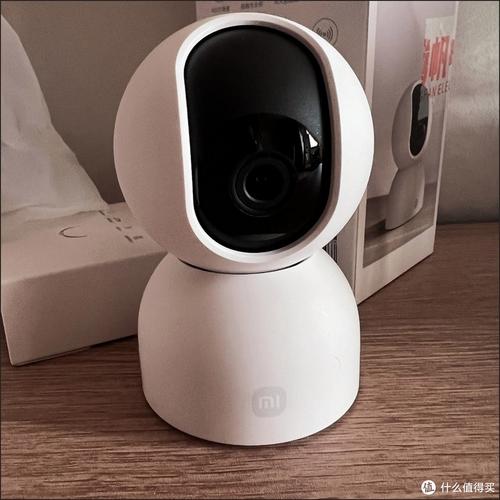 (图片来源网络,侵删)
- 手机网络: 确保您的手机已连接到Wi-Fi,并且可以正常上网,可以尝试打开网页或使用其他App。
- 摄像机网络: 确保摄像机已通电,并且电源适配器工作正常(检查指示灯是否亮起)。
- 路由器状态: 检查您的路由器是否正常工作,所有指示灯是否正常闪烁,可以尝试重启路由器(拔掉电源,等待30秒后再插回)。
-
检查物理连接
- 电源: 检查摄像机的电源线是否插紧,插座是否有电,可以换一个插座试试。
- 网线(如果是有线型号): 如果是支持网线的摄像机(如云台版Pro),请确保网线已牢固插入摄像机的LAN口和路由器的LAN口。
第二步:App端操作(重置连接)
如果基础检查没问题,很可能是App与摄像机的连接信息出了错,最有效的方法是“忘记设备”后重新添加。
-
将摄像机恢复出厂设置
- 这是最关键的一步,能清除所有旧的、错误的网络配置信息。
- 方法: 在摄像机通电状态下,长按摄像机底部的复位按钮(通常是一个小孔,需要用牙签或针尖按住)约10-15秒,直到听到“恢复出厂设置”的语音提示,并且指示灯状态发生变化(闪烁或变色)。
- 注意: 此操作会删除摄像机绑定的所有账号和配置,请放心,之后在App里重新绑定即可。
-
在米家App中“忘记设备”
 (图片来源网络,侵删)
- 打开米家App,进入“我的设备”列表。
- 找到该摄像机,点击进入设备详情页。
- 在右上角或设置菜单中,找到并点击“删除设备”或“忘记设备”选项。
- 确认删除,将该设备从当前账号中移除。
-
重新添加设备
- 关闭手机Wi-Fi,然后重新打开,让手机重新连接路由器。
- 在米家App首页,点击右上角的“+”号,选择“添加设备”。
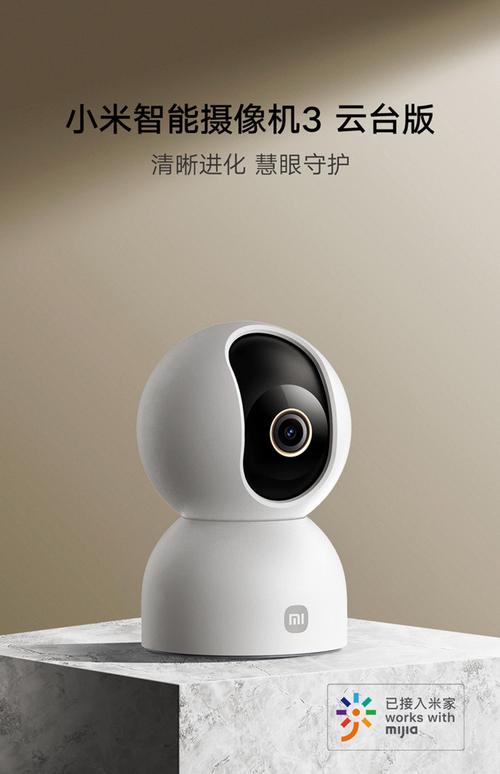
- 选择您的摄像机型号(智能摄像机云台版”)。
- App会提示您连接摄像机,请确保手机和摄像机连接在同一个Wi-Fi网络下。
- 根据App提示,输入Wi-Fi密码,App会自动搜索并配置摄像机。
- 如果搜索不到,可以尝试将手机靠近摄像机再试一次。
第三步:进阶排查(如果第二步无效)
如果重新添加后仍然连接超时,可能是更深层次的问题。
-
检查路由器设置
- 5GHz频段问题: 很多米家摄像机只支持4GHz频段的Wi-Fi,请检查您的路由器是否开启了双频合一(或称5G/2.4G自动切换)功能。
- 解决方案:
- 最佳方案: 登录路由器管理后台,将双频合一功能关闭,创建一个独立的2.4GHz Wi-Fi网络(例如命名为 "MyHome_2.4G"),然后让手机和摄像机都连接到这个2.4GHz网络下进行配对。
- 临时方案: 如果不想关闭双频合一,可以在路由器设置中,将摄像机的MAC地址(通常在机身底部)设置为强制连接到2.4GHz频段。
- 解决方案:
- 路由器信道拥堵: 周围Wi-Fi信号太多,导致信道拥堵,可以尝试在路由器设置中,将Wi-Fi信道修改为一个不那么拥挤的信道(如1, 6, 11)。
- 路由器防火墙/家长控制: 检查路由器是否开启了防火墙或家长控制功能,可能阻止了米家App与摄像机的通信,尝试暂时关闭这些功能再进行配对。
- 5GHz频段问题: 很多米家摄像机只支持4GHz频段的Wi-Fi,请检查您的路由器是否开启了双频合一(或称5G/2.4G自动切换)功能。
-
检查手机设置
 (图片来源网络,侵删)
- VPN或代理: 确保手机没有开启VPN或代理服务,这会影响网络连接。
- IP地址冲突: 极少数情况下,路由器分配给手机的IP地址与摄像机冲突,尝试在路由器后台“DHCP设置”中,点击“重启DHCP服务”或“释放并更新IP地址”。
- 清理缓存: 尝试在手机设置中,找到“应用管理” -> “米家App”,清理其缓存后重试。
-
尝试其他手机或网络环境
- 换一部手机: 拿另一部手机(最好是安卓手机,因为米家对安卓的兼容性通常更好)和同一个Wi-Fi网络,看能否成功添加,如果可以,说明是您原来的手机设置有问题。
- 换一个Wi-Fi网络: 如果方便,将摄像机拿到朋友家,连接到另一个正常的Wi-Fi网络下尝试配对,如果成功,说明是您家里的路由器有问题。
第四步:联系官方支持
如果以上所有方法都尝试过,问题依旧存在,那么可能是设备硬件故障。
- 最后的方法: 请准备好您的购买凭证,通过小米商城App或拨打小米官方客服热线400-100-5678进行报修,描述您已经尝试过的所有步骤,以便客服人员更快地判断问题。
总结一下排查流程:
- 简单检查: 电、网、路由器重启。
- 核心操作: 摄像机恢复出厂 + App里删除设备 + 重新添加(确保在同一个2.4GHz Wi-Fi下)。
- 进阶排查: 检查路由器双频合一、信道、防火墙;检查手机VPN等设置。
- 终极测试: 换手机、换网络。
- 寻求帮助: 联系小米官方客服。
希望这些步骤能帮助您解决问题!祝您成功!


