


第一步:开箱与激活
-
包装清单检查
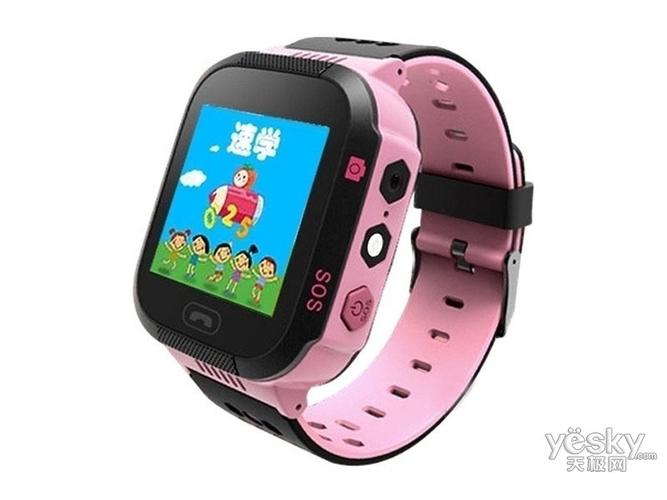 (图片来源网络,侵删)
- 打开包装盒,确认包含以下物品:
- 艾蔻儿童智能手表一台
- USB充电线一根
- 说明书一本
- (部分型号可能包含备用表带或卡针)
- 打开包装盒,确认包含以下物品:
-
首次充电
- 使用包装内的USB充电线,将手表连接到充电头(如手机充电头)或电脑USB接口上。
- 注意: 请确保手表的充电触点与充电线的金属针正确接触,手表开机状态下,屏幕会显示充电图标。
- 建议首次充电充满(通常需要1-2小时),以达到最佳电池性能。
-
开机与激活
- 长按手表侧面的电源键(通常位于右侧)约3-5秒,直到手表振动并显示开机画面。
- 开机后,手表会自动开机并停留在“等待连接”或“请扫描二维码”的界面,这是激活手表的关键步骤。
第二步:下载与安装家长端App
孩子的手表需要通过家长的手机进行设置和远程管理。
-
下载App
 (图片来源网络,侵删)
- 苹果手机 (iOS): 前往 App Store,搜索 “艾蔻” 或 “iKOOL”,下载官方应用。
- 安卓手机 (Android): 前往应用商店(如华为应用市场、小米应用商店、应用宝等),搜索 “艾蔻” 或 “iKOOL”,下载官方应用。
- 重要: 请务必认准官方App,避免下载到山寨应用。
-
注册与登录
打开App后,使用您的手机号进行注册和登录,一个App账号可以管理多只手表,适合多个孩子的家庭。
第三步:手表与手机App配对连接
这是将手表与家长手机绑定,实现所有功能的核心步骤。
-
在App中添加手表
- 登录App后,点击主界面上的 “添加设备” 或 按钮。
- 系统会提示您扫描手表屏幕上显示的二维码。
-
扫描二维码
- 打开手机的相机或App内置的扫码功能,对准手表屏幕上的二维码进行扫描。
- 扫描成功后,App会自动识别并连接手表。
-
连接Wi-Fi
- 手表会自动搜索附近的Wi-Fi网络,请选择您家里的Wi-Fi并输入密码进行连接。
- 连接Wi-Fi非常重要! 这是为了让手表在无SIM卡的情况下,也能通过家里的网络与手机App通信,实现定位、通话、发消息等功能。
-
完成绑定
- 根据App提示,完成一些基础设置(如设置孩子的昵称、头像等)。
- 绑定成功后,手表会振动一下,并显示“连接成功”,您就可以开始使用所有功能了。
第四步:日常使用详解
【孩子端 - 手表操作】
儿童手表的操作设计得非常简单,主要依靠触摸屏幕和几个物理按键。
-
主屏幕: 显示时间、日期、电量、信号等信息。
-
功能图标: 在主屏幕上左右滑动,可以找到各种功能入口,如:
- 电话: 点击可以拨打预设的亲情号码。
- 语音/微聊: 按住说话,发送语音消息给家长。
- 定位: 点击可以查看当前位置。
- SOS: 这是紧急求救功能,通常需要长按电源键3秒,手表会自动拨打预设的紧急联系人号码并发送位置信息。
- 设置: 可以调整手表亮度、音量、更换表盘等。
-
接听/挂断电话:
来电时,屏幕会显示来电号码,向上滑动绿色接听图标接听,向下滑动红色挂断图标挂断。
-
语音通话: 在电话界面,点击“语音通话”图标,手表会自动拨打家长的手机。
【家长端 - App操作】
家长是手表的管理者,所有高级功能都在App里设置。
-
亲情号码设置 (最基础功能)
- 在App中进入 “设置” -> “亲情号码”。
- 您可以添加多个亲情号码(通常是10个),这些号码可以拨打手表,也能接收手表的来电,这是手表通话的基础。
-
定位与安全 (核心功能)
- 实时定位: 在App首页地图上,您可以随时看到孩子的精确位置。
- 历史轨迹: 查看孩子在过去一段时间(如一天、一周)的活动路线。
- 电子围栏: 在App地图上设定一个安全区域(如家、学校),当孩子进入或离开这个区域时,您的手机会收到提醒。
-
远程监听与通话
- 语音通话: 在App中直接点击孩子的头像,即可与手表进行语音通话。
- 微聊: 像发微信一样,给孩子发文字、语音、表情,手表会收到提醒。
- 远程监听 (部分型号支持): 在App中可以开启“远程监听”功能,手表会自动打开麦克风,您可以听到孩子周围的环境声音(此功能需谨慎使用,以尊重孩子隐私为前提)。
-
SOS紧急联系人设置
- 在App中进入 “SOS设置”,可以添加3个紧急联系人。
- 当孩子长按手表电源键触发SOS后,手表会依次循环拨打这3个联系人的电话,直到有人接听,并同时发送包含位置信息的求助信息。
-
上课模式
在App中开启“上课模式”后,手表将自动静音,禁止通话和打扰,但定位功能正常工作,您可以设置上课时间段,到点自动开启。
-
其他设置
- 功能管理: 可以在App里开启或关闭手表的某些功能,如禁用游戏、禁用摄像头(如果手表有)等。
- 固件升级: 当有新版本时,App会提示您升级,以获得新功能或修复Bug。
第五步:常见问题与注意事项
-
手表无法连接App怎么办?
- 确保手表和手机都连接了同一个Wi-Fi。
- 重启手表和手机,然后重新尝试配对。
- 检查App是否为最新版本。
- 在手机的“设置”-“蓝牙”中,删除“iKOOL”设备,再重新扫码配对。
-
手表没信号怎么办?
- 如果插了SIM卡,检查SIM卡是否插好,是否有话费和流量套餐。
- 如果没插SIM卡,确保手表连接了Wi-Fi,手表与手机通信主要靠Wi-Fi,蜂窝网络(SIM卡)主要用于外出时保持连接。
-
如何给手表插SIM卡?
使用包装内附赠的卡针,在手表侧面的SIM卡托小孔中轻轻一推,即可弹出卡托,将标准大小的SIM卡(或Nano SIM卡)放入卡托,再推回手表即可,部分型号支持eSIM,无需实体卡。
-
保养建议:
- 避免手表接触水、火、高温。
- 清洁时使用柔软的干布。
- 如果手表支持游泳或防水,请注意查看其防水等级,并严格按照说明使用。
使用艾蔻儿童智能手表的核心流程就是:
手表开机 -> 手机下载App -> App扫码绑定手表 -> 连接Wi-Fi -> 在App里设置亲情号码、SOS、电子围栏等功能。
希望这份详细的指南能帮助您和孩子顺利上手!祝使用愉快!


