


安装前准备
在开始之前,请确保您准备好以下几样东西:
(图片来源网络,侵删)
- 智能机顶盒主机
- HDMI高清线 (通常盒子会附带一根)
- 机顶盒电源适配器 (俗称充电头)
- 遥控器 (通常需要装入电池)
- 您的电视机
- 家庭宽带网络 (Wi-Fi或有线网络)
安装步骤详解
第一步:硬件连接(物理安装)
这是最核心的步骤,请按照以下顺序连接:
连接机顶盒到电视机
- 找到电视机背面的 HDMI接口,这是一个扁平的梯形接口,通常旁边会标有 "HDMI" 的字样。
- 将 HDMI高清线 的一端,牢固地插入机顶盒的 HDMI输出口。
- 将 HDMI 线的另一端,插入电视机的任意一个 HDMI输入口。
小贴士:
- 如果您的电视机比较老,没有HDMI接口,只有红、白、黄三色的AV接口,您需要使用一根 AV线 (莲花头线),将机顶盒的AV输出口与电视机的AV输入口对应连接(红对红,白对白,黄对黄)。
- 记住您把线插在了电视机的哪个HDMI口上,"HDMI 1" 或 "HDMI 2"。
连接机顶盒到电源
(图片来源网络,侵删)
- 将机顶盒电源适配器的一端(通常是USB或圆形接口),插入机顶盒的 电源输入口。
- 将电源适配器的另一端(插头)插入墙上的电源插座。
给遥控器装上电池
- 打开遥控器后盖,按照正负极标识装入两节AA(5号)电池,然后盖上后盖。
至此,所有硬件连接都已完成!您的机顶盒和电视机已经“手拉手”了。
第二步:首次开机与设置
让我们让设备“活”起来。
开机与信号源选择
(图片来源网络,侵删)
- 用遥控器对准电视机,按下 电源键 开启电视机。
- 用遥控器对准机顶盒,按下 电源键 开启机顶盒。
- 关键一步: 在电视遥控器上找到 “信号源” (Source/Input/TV/AV) 键,反复按它,直到电视屏幕上显示出机顶盒的启动画面或设置界面。
- 如果您把线插在电视的 "HDMI 1" 口,您就需要按“信号源”键,直到屏幕右上角或左上角显示 "HDMI 1"。
- 如果您使用的是AV线,则选择 "AV" 或 "视频" 模式。
如果屏幕显示“无信号”,请检查HDMI线是否插紧,以及是否选择了正确的信号源。
初始设置向导
- 机顶盒启动后,屏幕上会出现一个设置向导,通常包括以下内容:
- 选择语言: 选择您熟悉的语言,如“简体中文”。
- 网络连接:
- Wi-Fi连接 (推荐): 系统会自动搜索附近的Wi-Fi网络,从列表中选择您家的Wi-Fi名称,输入密码,连接即可。
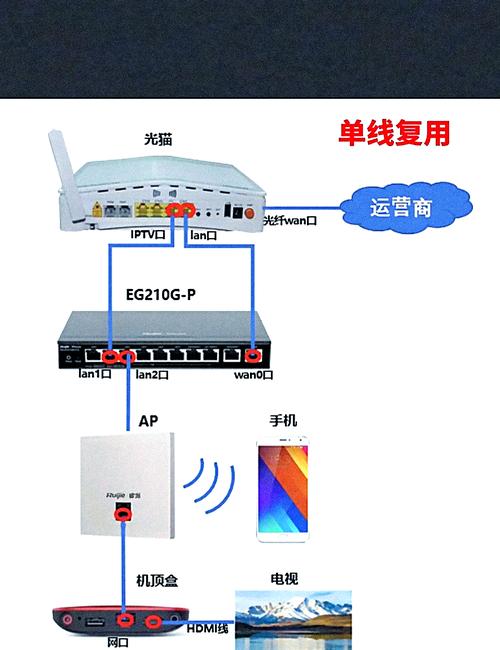
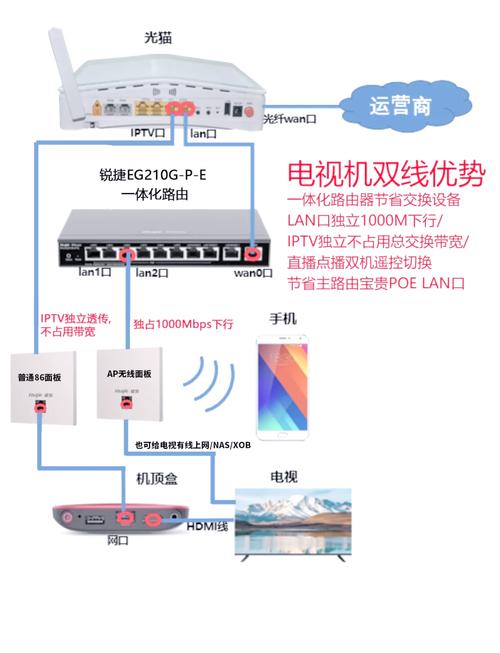
- 有线连接 (更稳定): 如果您的路由器离机顶盒很近,可以使用一根网线,一端连接机顶盒的 LAN网口,另一端连接路由器的LAN口,这种方式信号更稳定,适合看高清或4K影片。
- 登录/激活:
- 如果您使用的是电信、移动、联通等运营商提供的盒子,可能需要输入宽带账号和密码进行激活。
- 如果是购买的第三方智能盒子(如当贝、小米等),通常需要注册一个新账号,或者直接跳过登录使用部分功能。
- 应用商店登录: 可以选择登录您的应用商店账号(如小米账号、华为账号等),以便下载和管理应用。
按照屏幕提示,一步步完成这些设置即可。
第三步:开始使用
设置完成后,您就可以正式使用智能机顶盒了!
- 遥控器操作: 遥控器通常有方向键、确认键、返回键、菜单键和音量键等,操作方式与普通电视遥控器类似。
- 主界面: 进入主界面后,您会看到各种应用程序的图标,如视频、影视、教育、游戏等。
- 安装应用: 进入“应用商店”或“市场”,您可以搜索并下载更多您喜欢的应用,如爱奇艺、腾讯视频、抖音、K歌软件等,让您的电视功能更强大。
常见问题排查
-
问题1:屏幕显示“无信号”。
- 原因: 电视信号源选择错误。
- 解决: 按电视遥控器的“信号源”键,切换到正确的HDMI或AV模式。
-
问题2:画面有雪花、条纹或颜色异常。
- 原因: HDMI线接触不良或损坏。
- 解决: 重新拔插HDMI线,确保两端都插紧,如果不行,可以换一根HDMI线试试。
-
问题3:网络连接失败,很卡顿。
- 原因: Wi-Fi信号弱或密码错误。
- 解决:
- 检查Wi-Fi密码是否输入正确。
- 将机顶盒尽量靠近路由器,减少障碍物。
- 优先使用有线网络连接,这是最稳定的方式。
-
问题4:遥控器失灵,反应慢。
- 原因: 没有对准、电池没电或遥控器与盒子配对丢失。
- 解决:
- 确保遥控器对准机顶盒的接收窗口。
- 更换新电池。
- 查看说明书,找到遥控器的“配对”或“重置”按钮,重新与机顶盒进行配对。
安装智能网络机顶盒可以总结为三个核心步骤:
- 连电视: HDMI线一头接盒子,一头接电视。
- 连电源: 电源适配器接盒子,再插到插座。
- 选信号: 用电视遥控器按“信号源”,选对HDMI口。
剩下的就是跟着屏幕提示,连接网络,登录账号,然后尽情享受丰富的电视内容吧!希望这份指南能帮到您!


