


第一步:基础检查与重启(解决80%的常见问题)
这是最简单但最有效的一步,请务必首先尝试。

(图片来源网络,侵删)
-
检查电源和网络连接:
- 有线设备: 确保智能音箱、播放器或功放的电源线插紧,电源指示灯是否正常亮起。
- 无线设备: 确保音箱/播放器已开机,电量充足(或已接通电源)。
- 网络: 确保您的手机/电脑和智能音箱都连接在同一个Wi-Fi网络下,这是最常见的问题点之一,可以尝试将手机Wi-Fi切换到与音箱相同的网络。
-
重启所有设备:
- “重启大法”是万金油。 请依次关闭以下设备,等待30秒后再重新开启:
- 智能音箱/播放器(拔掉电源或长按电源键)。
- 您的手机(退出App或重启手机)。
- 路由器(拔掉电源,等待30秒,再插上)。
- 重启可以清除临时的软件缓存和网络连接错误,能解决大部分无响应、无法连接、功能异常的问题。
- “重启大法”是万金油。 请依次关闭以下设备,等待30秒后再重新开启:
第二步:定位问题范围(判断是哪个环节出错了)
如果重启后问题依旧,我们需要确定问题出在哪个环节。
情况A:完全无法连接或响应
- 现象: App无法找到设备,音箱完全没有声音,指示灯异常或不亮。
- 排查思路:
- 确认设备状态: 音箱是否开机?是否进入配对模式(通常指示灯会闪烁或变色)?
- 重新配对:
- 在App中,选择“添加设备”或“重新设置设备”。
- 按照App提示,让音箱进入配对模式。
- 在手机上Wi-Fi设置中,找到音箱发出的热点(通常名称为
Sonos或Tmall Genie XXX等),连接它。 - 在App中完成后续的Wi-Fi网络配置。
- 检查路由器:
- 路由器是否正常工作?其他设备(手机、电脑)能否正常上网?
- 尝试重启路由器(已在第一步做过)。
- 检查路由器的4GHz和5GHz频段,很多智能设备只支持2.4GHz,如果您的Wi-Fi名称分开了(如
MyWiFi-2.4G和MyWiFi-5G),请确保手机连接到2.4G的网络。
情况B:可以连接,但无法播放音乐
- 现象: App可以控制音箱(音量、切歌),但音箱没声音,或者提示“播放失败”、“无版权”等。
- 排查思路:
- 音源问题:
- 切换音源: 尝试播放手机本地音乐、不同的音乐App(如从网易云音乐切换到QQ音乐),看是否所有音源都无法播放。
- 检查音量: 确认App和音箱本身的音量都已调到非零。
- 静音模式: 检查音箱是否被静音了(通常有物理按键或App里的静音开关)。
- 音乐服务问题:
- 登录状态: 检查音乐App(如QQ音乐、Spotify)的登录状态是否过期或异常。
- 会员状态: 确认您要播放的歌曲是否需要VIP会员,您的会员是否有效。
- App缓存: 尝试清除音乐App的缓存,然后重新登录。
- 音箱输出问题:
- 切换输出: 在App里,尝试将音乐切换到另一个正常的音箱上,看声音是否能正常输出,如果可以,说明是这台特定音箱的硬件或固件问题。
- 音频线(如有): 如果是连接功放的播放器,检查音频线(RCA或3.5mm)是否插紧。
- 音源问题:
第三步:针对特定品牌的进阶排查
不同品牌的系统有其独特的问题和解决方法。
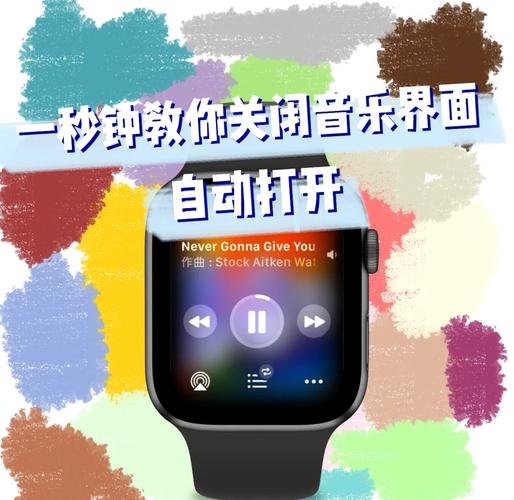
(图片来源网络,侵删)
智能音箱(如天猫精灵、小爱同学、小度)
- 唤醒词失灵:
- 检查环境是否过于嘈杂。
- 尝试提高音量。
- 在App中检查麦克风权限是否已开启。
- 技能/技能不工作:
- 检查技能是否已启用。
- 尝试重新启用或禁用再开启该技能。
- 清除App缓存。
- TTS(语音合成)异常:
这是系统底层问题,通常重启设备或更新固件后可以解决。
多房间音乐系统(如Sonos、HomePod、Heos)
- 房间离线:
- 重启离线的音箱和路由器。
- 在App中尝试将该房间“重新设置”或“移除”后重新添加。
- 不同房间不同步:
- 检查App中的“分组”设置,确保所有音箱都在同一个播放组内。
- 某些系统要求所有音箱连接到同一个Wi-Fi网络,不支持Mesh或不同路由器下的设备。
- 固件问题:
检查App中是否有可用的固件更新,新固件通常会修复已知的Bug。
高级播放器(如Roon、Audirvana+连接的NAS/播放器)
- 核心崩溃或无响应:
- 检查核心服务器(通常是运行Roon的电脑或NAS)的CPU、内存占用是否过高。
- 检查网络带宽是否足够,特别是播放高解析度(Hi-Res)音乐时。
- 尝试重启Roon Core。
- 找不到文件/元数据丢失:
- 检查音乐文件存储的路径是否在NAS或电脑上被移动或删除。
- 在Roon中尝试“重新扫描”媒体库。
- 检查NAS的网络共享设置是否正确。
第四步:硬件故障判断
如果以上所有软件层面的方法都尝试过,问题依旧存在,那么可能是硬件故障。
- 判断依据:
- 特定设备问题: 只有某一个音箱或播放器无法工作,其他设备正常。
- 物理损坏: 设备有明显摔痕、进水痕迹或烧焦味。
- 指示灯异常: 指示灯持续闪烁错误代码,或完全不亮(已确认通电)。
- 声音问题: 声音严重失真、只有单声道发声,或完全无声(已确认音源和音量正常)。
- 解决方案:
- 联系官方客服: 提供设备型号、购买凭证和故障现象描述,寻求官方保修或维修服务。
- 联系专业维修: 如果已过保修期,可以寻找专业的音响维修店进行检测。
快速排查清单
为了方便您快速操作,这里有一个简化的清单:
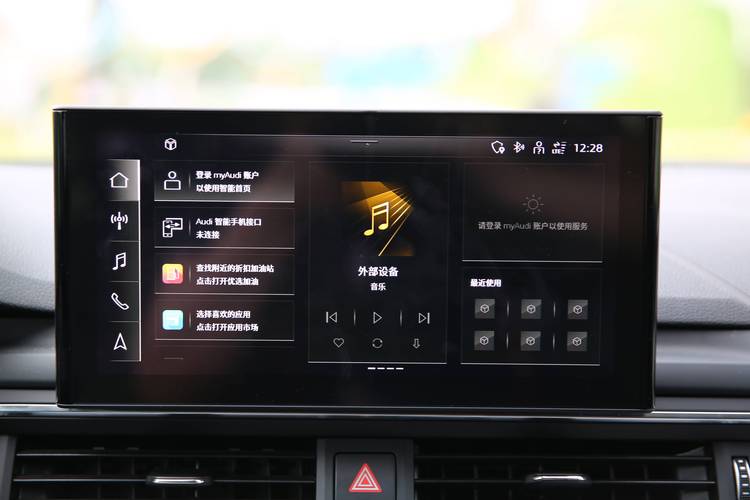
(图片来源网络,侵删)
| 问题现象 | 可能原因 | 解决方案 |
|---|---|---|
| App找不到设备 | Wi-Fi不在一个网络,设备未开机 | 连接同一Wi-Fi,重启设备,重新配对 |
| 音箱没反应 | 音箱静音,未联网,系统卡死 | 检查静音键,重启音箱和路由器 |
| 无法播放音乐 | 音源错误,会员过期,App异常 | 切换音源,检查会员,清除App缓存 |
| 只有某个音箱不响 | 该音箱离线,硬件故障 | 重启该音箱,检查网络,若无效则可能是硬件问题 |
| 声音断断续续/卡顿 | Wi-Fi信号差,网络拥堵 | 靠近路由器,使用2.4G Wi-Fi,重启路由器 |
| 所有功能异常 | 系统固件Bug | 检查并更新设备固件 |
希望这份详细的指南能帮助您解决问题!如果问题依然无法解决,请提供更多具体信息,例如您使用的具体品牌和型号、遇到的具体错误提示以及您已经尝试过的步骤,这样我可以给您更精确的建议。


