


这是一个非常常见的问题,答案有点复杂,
(图片来源网络,侵删)
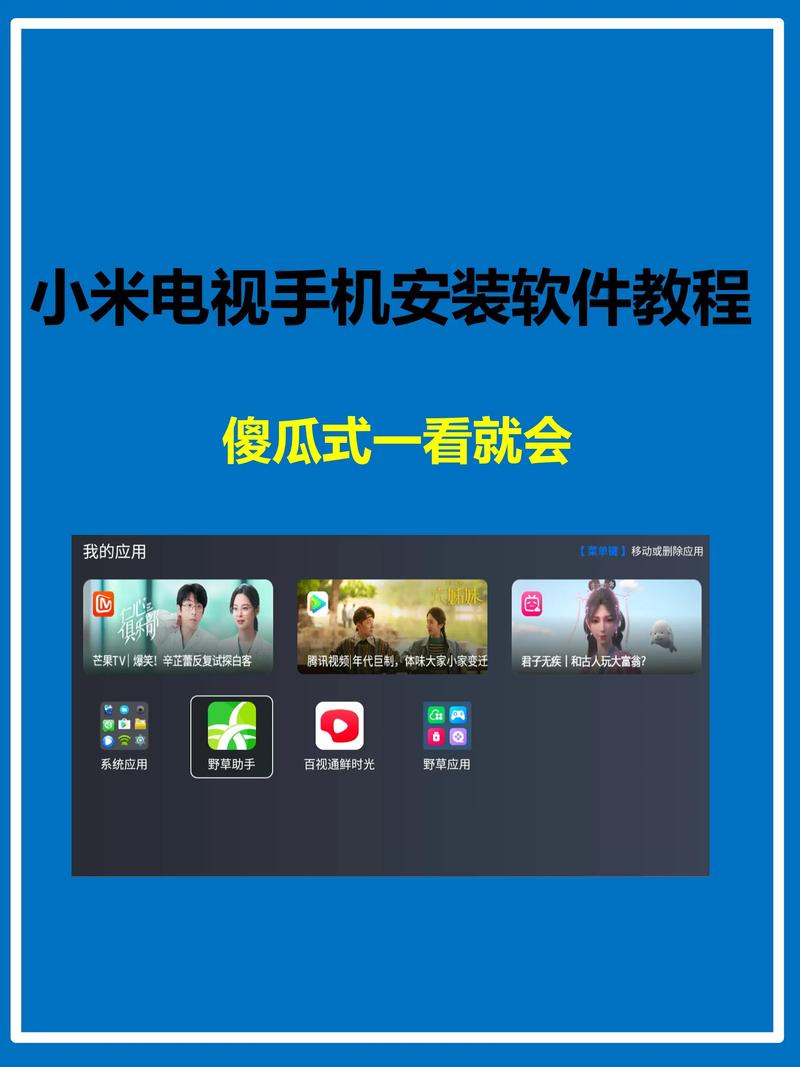
大部分智能电视不能直接像手机一样安装和运行完整的微信App,但可以通过一些“类微信”的方式或特定型号的电视使用微信的部分功能。
下面我为你详细解释一下几种情况和方法:
为什么大部分电视不能直接安装手机版微信?
- 操作系统不兼容:手机版微信是为 Android 和 iOS 移动操作系统开发的,而智能电视主要使用 Android TV、HarmonyOS (华为)、WebOS (LG) 或 Tizen (三星) 等系统,这些电视系统虽然底层可能基于安卓,但经过了深度定制,不兼容手机App的安装格式和运行环境。
- 交互方式不同:手机App是为触摸屏设计的,而电视主要用遥控器操作,直接把手机版微信搬到电视上,操作会非常困难且体验极差。
- 功能定位不同:电视是家庭共享设备,主要用来观看视频和内容,微信的核心功能(聊天、朋友圈、支付)在电视大屏上没有太大优势,甚至可能带来隐私问题。
有哪些可以在电视上使用微信的方法?
虽然不能直接安装,但你有以下几种途径可以实现类似的功能:
使用电视内置的“微信电视版”或“TV版”微信
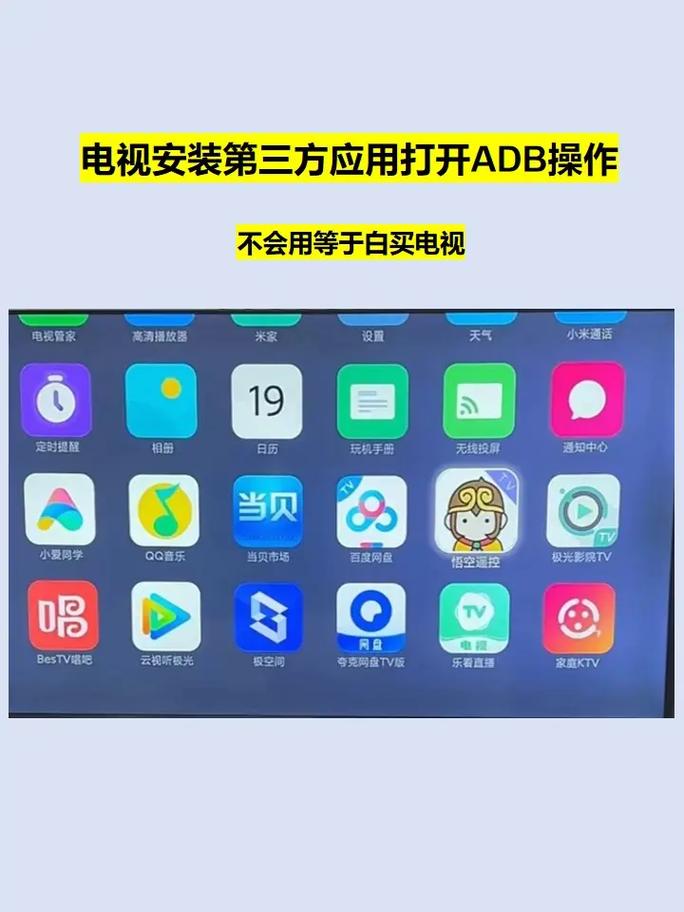
这是官方推荐且体验最好的方式,一些主流品牌的电视(如华为、荣耀、部分小米/Redmi电视、海信、雷鸟等)会与腾讯合作,在应用商店中提供专门的 “微信电视版” 或 “TV版微信”。
(图片来源网络,侵删)
- 特点:
- 专为电视设计:界面和操作逻辑都适配了遥控器。
- 功能聚焦:主要功能是视频通话和刷朋友圈,聊天功能受限,无法像手机一样打字。
- 扫码登录:通常需要你用手机微信扫描电视上的二维码来登录和绑定。
- 如何操作:
- 打开你的智能电视应用商店。
- 搜索“微信”或“WeChat TV”。
- 如果找到“微信电视版”,直接下载安装即可。
通过手机/平板的“投屏”功能
这是最通用、最灵活的方法,几乎适用于所有智能电视。
- 特点:
- 镜像显示:将你手机或平板上的微信界面完整地投射到电视上。
- 功能完整:你在手机上做什么,电视上就显示什么,你可以正常聊天、发朋友圈、看视频号、视频通话等。
- 需要两个设备:必须同时使用手机/平板和电视。
- 如何操作:
- 确保连接:确保你的手机和电视连接在同一个Wi-Fi网络下。
- 打开电视的投屏功能:通常在电视的设置或快速启动菜单里,找到“屏幕镜像”、“无线显示”或类似的功能并开启。
- 打开手机的投屏功能:
- iPhone/iPad: 从屏幕右上角下滑(或从左上角下滑)打开控制中心,点击“屏幕镜像”,然后选择你的电视名称。
- 安卓手机: 通常从顶部下滑打开通知栏,找到“投屏”、“Smart View”或“无线显示”等图标,选择你的电视。
- 投屏成功后,在手机上打开微信,所有操作都会同步显示在电视大屏上。
通过电视应用市场的第三方“微信助手”类App
一些电视应用商店里可能会有一些第三方开发的“微信TV版”或“微信助手”之类的App。
- 特点:
- 非官方:这些App并非腾讯官方开发。
- 功能有限:通常只能实现朋友圈的浏览和简单的视频通话,体验和稳定性可能不如官方版本。
- 安全风险:建议从官方应用商店下载,并注意权限授予,避免个人信息泄露。
- 如何操作:
和方法一类似,在电视应用商店搜索“微信TV”或“微信助手”,尝试下载并安装,但首选还是官方渠道。
总结与建议
| 方法 | 优点 | 缺点 | 推荐指数 |
|---|---|---|---|
| 官方微信TV版 | 体验好,专为电视优化,稳定 | 仅限部分品牌电视,功能不完整 | ⭐⭐⭐⭐⭐ (如果你有支持的电视) |
| 手机投屏 | 功能最全,通用性强,操作灵活 | 需要两个设备,手机和电视需同时在线 | ⭐⭐⭐⭐⭐ (通用性最高) |
| 第三方TV版 | 可能有简单功能 | 非官方,功能少,有安全风险 | ⭐⭐ (不推荐首选) |
给你的最终建议:
(图片来源网络,侵删)
- 首先检查你的电视:去电视的应用商店里搜索一下“微信”,看看有没有官方的“TV版”或“电视版”。
- 如果没有官方版本:强烈推荐使用“手机投屏”功能,这是最方便、功能最全的方式,能让你在电视上享受到完整的微信体验。
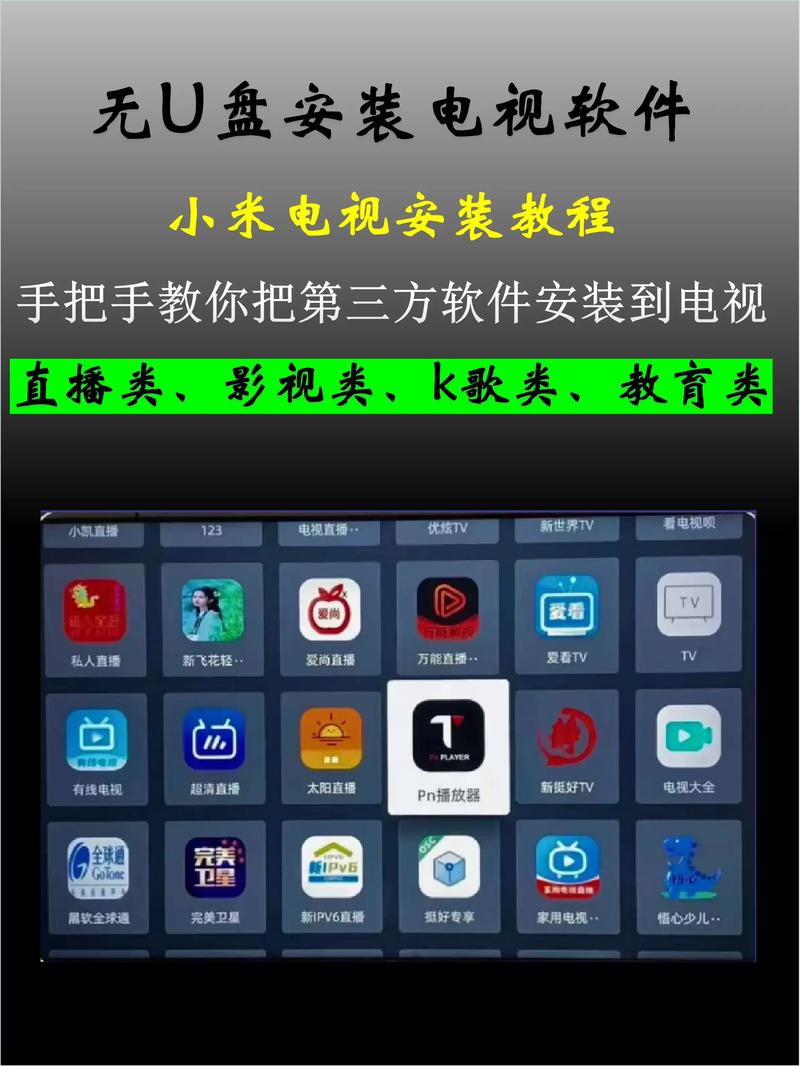
- 谨慎选择第三方App:除非有特殊需求且了解风险,否则不建议安装非官方的微信相关应用。


