


我会为你详细梳理一下,从最老的方法到最新的方法,并附上截图说明,确保你能找到它。
(图片来源网络,侵删)
核心摘要(最快速的方法)
在最新的 One UI 5.0 / 6.0 系统中,“智能管理器”的功能已经被拆分并整合到了“设置”菜单的各个子项中。
你不需要再找一个叫“智能管理器”的独立App了,你需要去以下几个地方找它的功能:
在“设置”菜单中查找(推荐,适用于 One UI 4.0 及以上版本)
这是目前最主流的方法,三星将“智能管理器”的核心功能归类到了“设备维护”或类似的选项下。
操作步骤:

(图片来源网络,侵删)
- 打开手机的 “设置” (Settings)。
- 向下滑动,找到并点击 “设备维护” (Device care) 或 “电池与设备维护” (Battery and device care)。
- 进入后,你会看到几个主要选项,它们就是“智能管理器”的核心功能:
- 优化建议:这是最常用的功能,相当于“智能管理器”的主界面,它会扫描你的手机,并提出优化建议,比如关闭不必要的后台应用、清理缓存、释放存储空间等。
- 电池:查看电池使用情况,优化电池续航。
- 内存:查看RAM使用情况,关闭后台应用。
- 存储空间:管理手机和SD卡的存储,清理垃圾文件。
- 安全:进行病毒扫描、检查设备安全状态等。
通过搜索功能查找(通用方法)
如果你不确定手机系统版本,或者不想手动翻找,使用搜索功能是最快的方法。
操作步骤:
- 从手机屏幕顶部向下滑动,打开 通知栏/快捷设置面板。
- 在搜索框中输入 “智能管理器” 或 “Smart Manager”。
- 搜索结果会直接显示出相关的设置选项,点击即可进入。
在旧版系统或特定机型中查找(适用于 One UI 2.0 及更早版本)
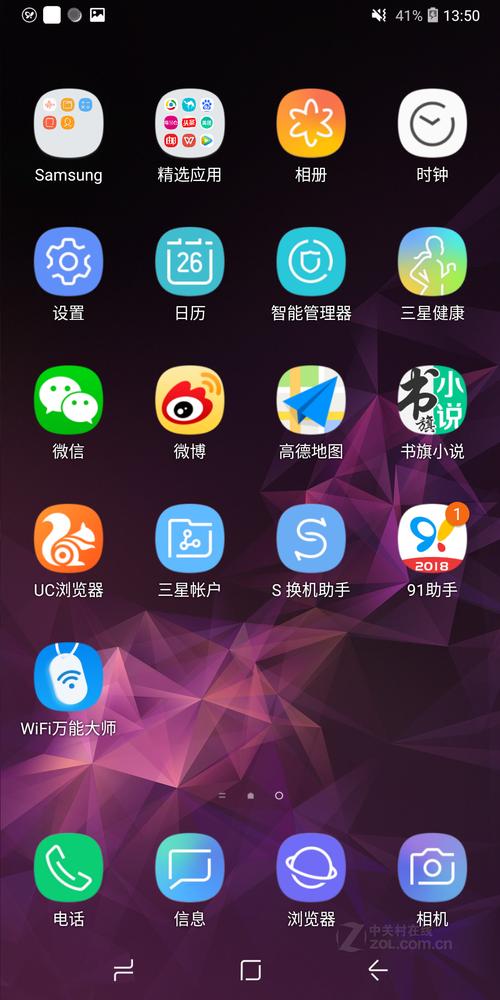
如果你的手机系统比较老(Galaxy S8/S9/S10 等早期机型,或系统未更新),智能管理器”仍然是一个独立的App。
操作步骤:
(图片来源网络,侵删)
- 在手机主屏幕或应用列表中,找到 “智能管理器” (Smart Manager) 的图标。
它通常是一个带有盾牌或仪表盘图标的App。
- 点击打开后,你会看到熟悉的四个选项卡:电池、内存、设备、存储。
各功能对应关系总结
为了让你更清楚地理解,这里有一个新旧功能的对应表格:
| 旧版“智能管理器”功能 | 新版“设备维护”/“设置”中的对应位置 |
|---|---|
| 首页 / 优化建议 | 设置 > 设备维护 > 优化建议 |
| 电池 | 设置 > 设备维护 > 电池 |
| 内存 | 设置 > 设备维护 > 内存 |
| 存储空间 | 设置 > 设备维护 > 存储空间 |
| 安全 / 安全性 | 设置 > 生物识别与安全 (或 设备维护 > 安全) |
| 软件更新 | 设置 > 软件更新 |
如果还是找不到怎么办?
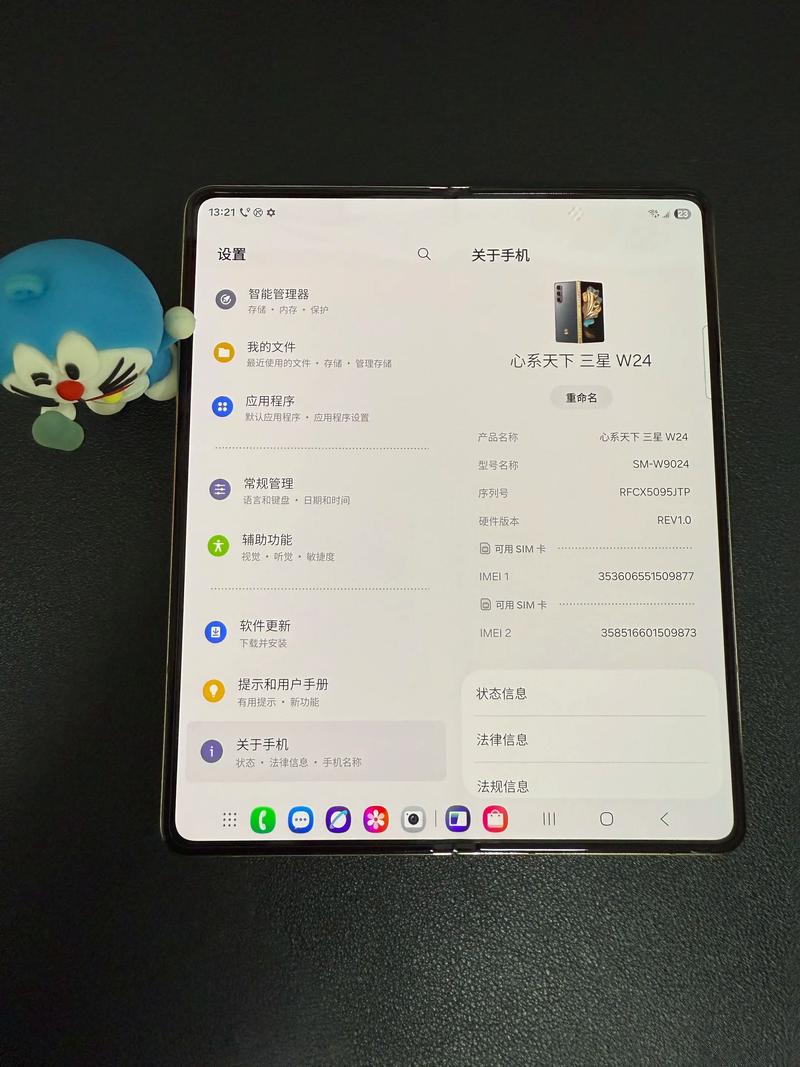
- 检查系统版本:进入 设置 > 关于手机,查看你的系统版本,如果低于 One UI 4.0,请优先使用 方法三。
- 检查应用列表:在所有应用列表中仔细查找“智能管理器”或“Smart Manager”。
- 使用Bixby语音助手:按下Bixby键(或侧边电源键两下),直接说“打开智能管理器”或“打开设备维护”,它通常能帮你找到。
希望这个详细的指南能帮你顺利找到你需要的功能!


