


核心思路
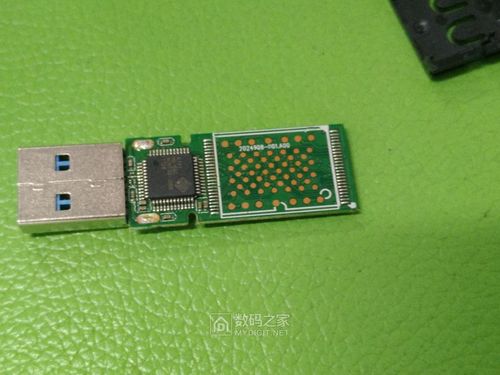
将笔记本硬盘变成移动U盘,需要一个“中间人”——移动硬盘盒 或 移动硬盘底座,这个设备负责:
(图片来源网络,侵删)
- 提供物理接口:将硬盘的内部接口(如SATA、M.2)转换成通用的外部接口(如USB-A、USB-C)。
- 供电:通过USB线为硬盘提供电力。
- 数据传输:在电脑和硬盘之间建立数据通道。
第一步:准备工作
在开始之前,请确保你准备好以下所有物品:
硬件部分
-
从MacBook拆下的硬盘:
- 类型确认:你需要确认你拆下的是什么类型的硬盘,MacBook主要有两种:
- 5英寸SATA硬盘:常见于较老的MacBook Pro/Air,外观是银色或黑色的金属方块,有明显的电路板。
- M.2固态硬盘:常见于2025年及之后的大部分MacBook,外观是一根很小的“口香糖”形状的条状物。注意:M.2还分两种接口协议——SATA协议和NVMe协议,它们的性能差异巨大,后续选择硬盘盒时必须匹配。
- 如何区分M.2类型?:最简单的方法是看硬盘上的金手指(接口部分)。
- SATA协议:金手指只有一侧有缺口。
- NVMe协议:金手指两侧都有缺口。
- 或者,你可以根据你的MacBook型号在网上搜索,通常能查到它使用的是哪种硬盘。
- 类型确认:你需要确认你拆下的是什么类型的硬盘,MacBook主要有两种:
-
合适的移动硬盘盒/底座:
- 对于2.5英寸SATA硬盘:选择 5英寸SATA移动硬盘盒。
- 对于M.2 SATA硬盘:选择 M.2 SATA移动硬盘盒。
- 对于M.2 NVMe硬盘:选择 M.2 NVMe移动硬盘盒。
- 接口选择:根据你的电脑接口选择,现在主流是 USB-C,如果你的老电脑只有USB-A,也可以选择USB-A接口的,或者买一条USB-C转USB-A的线。强烈推荐USB-C接口,因为传输速度更快,且能支持更高性能的硬盘。
- 供电:2.5寸HDD需要额外供电,所以硬盘盒通常会配备“Y型”USB线(一个USB头供电,一个数据),对于SSD,单个USB口通常就足够了。
-
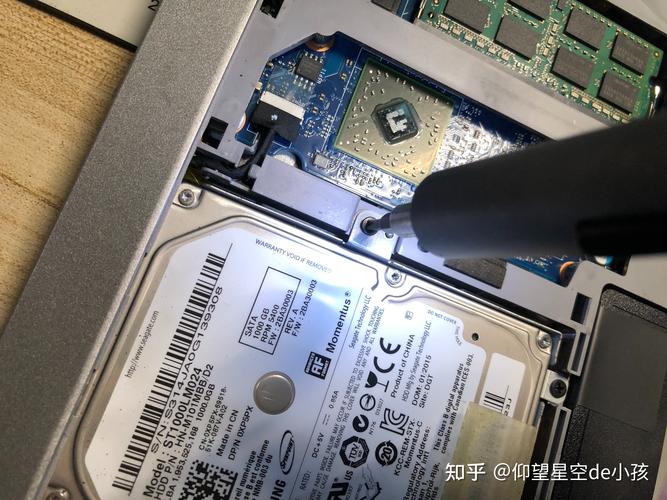
必要的工具:
 (图片来源网络,侵删)
- 一把合适的螺丝刀(通常是十字或五角星)。
- (可选)防静电手环,防止静电损坏电子元件。
- (可选)镊子,用于处理小螺丝。
软件部分
- 一台Windows电脑:这是最关键的一点! 你无法直接在MacBook上格式化这块硬盘,因为从MacBook拆下的硬盘格式是 APFS (Apple File System) 或 HFS+ (Mac OS Extended),Windows系统无法识别这些文件系统,你需要一台Windows电脑来完成格式化,使其变成Windows和Mac都能通用的格式。
- 格式化工具:Windows自带的“磁盘管理”工具就足够了,也可以使用第三方工具如DiskGenius。
第二步:详细操作步骤
Part 1: 安装硬盘到硬盘盒
- 准备工作:找一个干净、平整、光线好的地方,触摸一下金属物体以释放身上的静电。
- 打开硬盘盒:通常硬盘盒有一个金属或塑料外壳,用螺丝刀拧开螺丝,取开后盖。
- 安装硬盘:
- 对于2.5寸硬盘:将硬盘轻轻放入硬盘盒内,对准接口,然后拧上固定螺丝。
- 对于M.2硬盘:这个过程需要更小心。 a. 将M.2硬盘以一个约30度的角度插入硬盘盒的插槽中。 b. 轻轻地将另一端压下,直到硬盘完全水平并插入插槽。 c. 用螺丝将硬盘固定在硬盘盒的底座上。
- 盖上外壳:将硬盘盒的后盖盖好,拧紧所有螺丝。
- 连接数据线和电源线:将USB线连接到硬盘盒上,如果是HDD,请务必连接好“Y型”USB线的两个插头。
Part 2: 在Windows电脑上格式化硬盘
- 连接硬盘:将组装好的移动硬盘连接到Windows电脑的USB接口上,如果是HDD,请确保两个USB插头都已插入。
- 识别磁盘:等待Windows识别该硬盘,打开“此电脑”,你应该能看到一个未初始化或需要格式化的新驱动器(盘符)。
- 打开磁盘管理:
- 右键点击“开始”菜单。
- 选择“磁盘管理”。
- 初始化磁盘:
- 在下方的磁盘列表中,找到你的新硬盘(它会显示为“未初始化”)。
- 右键点击它,选择“初始化磁盘”。
- 在弹出的窗口中,选择 GPT (GUID分区表)。强烈推荐使用GPT,因为它支持更大的硬盘容量和更现代的功能,兼容性也更好。
- 创建卷并格式化:
- 初始化后,硬盘会显示为“没有格式化”。
- 右键点击该区域,选择“新建简单卷...”。
- 按照向导操作:
- 指定卷大小:直接点击“下一步”,使用全部空间。
- 分配驱动器号:选择一个你喜欢的盘符(如G、H等),点击“下一步”。
- 格式化分区:
- 文件系统:这里选择 exFAT,这是最佳选择!exFAT可以被 Windows和macOS完美读写,没有容量限制,非常适合在两个系统间传输文件。
- 分配单元大小:保持“默认值”即可。
- 卷标:给你的U盘起个名字,如“MacBook HDD”。
- 点击“完成”。
- 等待格式化完成:Windows会自动进行格式化,完成后,你的移动硬盘就可以在Windows上使用了。
第三步:在MacBook上使用
将你亲手制作的移动硬盘连接到你的MacBook上:
- 如果是USB-C接口,可以直接插入。
- 如果是USB-A接口,你需要一个 USB-A转USB-C的转换器。
- 打开“访达”(Finder),在侧边栏你应该能看到你的新硬盘,名字就是你之前设置的卷标。
- 你可以像使用普通U盘一样,在里面拷贝、粘贴文件。
重要注意事项和常见问题
-
性能问题:
- USB 2.0 vs USB 3.0/3.1/3.2:请务必购买 USB 3.0或更高版本 的硬盘盒,USB 2.0的理论速度只有480Mbps,非常慢,会严重限制SSD的性能,USB 3.0的理论速度高达5Gbps,而USB 3.2 Gen 2x2更是高达20Gbps。
- 硬盘瓶颈:如果你的硬盘是高速的NVMe SSD,但使用了一个低速的USB 3.0硬盘盒,它的速度也会被限制在USB 3.0的理论速度内。
-
电源问题:
- 如果你的移动硬盘在连接后无法被识别,或者发出“咔咔”声(针对HDD),很可能是供电不足,请确保:
- 对于HDD,已连接好“Y型”线的两个插头。
- 尝试连接到电脑主机后置的USB口,前置口的供电可能较弱。
- 如果还是不行,可能需要一个带有独立电源适配器的硬盘底座。
- 如果你的移动硬盘在连接后无法被识别,或者发出“咔咔”声(针对HDD),很可能是供电不足,请确保:
-
数据安全:
 (图片来源网络,侵删)
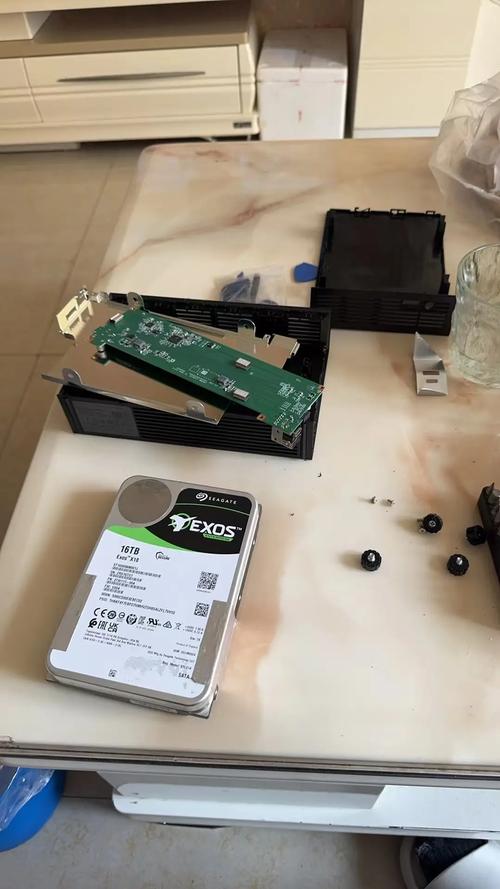
- 拆机硬盘可能已经存在坏道或即将寿终正寝,在用作重要数据存储前,建议先用Windows的 CrystalDiskInfo 等工具检测一下硬盘的健康状态。
- 不要将唯一的、重要的数据备份在这个DIY的U盘上,它更适合作为次级存储或文件中转站。
-
macBook无法识别怎么办?
- 格式问题:99%的原因是格式不对,请务必按照上述步骤,在Windows上将格式化为 exFAT。
- 接口问题:检查USB线和转换器是否工作正常。
- 驱动问题:macOS通常不需要额外驱动,但可以尝试重启MacBook。
将MacBook拆机硬盘改造成U盘是一个性价比很高的DIY项目,整个过程的核心在于:
- 正确识别硬盘类型(2.5寸SATA / M.2 SATA / M.2 NVMe)。
- 购买匹配的移动硬盘盒(接口、协议、供电都要对)。
- 在Windows电脑上格式化为exFAT格式,实现跨平台兼容。
祝你改造成功,享受这个充满成就感的“废物利用”过程!


