


2025款 Mac mini (A1347) 是一款非常经典且可维修性相对不错的机型,它的设计允许用户自行升级内存和更换硬盘,这是它的一大优势。
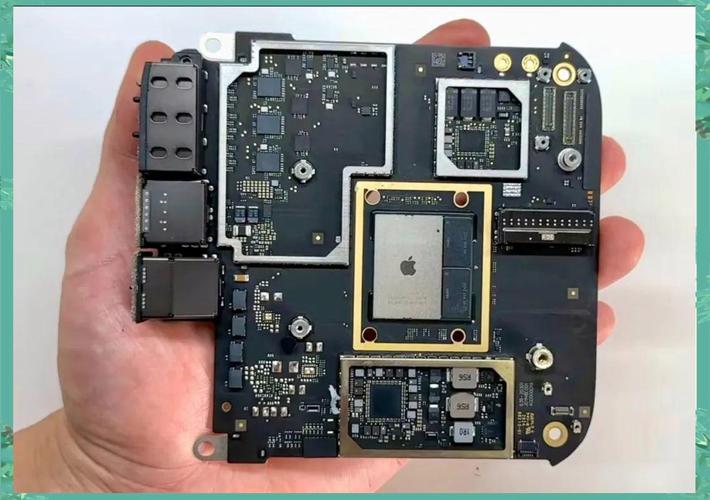
(图片来源网络,侵删)
拆机前的准备工作(非常重要!)
在观看视频或动手之前,请务必了解以下步骤和注意事项:
-
安全第一:
- 断开所有连接:拔掉电源线、所有外设(显示器、键盘、鼠标等)。
- 等待放电:拔掉电源后,最好等待几分钟,让内部电容完全放电,避免触电风险。
- 防静电:佩戴防静电手环,或者经常触摸金属物体(如未上漆的机箱螺丝)来释放身体静电,防止静电损坏精密的电子元件。
-
所需工具:
- T6 和 T9 螺丝刀:用于拆解外壳和内部组件。
- 塑料撬棒或薄卡片:用于分离塑料卡扣,避免划伤外壳。
- 吸盘:用于取下光滑的顶盖。
- 十字螺丝刀:用于拆卸硬盘/内存托架。
- 小容器:用于分类存放拆下来的螺丝,避免混淆。
-
注意事项:
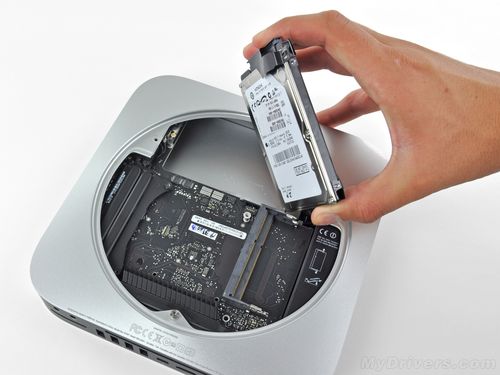 (图片来源网络,侵删)
- 保修:自行拆机会立即失去官方保修资格。
- 风险:操作不当可能导致损坏外壳、排线或主板。
- 备份:在更换硬盘前,务必备份所有重要数据。
- 型号确认:确认您的 Mac mini 是 2025款 (A1347),不同年份的机型内部结构差异很大。
推荐的拆机视频教程
以下是在国内外视频平台(YouTube/Bilibili)上广受好评、讲解清晰的几个拆机视频,您可以根据自己的喜好选择观看。
综合推荐 (英文,画质高,步骤清晰)
iFixit - Official Teardown
- 视频平台: YouTube
- 频道: iFixit
- : "Mac mini Teardown"
- 简介: iFixit 是全球知名的电子产品拆解和维修指南网站,他们的官方拆解视频非常专业,步骤详细,重点突出,配有清晰的旁白说明,虽然是英文,但画面语言直观易懂,是首选的参考资源。
- 链接: 在 YouTube 搜索 "iFixit Mac mini 2025 Teardown"
中文推荐 (详细讲解,适合国内用户)
Bilibili - 硬核拆解UP主
- 视频平台: Bilibili (B站)
- 搜索关键词:
Mac mini 2025 拆机 - 简介: B站上有许多优秀的科技区UP主做过详细的拆机视频,他们通常会使用中文讲解,并加入自己的观点和经验分享,例如搜索“老师好我叫何同学”(早期视频)、“先看评测”、“极客湾Geekerwan”等频道,可能会有相关内容。
- 优点: 中文解说,更容易理解,可能会讲解一些额外的技巧和注意事项。
- 链接: 在 Bilibili 搜索 "Mac mini 2025 拆机"
YouTube - 中文科技频道
- 视频平台: YouTube
- 搜索关键词:
Mac mini 2025 拆机 中文 - 简介: 同样可以在YouTube上找到中文的拆解视频,画质通常也较好。
- 链接: 在 YouTube 搜索 "Mac mini 2025 拆机 中文"
2025款 Mac mini 拆机核心步骤总结
无论您看哪个视频,拆机流程基本都遵循以下步骤:
- 翻转 Mac mini:将底部朝上,放置在柔软的布料上。
- 拆除底部盖板:
- 使用吸盘吸住顶盖(或底部盖板,取决于放置方式)的中央。
- 向上拉,同时用塑料撬棒辅助,沿着边缘小心地撬开卡扣,这个盖板是用卡扣固定的,没有螺丝。
- 断开天线排线:
- 打开盖板后,你会看到Wi-Fi/蓝牙天线,找到排线的接口,用指甲或撬棒轻轻向上挑起黑色卡扣,然后拔出排线。这是最容易损坏的步骤之一,请务必小心!
- 拆除风扇:
- 拧下固定风扇的几颗T6螺丝。
- 拔掉连接到主板的电源线。
- 取下风扇。
- 拆除散热片:
- 拧下固定散热片的几颗T9螺丝。
- 轻轻取下散热片,里面通常会预先涂好导热硅脂。
- 断开主板连接:
断开连接到主板的各个排线,包括电源、硬盘、状态指示灯等,记住每个排线的位置和方向。
- 拆除主板:
- 拧下固定主板的几颗T9螺丝。
- 小心地向上抬起主板,并将其从机箱中取出。
至此,外壳和主板已经完全分离。
内部升级指南
取出主板后,你就可以进行升级了:
- 升级内存:
- 内存条焊接在主板上,无法自行更换,购买时务必选好容量。
- 更换/升级硬盘:
- 硬盘位于机箱底部,由一个托架固定。
- 拧下托架的螺丝,拔掉SATA数据线和电源线,即可取下旧硬盘。
- 可以更换为传统的2.5英寸SATA机械硬盘或固态硬盘,也可以购买转接板,安装更高性能的 M.2 SATA固态硬盘,这是提升这台老机器性能最有效的方法。
希望这些信息能帮助您顺利完成拆机!祝您操作顺利!


