


- 在电脑上查看和管理360智能摄像机(最常见的需求)
- 360智能摄像机本身的电脑版(即软件形态的虚拟摄像头)
在电脑上查看和管理360智能摄像机(推荐方法)
这是绝大多数用户的需求,即通过电脑客户端软件或网页,实时查看摄像头的画面、回放录像、进行设置等,以下是几种主流且官方推荐的方法:

使用官方PC客户端软件(最稳定、功能最全)
这是最推荐、最稳定的方式,功能也最齐全。
-
下载软件:
- 访问360智能摄像机的官方网站:https://seccamera.360.cn/
- 在网站上找到“下载中心”或“PC客户端”入口,下载适用于Windows的安装包。
-
安装与登录:
- 下载后双击安装,过程非常简单,一直点击“下一步”即可。
- 打开软件,使用您在360智能摄像机App(如“360摄像机”或“智能摄像机”)上注册和登录的手机号进行登录。
-
添加设备:
 (图片来源网络,侵删)
- 如果您的摄像头已经连接过手机App,软件通常会自动发现并添加设备。
- 如果没有自动添加,请点击“添加设备”,然后通过以下方式之一进行添加:
- 扫码添加:在电脑客户端上点击“扫码添加”,然后用手机App扫描屏幕上显示的二维码。
- 局域网添加:确保电脑和摄像头连接在同一个Wi-Fi下,点击“局域网添加”,软件会自动搜索。
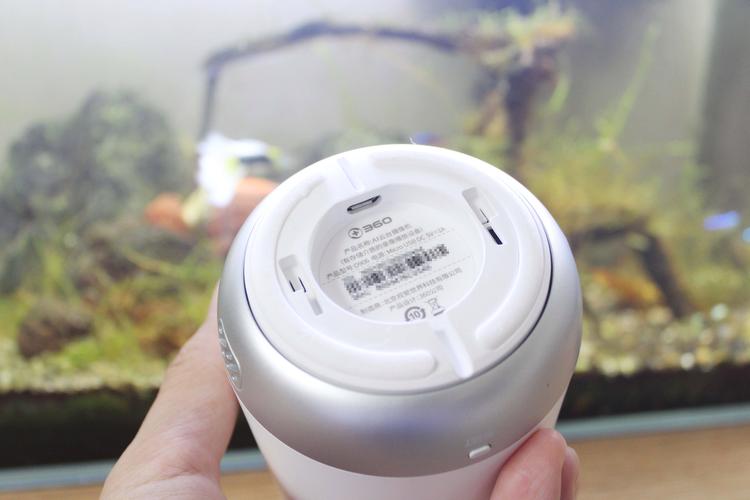
- 添加SN码:在手机App中找到摄像机的“SN码”(通常在机身底部或App的设备信息里),在电脑客户端上输入SN码和验证码进行添加。
-
使用功能:
- 实时预览:在软件主界面,点击设备即可看到实时画面。
- 双向语音:在预览画面中找到麦克风图标,按住说话即可与摄像头前的家人进行实时对讲。
- 云台控制:如果您的摄像头支持云台(可转动),可以在预览画面中通过方向按钮或直接拖动画面来控制摄像头转动。
- 查看回放:点击“回放”按钮,可以选择日期和时间,查看存储卡或云端保存的录像。
- 报警消息:当摄像头检测到移动或人形时,电脑客户端右下角会弹出报警提示。
- 设置:右键点击设备或进入设备详情页面,可以对摄像机的分辨率、夜视模式、移动侦灵敏度、报警方式等进行详细设置。
优点:功能最全面、最稳定、操作流畅,支持所有高级功能。
通过网页端查看(方便快捷,无需安装)
如果您不想安装软件,可以直接通过浏览器访问。
-
访问网页:
 (图片来源网络,侵删)
- 打开浏览器(推荐使用Chrome或Edge),访问360智能摄像机的网页版地址:https://web.seccamera.360.cn/
-
登录与添加:
同样使用手机号登录,添加设备的方式与PC客户端类似,可以通过扫码或输入SN码来完成。
-
使用功能:
网页端的功能与客户端基本一致,包括实时预览、双向语音、回放查看等,非常方便。
优点:无需安装,只要有网络和浏览器就能使用,适合临时查看。
使用手机投屏到电脑(应急方案)
如果您在电脑上暂时无法安装客户端,这是一个临时的替代方案。
-
在Windows电脑上:
- 按
Win + K快捷键,打开“连接”面板。 - 确保您的手机和电脑连接在同一个Wi-Fi下。
- 按
-
在手机上:
- 打开360智能摄像机App,进入实时预览画面。
- 从屏幕顶部向下滑动,打开“控制中心”或“投屏”功能(不同手机品牌名称可能不同,如“无线投屏”、“屏幕共享”等)。
- 在设备列表中选择您的电脑。
-
使用:
手机屏幕的内容(包括摄像头画面)就会投屏到电脑上,这种方式通常无法使用双向语音和云台控制等高级功能。
优点:无需额外软件,操作简单。 缺点:功能受限,画质可能受网络影响,稳定性不如官方客户端。
360智能摄像机作为“电脑版”虚拟摄像头
这种情况比较特殊,指的是将360智能摄像机的实时视频流,作为视频输入源,供电脑上的其他软件(如视频会议软件、直播软件、OBS等)使用。
让你的360摄像机,变成电脑系统里一个可以选择的“摄像头”。
实现方法(通常需要第三方工具)
360官方并未直接提供将智能摄像机作为虚拟摄像头驱动的功能,这主要是因为智能摄像机的视频流通常是经过加密和认证的,需要通过官方App或客户端才能访问。
实现这一功能通常需要借助一些第三方软件,这些软件通过模拟的方式将网络摄像头的视频流“喂”给系统。使用第三方工具可能存在安全风险,请谨慎选择来源。
一个常见的思路是:
-
获取摄像机的RTSP流地址:
- 部分智能摄像头(尤其是部分旧型号或型号开放的)在开发者模式或特定设置下,会提供RTSP(Real Time Streaming Protocol)地址。
- 您可以在摄像机的局域网内,通过路由器管理页面或一些网络扫描工具来尝试获取这个地址,格式通常类似:
rtsp://username:password@ip_address:port/stream。 - 注意:获取RTSP地址可能需要一定的网络知识,且360官方并不公开此信息,操作有风险。
-
使用虚拟摄像头软件:
- 在电脑上安装一个支持RTSP流的虚拟摄像头软件,VLC媒体播放器 或 ManyCam 等。
- 在这些软件中,添加一个“网络串流”源,并填入您获取到的RTSP地址。
- 软件会捕获这个网络视频流,并将其作为一个新的虚拟摄像头设备创建在您的系统中。
-
在目标软件中选择:
- 打开您想使用该摄像机的软件(如腾讯会议、OBS Studio、Zoom等)。
- 在视频设备设置中,您应该能看到新创建的“虚拟摄像头”,选择它即可。
重要提示:
- 此方法不适用于所有型号:很多新款的360智能摄像机出于安全考虑,默认不开放RTSP地址。
- 技术门槛较高:需要一定的网络和软件操作能力。
- 稳定性问题:第三方工具可能与系统或软件存在兼容性问题。
- 安全风险:使用不明来源的第三方软件可能带来安全隐患。
总结与建议
| 需求场景 | 推荐方法 | 优点 | 缺点 |
|---|---|---|---|
| 在电脑上实时查看和管理 | 官方PC客户端软件 | 功能最全、最稳定、官方支持 | 需要下载安装 |
| 网页端 | 无需安装、方便快捷 | 功能略少于客户端,依赖网络 | |
| 手机投屏 | 无需软件、简单快速 | 功能受限、稳定性差 | |
| 将摄像机作为电脑虚拟摄像头 | 第三方工具(如VLC+RTSP) | 可实现特定需求 | 技术门槛高、不通用、有安全风险 |
对于绝大多数用户,您的需求应该是第一种情况,最简单、最稳妥、功能最强大的方法就是:
访问 360智能摄像机官网,下载并安装官方的PC客户端软件。


