


使用 --start-fullscreen 参数
这是最直接、最标准的 Chrome 启动全屏参数。
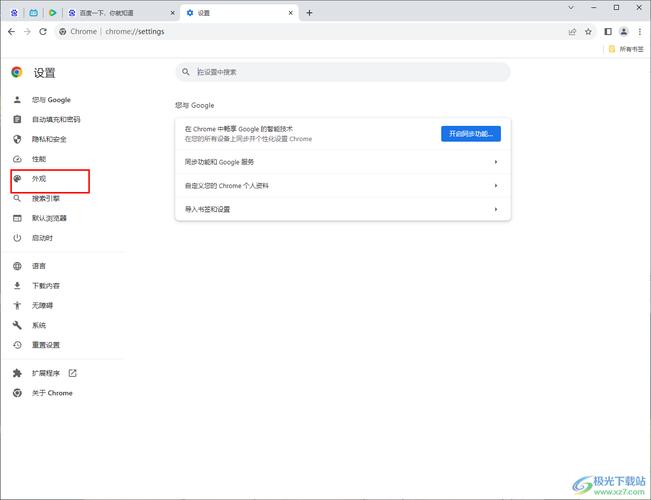
Windows 系统
在 Windows 上,你可以通过命令提示符或 PowerShell 来启动。
步骤:
-
按
Win + R键,输入cmd或powershell并回车,打开命令行窗口。 -
输入以下命令,然后按回车键:
 (图片来源网络,侵删)
"C:\Program Files\Google\Chrome\Application\chrome.exe" --start-fullscreen
注意:
- 路径问题:如果你的 Chrome 安装在其他位置(
C:\Program Files (x86)\...),请相应修改路径。 - 空格问题:Chrome 的安装路径包含空格(如
Program Files),路径必须用双引号 括起来。
创建快捷方式(推荐方法):
这是最方便的日常使用方法。
- 在桌面或任意位置右键,选择 新建 -> 快捷方式。
- 在“请键入对象的位置”输入框中,粘贴以下内容:
"C:\Program Files\Google\Chrome\Application\chrome.exe" --start-fullscreen - 点击“下一步”,为这个快捷方式命名(全屏 Chrome”)。
- 点击“完成”。
以后,你只需要双击这个快捷方式,Chrome 就会以全屏模式打开。
macOS 系统
在 macOS 上,你需要使用 open 命令,并且需要指定应用程序的路径。
步骤:
-
打开“终端”(Terminal)应用程序。
-
输入以下命令并按回车键:
/Applications/Google\ Chrome.app/Contents/MacOS/Google\ Chrome --start-fullscreen
注意:
- 路径问题:确保 Chrome 的安装路径是
/Applications/Google Chrome.app。 - 空格处理:路径中的空格需要用反斜杠
\进行转义。
创建快捷方式:
- 打开“访达”(Finder),进入“应用程序”文件夹。
- 找到 Google Chrome 图标,按住
Option键,然后将其拖到桌面或 Dock 栏,创建一个副本。 - 右键点击这个新创建的副本,选择 。
- 在打开的文件夹中,找到
Contents->MacOS文件夹。 - 用文本编辑器打开
Google Chrome这个文件(它是一个可执行文件)。 - 在文件的最后一行,在
exec -a "$0" "$HERE/chrome" "$@"的 后面,添加一个空格和--start-fullscreen。 修改后,这一行看起来像这样:exec -a "$0" "$HERE/chrome" "$@" --start-fullscreen - 保存文件并退出。
双击这个修改过的快捷方式,Chrome 就会全屏启动。
Linux 系统
在 Linux(如 Ubuntu)上,通常使用 google-chrome 或 chromium-browser 命令。
步骤:
打开终端,输入以下命令:
google-chrome --start-fullscreen
# 或者
chromium-browser --start-fullscreen
其他相关的全屏/窗口模式参数
除了 --start-fullscreen,还有几个参数可以控制窗口的启动状态,它们之间有一些细微差别。
| 参数 | 作用 | 描述 |
|---|---|---|
--start-fullscreen |
启动全屏 | Chrome 启动时进入真正的全屏模式(类似于按 F11),没有操作系统任务栏。 |
--kiosk |
iosk 模式 | 这是用于公共展示、信息亭模式的最佳选择。 它会以全屏模式启动,并且隐藏所有 UI 元素(地址栏、书签、设置按钮等),用户几乎无法进行任何常规浏览操作,非常适合特定应用的展示。 |
--start-maximized |
启动最大化 | Chrome 启动时窗口会最大化到整个屏幕,但保留了任务栏和系统 UI,用户可以通过点击右上角的“还原”按钮来调整窗口大小。 |
如何使用 --kiosk 模式?
这个模式非常强大,例如你想让 Chrome 只显示一个特定的网页。
Windows 命令示例:
"C:\Program Files\Google\Chrome\Application\chrome.exe" --kiosk https://www.google.com
macOS 命令示例:
/Applications/Google\ Chrome.app/Contents/MacOS/Google\ Chrome --kiosk https://www.google.com
这样启动后,Chrome 会全屏显示谷歌首页,用户无法轻易切换标签页或输入地址,非常适合数字标牌或前台展示。
完整启动参数列表
你可以使用以下参数来查看 Chrome 支持的所有启动参数:
-
Windows/macOS/Linux:
chrome://flags
在 Chrome 地址栏输入
chrome://flags,然后搜索#enable-command-line,将其设置为Enabled,重启 Chrome 后,在地址栏输入chrome://version,在“命令行”部分可以看到完整的启动参数列表。 -
直接查看(部分系统有效):
chrome://flags/#enable-command-line
然后重启浏览器,访问
chrome://version。
| 你的需求 | 推荐的启动参数 | 说明 |
|---|---|---|
| 启动时进入真正的全屏模式 | --start-fullscreen |
类似于 F11 效果,隐藏所有系统 UI。 |
| 用于展示、信息亭模式 | --kiosk |
最佳选择,全屏且隐藏所有浏览器 UI,功能受限。 |
| 启动时窗口最大化,但可还原 | --start-maximized |
保留任务栏,只是窗口占满屏幕。 |
对于大多数“启动参数全屏”的需求,使用 --start-fullscreen 是最直接的,但如果你的目的是为了展示一个特定页面并限制用户操作,--kiosk 是更专业、更安全的选择。


