


⚠️ 重要提醒
- 失去保修:自行拆机会立即使您的设备失去官方保修资格。
- 数据备份:在开始任何操作前,请务必备份好所有重要数据。
- 工具准备:准备好合适的工具,避免使用不合适的工具损坏螺丝或卡扣。
- 静电防护:建议在防静电工作台上操作,或佩戴防静电手环,防止静电损坏内部精密元件。
- 记录过程:可以用手机拍照记录每一步的螺丝位置和排线连接方式,方便回装。
通用拆机准备(适用于大多数 MateBook)
所需工具:
- 精密螺丝刀套装:主要需要 PH00 和 PH000(或 PH0)的十字螺丝刀,部分型号可能需要 Torx T5/T6 螺丝刀。
- 撬棒/塑料卡片:用于撬开卡扣和分离屏幕边框,强烈推荐使用塑料撬棒,避免划伤外壳。
- 镊子:用于夹取小螺丝和操作排线。
- 吸盘:对于屏幕与边框粘合较紧的型号,吸盘非常有用。
- 热风枪/吹风机:用于软化屏幕边框的胶水,如果没有热风枪,吹风机开高档也可以,但要注意控制距离和温度,避免损坏屏幕。
- iFixit 维修指南网站:这是一个非常强大的资源库,您可以搜索具体型号的官方拆解指南,图文并茂,步骤清晰。
MateBook X Pro (2025/2025/2025) 屏幕拆解示例
MateBook X Pro 的屏幕更换相对复杂,因为屏幕与 C 面键盘面是集成在一起的,需要分离整个“屏幕总成”。
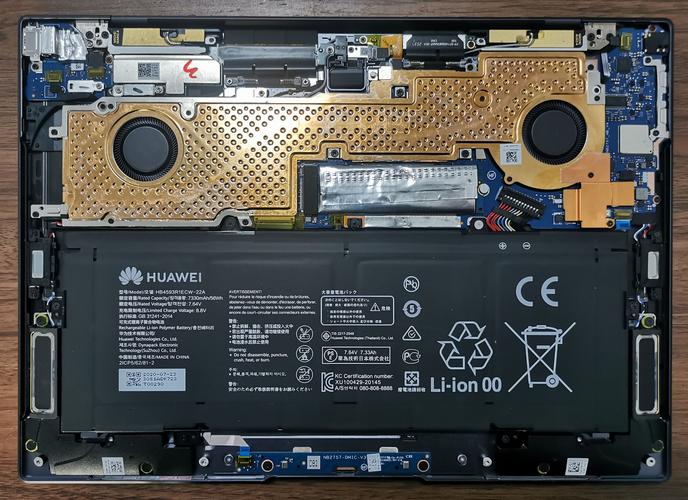
(图片来源网络,侵删)
核心步骤概览:
-
准备工作:
- 关闭电脑,拔掉所有电源线和外接设备。
- 翻转笔记本,将 D 面朝上。
-
移除底部脚垫和螺丝:
- 用热风枪或吹风机加热脚垫,用撬棒小心地将脚垫(通常是橡胶或塑料材质)揭下来。
- 揭开脚垫后,您会看到固定后盖的螺丝,拧下所有螺丝。注意: 不同位置的螺丝长度可能不同,请务必分开放置,避免回装时装错。
-
分离后盖:
- 用撬棒从后盖缝隙处轻轻撬开,卡扣通常位于侧面和转轴附近。
- 沿着边缘慢慢滑动撬棒,将后盖与机身分离。注意:内部可能有排线连接,分离时要轻柔。
-
断开内部排线:
 (图片来源网络,侵删)
- 打开后盖后,您会看到主板、电池和风扇。
- 找到连接到屏幕转轴处的排线(通常是 1-2 根扁平的排线),轻轻拨开排线上的黑色卡扣,然后垂直向上拔出排线。
-
分离屏幕总成与键盘面:
- 这是关键且最困难的一步,屏幕总成通过大量的胶水与键盘面(C 面)粘合在一起。
- 用吸盘吸在屏幕上方的边框上,同时用撬棒沿着屏幕边缘的缝隙,小心地加热并撬开。务必保持耐心和力度均匀,避免用力过猛导致屏幕碎裂。
- 沿着屏幕四周一圈,逐步分离粘合的胶层,这个过程可能需要很长时间。
-
移除屏幕总成:
当屏幕四周的胶水都被分离后,屏幕总成就可以与键盘面分开了,此时要小心地拿起屏幕总成,注意不要拉扯到任何残留的排线。
-
更换屏幕并回装:
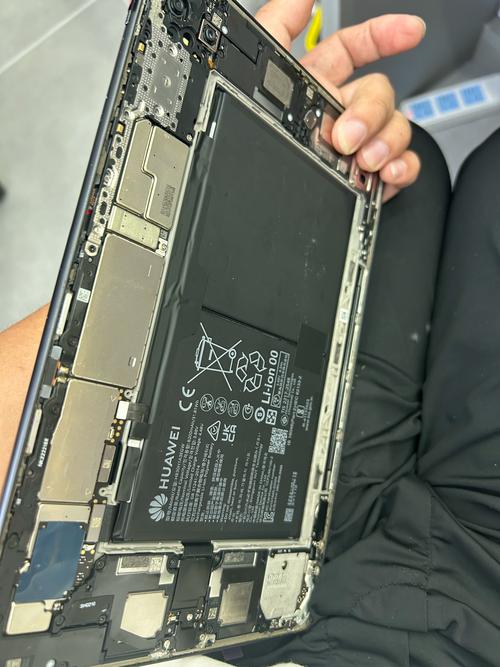 (图片来源网络,侵删)
按照相反的步骤进行回装,新屏幕总成通常自带新的胶条,需要仔细粘贴,确保所有排线都正确插入并锁好卡扣。
MateBook 13 / 14 / D 14 屏幕拆解示例
这类“常规”形态的笔记本屏幕更换流程相对标准化一些。
核心步骤概览:
-
准备工作:同上,关机、断电、备份数据。
-
移除后盖螺丝:
翻转笔记本到 D 面,拧下所有固定后盖的螺丝,同样,注意螺丝长度。
-
分离后盖:
用撬棒从后盖缝隙处撬开,沿着边缘滑动,分离卡扣,注意内部排线。
-
断开屏幕排线和摄像头排线:
- 打开后盖后,找到连接在转轴处的屏幕排线和摄像头排线(如果摄像头在屏幕边框上)。
- 轻轻拨开排线卡扣,垂直拔出排线。操作一定要轻柔!
-
移除屏幕总成:
- 屏幕总成通常是通过几颗螺丝固定在键盘面框架上的,拧下这几颗螺丝。
- 小心地向上抬起屏幕总成,并将其从机身中滑出。
-
更换屏幕并回装:
- 将新屏幕对准位置,装回框架,拧紧固定螺丝。
- 将屏幕排线和摄像头排线插回转轴接口,并锁好卡扣。
- 盖上后盖,拧回所有螺丝。
获取详细拆解图的途径
由于图片会占用大量空间,并且不同型号细节差异很大,最好的方式是去以下网站搜索您的具体型号:
-
iFixit (ifixit.com):
- 全球最权威的 DIY 维修社区,搜索 "Huawei MateBook X Pro 2025 Teardown" 等关键词,您可以找到由专业维修人员和爱好者上传的、极其详细的图文拆解指南,每个步骤都有高清图片和文字说明。
-
Bilibili (B站):
- 搜索“华为 MateBook X Pro 换屏”、“MateBook 14 屏幕更换”等关键词,会有大量 UP 主分享的视频拆解教程,视频教程比图文更直观,能更好地感受操作的力度和顺序。
-
淘宝/京东等电商平台:
- 在购买屏幕时,很多信誉良好的卖家会提供该型号的维修手册或拆解图作为附加服务,您可以咨询客服索取。
对于您的需求:
- 最推荐:去 iFixit 网站搜索您的具体 MateBook 型号,获取最权威、最详细的拆解图和步骤。
- 最直观:去 Bilibili 搜索相关视频教程。
- 最便捷:联系屏幕卖家索取维修资料。
希望这些信息能帮助到您!再次强调,拆机需谨慎!


