


360智能摄像机通用说明书与使用指南
包装清单与产品概览
在开始之前,请确认包装盒内包含以下所有物品:
(图片来源网络,侵删)
- 360智能摄像机主机 1台
- 电源适配器 1个
- Micro-USB电源线 1根
- 快速入门指南/说明书 1份
- 螺丝与膨胀管 (用于壁挂安装) 1套
- 隐私遮蔽贴 1张 (部分型号可能没有)
产品概览:
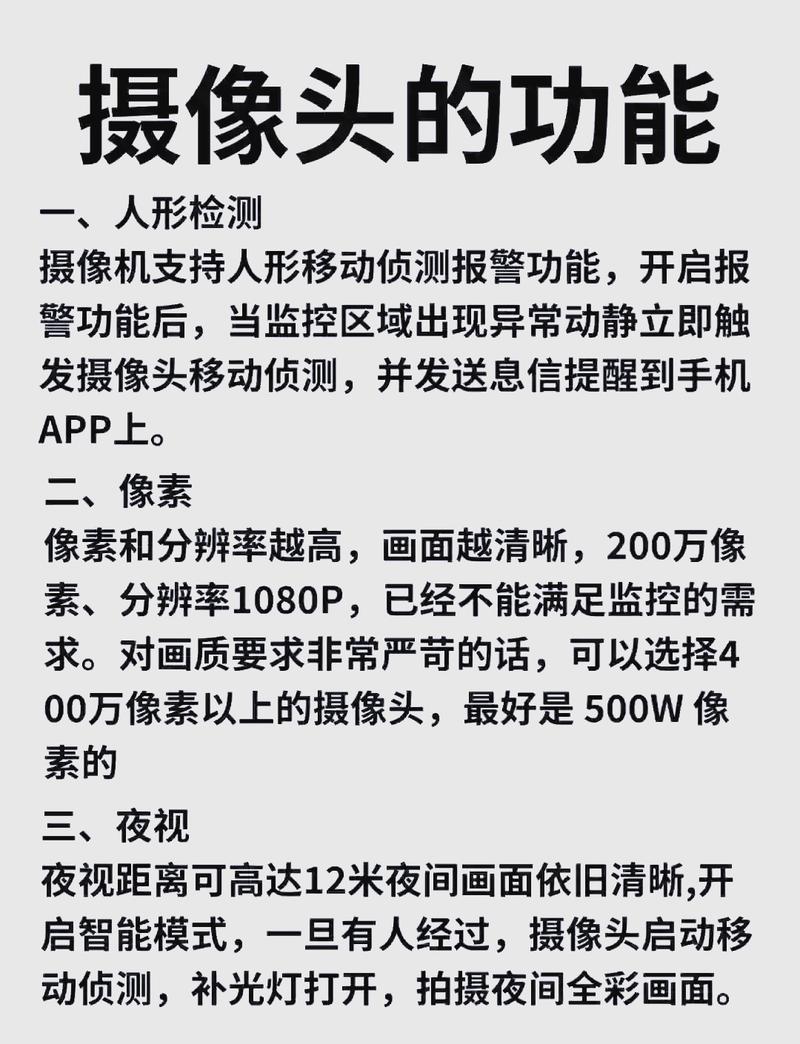
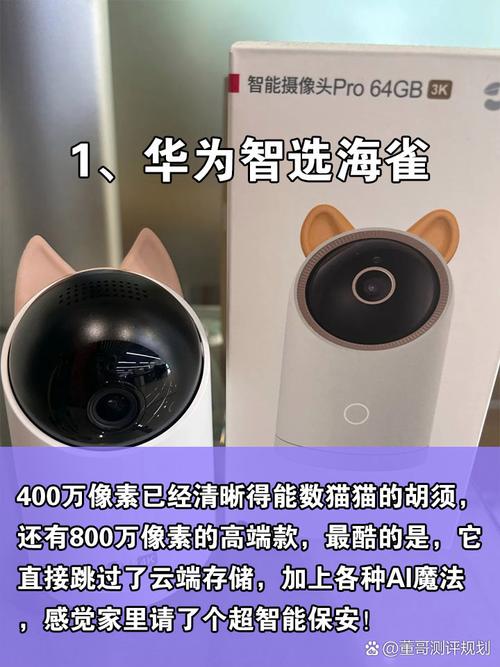
- 高清摄像头: 通常为200万像素或更高,支持1080P全高清画质。
- 云台功能: 支持水平355°和垂直105°的大角度旋转,无死角监控。
- 双向语音: 内置麦克风和扬声器,可通过手机APP实现实时通话。
- 智能侦测: 支持人形移动侦测、哭声侦测、宠物侦测等,并能推送报警信息。
- 夜视功能: 配备红外灯,在无光环境下也能看清黑白画面。
- 云存储/本地存储: 支持将录像存储在云端(需付费)或插入Micro-SD卡进行本地存储。
- 多平台查看: 支持360摄像机手机APP(360智能摄像机)、网页端及部分智能电视/智能音箱查看。
安装与连接步骤
第一步:物理安装
- 选择安装位置:
- 选择一个电源插座附近的位置,方便供电。
- 选择一个视野开阔的位置,确保监控区域无遮挡。
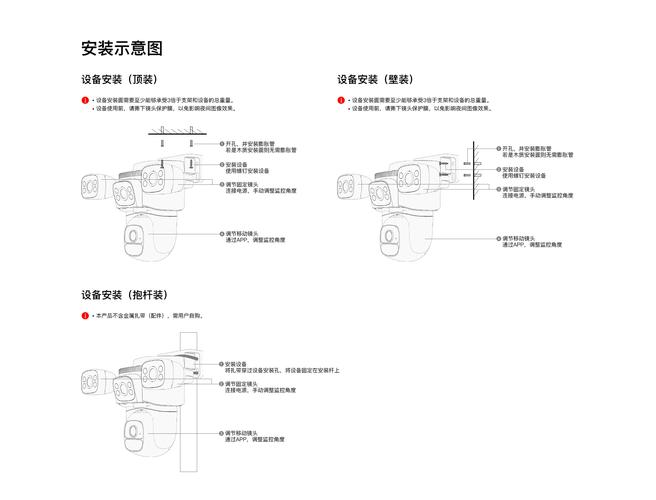
- 建议安装在2-2.5米的高度,既能获得良好视角,又能保护隐私。
- 安装方式:
- 桌面放置: 直接将摄像机底座放在平稳的桌面上。
- 壁挂安装: 使用包装内的螺丝和膨胀管,在墙上打孔后固定摄像机底座,然后将摄像机主机卡入底座。
第二步:网络连接(关键步骤)
请确保您的手机已连接Wi-Fi,并记住Wi-Fi名称和密码。
(图片来源网络,侵删)
- 通电: 将Micro-USB线连接好摄像机和电源适配器,然后将适配器插入插座,摄像机底部的指示灯会快速闪烁蓝色,表示已开机并等待配网。
- 下载并打开APP:
- 在手机应用商店搜索并下载 “360智能摄像机” APP。
- 使用手机号注册并登录一个360账号。
- 添加设备:
- 打开APP,点击主界面右上角的 号或 “添加设备” 按钮。
- 在设备列表中选择您购买的摄像机型号(云台360度摄像机)。
- APP会自动搜索处于配网模式的设备(指示灯闪烁蓝灯),请确保手机和摄像机在同一Wi-Fi网络下。
- 连接Wi-Fi:
- 找到设备后,APP会提示您输入Wi-Fi密码,请输入您家中的Wi-Fi密码。
- 点击“下一步”,APP会指导您将摄像机暂时切换到手机的热点模式,以完成最后的数据同步。
- 同步成功后,APP会提示“添加成功”,摄像机的指示灯会变为常亮蓝色或呼吸蓝灯状态。
至此,您的360智能摄像机已成功联网!
APP功能详解
成功添加设备后,您可以在APP主界面上看到您的摄像机,点击进入实时画面,即可开始使用各项功能。
实时预览与控制
- 云台旋转: 在实时画面上,按住并拖动画面,即可控制摄像机向相应方向旋转,也可以使用屏幕下方或侧边的方向按钮进行精确控制。
- 全屏查看: 点击画面,可进入全屏模式。
- 声音开关: 可以开启或关闭实时画面的声音。
双向语音
(图片来源网络,侵删)
- 在实时画面界面,按住屏幕上的 “麦克风” 图标,即可开始对摄像机说话,松开后,可以听摄像机那边的声音,实现“你按我说,你松我听”的半双工通话,避免回音。
智能侦测与报警
- 设置路径: 点击设备页面右上角的“...”或“设置”图标,进入“侦测报警”或“事件通知”。
- 开启侦测: 开启“人形侦测”(最常用),摄像机将只识别人形轮廓进行报警,避免宠物、窗帘等引起的误报。
- 灵敏度调节: 可以根据需要调节侦测灵敏度。
- 报警方式: 可以开启“推送通知”,当侦测到异常时,APP会立即推送消息到您的手机。
录像与存储
- 存储方式选择:
- 本地存储(推荐): 购买一张容量为 Class 10及以上的Micro-SD卡(最大支持128G或256G),插入摄像机侧面的卡槽,在设置中开启“SD卡存储”或“本地存储”。
- 云存储: 在APP内购买云存储服务,按月或按年付费,优点是视频不怕丢失、不怕偷,但需要持续付费。
- 录像设置:
- 持续录像: 24小时不间断录像,会循环覆盖旧视频。
- 事件录像: 只有在侦测到报警事件(如人形移动)时才进行录像,节省空间。
- 查看录像:
- 在APP设备页面,点击底部的 “回放” 或 “事件” 标签页。
- 事件回放: 查看所有触发报警的短视频列表。
- 时间轴回放: 像看监控一样,拖动时间轴查看任意时间段的录像。
其他常用设置
- 画面设置: 可调整画质、亮度、对比度、饱和度等。
- 隐私区域: 在画面上划定一个或多个区域,这些区域将被实时打上马赛克,保护您的隐私。
- 夜视模式: 可设置为“自动”、“开启”或“关闭”,一般默认“自动”即可。
- 固件升级: APP会自动检查并提示升级,建议保持最新版本以获得最佳性能和安全性。
常见问题与解决方法 (FAQ)
Q1: 摄像机无法连接Wi-Fi,一直配网失败怎么办?
- A1:
- 确保摄像机处于配网模式(指示灯快速闪烁蓝色)。
- 确保手机连接的Wi-Fi与摄像机要连接的Wi-Fi是同一个网络。
- 确保Wi-Fi密码输入正确,注意区分大小写。
- 尝试重启路由器和摄像机(拔掉电源再插上)。
- 检查路由器是否设置了AP隔离或MAC地址过滤,如有请暂时关闭。
- 距离路由器不要太远,确保信号良好。
Q2: 手机实时画面卡顿、延迟很高怎么办?
- A2:
- 检查手机和摄像机的Wi-Fi信号强度,靠近路由器试试。
- 在APP设置中,将画质调低一档(如从“超清”调到“高清”)。
- 检查网络带宽,如果家中有人在下载大文件或观看4K视频,会占用大量带宽。
- 重启路由器和摄像机。
Q3: SD卡无法识别或录像失败怎么办?
- A3:
- 确保SD卡已正确插入卡槽,听到“咔”的一声。
- 确保SD卡是已格式化的,在APP设置中找到“格式化SD卡”选项进行格式化(注意:格式化会删除所有数据!)。
- 检查SD卡是否为Class 10及以上品牌正品卡,劣质卡可能导致兼容性问题。
- 尝试更换一张新的SD卡。
Q4: 收到太多误报,如何减少?
- A4:
- 在“侦测报警”设置中,开启“人形侦测”,并关闭其他不必要的侦测(如声音、移动)。
- 调低“侦测灵敏度”,让算法更严格。
- 使用“隐私区域”功能,将宠物活动、晃动的窗帘等区域屏蔽掉。
- 避免将摄像机正对窗户,窗外光线变化和树木晃动容易引起误报。
Q5: 如何在电脑上查看摄像机?
- A5:
- 在电脑浏览器中访问 “i.secu360.com”。
- 使用您的360账号登录。
- 登录后即可在网页上查看实时画面、回放录像和控制云台,功能与APP类似。


