


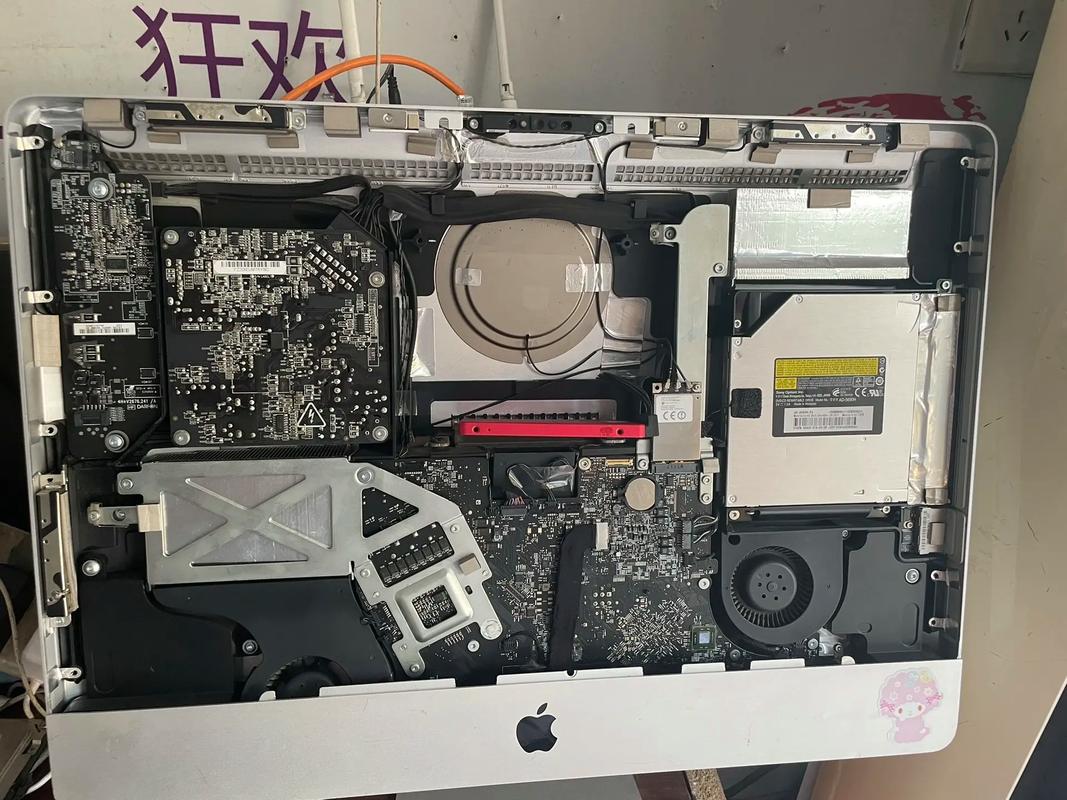
ZBook 17 有多个不同的型号和年份(如 G1, G2, G3, G4, G5 等),它们的内部结构会略有差异,本指南基于最常见的 ZBook 17 G3/G4/G5 型号,但核心步骤对其他型号也具有很高的参考价值,在操作前,请务必确认您的具体型号。
(图片来源网络,侵删)
第一步:准备工作
-
工具准备:
- 十字螺丝刀:最好是带有磁性头的,方便吸附和拧动小螺丝。
- 塑料撬棒/卡片:用于安全地撬开外壳,避免划伤。
- 防静电手环(可选但推荐):防止静电损坏内部精密元件。
- 新硬盘:确保接口类型(SATA 或 M.2)和尺寸(2.5英寸 或 M.2)与您电脑兼容。
- 硬盘转接架(如果需要):如果您要将机械硬盘换成 M.2 SSD,或者要将 M.2 SSD 安装到 2.5 英寸硬盘位,可能需要购买相应的转接架。
-
准备工作:
- 完全关机:不要进入睡眠或休眠模式,必须彻底关闭电脑。
- 断开所有外接设备:包括电源适配器、鼠标、U盘等。
- 释放静电:在操作前,触摸一下金属水管或暖气片等接地物体,释放身体静电。
第二步:拆机步骤
核心原则: 从外到内,从后到前,先拆后盖,再拆内部组件。
拆下后盖
- 位置:ZBook 17 的后盖是整块覆盖在底部的金属板。
- 步骤:
- 将 ZBook 17 翻过来,底部朝上。
- 仔细观察后盖边缘,通常会有几个隐藏的卡扣,用塑料撬棒或薄卡片,沿着后盖边缘慢慢插入,轻轻撬动,听到“咔哒”声即表示卡扣已打开。
- 从边缘开始,逐步撬开一圈卡扣,动作要轻柔,避免用力过猛导致卡扣断裂。
- 所有卡扣松开后,后盖就可以取下了,如果后盖有螺丝固定,请先用螺丝刀拧下所有固定螺丝(通常在电池边缘或角落),再撬开卡扣。
定位并拆下硬盘
-
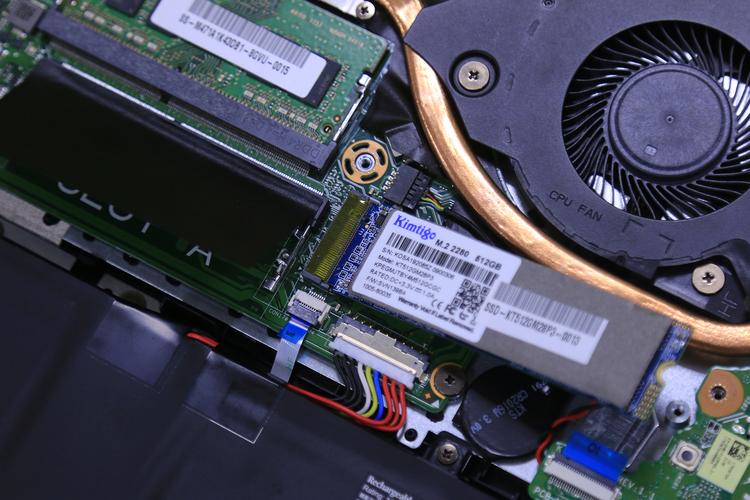
位置:硬盘通常位于笔记本的左下角或右下角,被一个硬盘托架固定着,托架通常由几颗螺丝固定在机身上。
 (图片来源网络,侵删)
 -
步骤:
- 找到硬盘托架,它是一个金属或塑料盒,里面装着硬盘。
- 拧下固定硬盘托架的螺丝(通常有 2-4 颗)。
- 轻轻地将硬盘托架沿着滑轨向外拉出,直到与主板完全分离。
- 拆下硬盘本身:硬盘托架通常有另一颗螺丝固定着硬盘,拧下这颗螺丝,硬盘就可以从托架中滑出。
- 硬盘类型识别:
- 5英寸硬盘:就是我们常见的笔记本机械硬盘或固态硬盘,形状像一个扁平的小盒子。
- M.2 SSD:像一根口香糖形状的小条,通常插在主板上一个专门的插槽里,如果您的电脑有这种硬盘,它可能没有托架,而是直接用一颗小螺丝固定在主板上,找到它,拧下螺丝,然后以一定角度(通常是 30-45 度)拔出即可。
第三步:安装新硬盘
将新硬盘装入托架(如果是 2.5 英寸)
- 如果您的新硬盘是 2.5 英寸的,请将其对准硬盘托架的螺丝孔位,轻轻滑入,然后用之前拆下的那颗螺丝将其固定牢固。
- 强烈建议:在将旧硬盘拆下后,立即用螺丝将新硬盘固定在托架上,这样可以防止您忘记这一步,导致装机后硬盘无法被识别。
将硬盘托架/新M.2 SSD装回
- 5英寸硬盘:将装有新硬盘的托架对准机身上的滑轨,平稳地推入,直到听到“咔哒”声或感觉到它完全到位,用之前拆下的螺丝将托架固定在机身上。
- M.2 SSD:将 M.2 SSD 插入主板上的插槽,注意对准防呆口,以 30-45 度角插入,然后轻轻下压,用螺丝将其固定。
第四步:装机与测试
合上后盖
- 确保所有内部线缆都已归位,没有被夹住。
- 将后盖对准机身的卡口,从一端开始,轻轻按压,让卡扣逐一“咔哒”复位,确保后盖平整,没有翘起。
- 如果后盖有螺丝,请拧回所有螺丝。
连接电源并开机测试
- 装好所有螺丝后,将电脑翻过来。
- 先不要急着装回所有后盖螺丝,可以留一两颗,以便后续检查。
- 连接电源适配器,然后开机。
- 进入系统后,立即检查:
- BIOS/UEFI:开机时按
F10(或ESC/F2,具体看开机画面提示)进入 BIOS,在存储设备列表中,查看是否能检测到您的新硬盘。 - Windows 磁盘管理:进入 Windows,右键点击“此电脑” -> “管理” -> “磁盘管理”,您应该能看到新硬盘的未分配空间。
- 识别到硬盘后:如果要在 Windows 中使用,需要右键点击新硬盘,进行“初始化”(如果需要)、“新建简单卷”(即分区和格式化)。
- BIOS/UEFI:开机时按
系统迁移(可选)
- 如果您想将旧系统完整地迁移到新硬盘上,可以使用专业的磁盘克隆软件,如 Macrium Reflect、EaseUS Todo Backup 或 Acronis True Image。
- 强烈建议:在克隆前,请确保新硬盘的容量大于或等于旧硬盘,克隆完成后,进入 BIOS 的启动选项(Boot Menu,通常按
F9),将启动顺序设置为新硬盘,然后重启电脑即可。
常见问题与注意事项
-
无法开机/无法识别硬盘:
- 检查连接:重新拆开,检查硬盘数据线和电源线是否插紧,对于 M.2 SSD,确保其已完全插入插槽并用螺丝固定好。
- BIOS 设置:检查 BIOS 中是否禁用了 SATA 控制器或 AHCI 模式,尝试恢复 BIOS 默认设置。
- 硬盘兼容性:确认新硬盘与 ZBook 17 的接口和协议(如 SATA III, NVMe, PCIe)兼容。
-
拆机时螺丝拧不动或滑丝:
- 使用尺寸合适的螺丝刀,确保垂直用力。
- 如果滑丝,可以尝试用强力胶水粘上一个合适的螺母,等胶水干了再拧。
-
后盖装不回去:
 (图片来源网络,侵删)
- 检查是否有异物或线卡住。
- 确保所有卡扣都已对齐,均匀用力按压。
-
保修问题:
拆机会导致官方保修失效,如果您在保修期内,且不熟悉操作,建议联系惠普官方售后或授权维修点。
希望这份详细的指南能帮助您顺利完成 ZBook 17 的硬盘更换!祝您操作顺利!


