


核心准备工作(在开始前,请务必确认)
-
物理连接:
 (图片来源网络,侵删)
- 将摄像机插入电源适配器,并通电,确保电源指示灯正常亮起(通常是黄色或白色呼吸灯,表示正在启动或等待连接)。
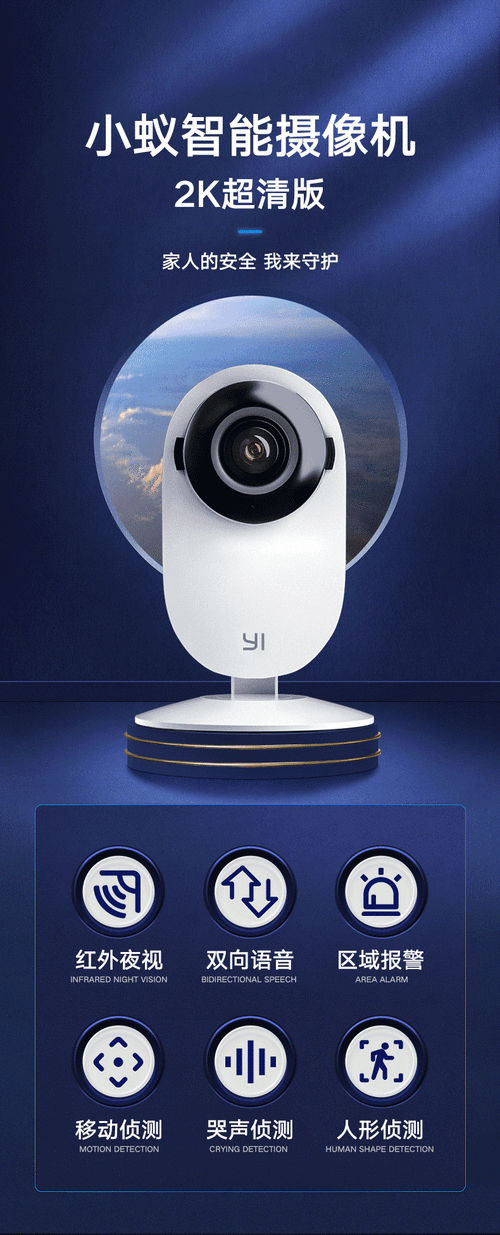
- 如果是支持有线连接的型号(如小蚁智能摄像机云台版、云台增强版等),请用网线将摄像机连接到您的路由器LAN口。强烈建议在首次设置时使用有线连接,这样可以避免Wi-Fi信号不稳定的问题,设置过程更顺利。
-
网络环境:
- 确保您的手机/电脑连接到正确的Wi-Fi网络,这个网络就是您想让摄像机连接的网络。
- 请确认您的Wi-Fi密码正确,并且网络可以正常访问互联网。
-
App下载:
- 在您的手机应用商店搜索“小蚁摄像机”或“小蚁智能”,下载并安装官方App,目前支持iOS和Android系统。
第一步:首次连接设置(最常见的情况)
这个过程主要在手机App上完成。
-
注册/登录账号:
 (图片来源网络,侵删)
打开小蚁智能App,如果您是新用户,需要先注册一个账号;如果已有账号,直接登录。
-
添加设备:
- 登录后,在App首页点击右下角的 号,或者根据App引导,选择 “添加设备”。
-
选择设备类型:
在设备列表中,选择您的小蚁摄像机型号(小蚁智能摄像机云台版”)。
 (图片来源网络,侵删)
 -
进入配网模式:
- App会提示您让摄像机进入“配网模式”,通常有两种方式:
- 按键配网:在摄像机机身底部或背面找到一个小孔,用牙签或细针长按里面的“复位/配网”按钮约5-10秒,直到指示灯开始快速闪烁(例如闪烁黄光)。
- App自动唤醒:部分新型号App会自动搜索附近处于待机状态的摄像机,并自动唤醒它进入配网模式,此时只需按照App提示操作即可。
- App会提示您让摄像机进入“配网模式”,通常有两种方式:
-
连接Wi-Fi:
- App会开始搜索摄像机,当搜索到您的设备后,会显示设备名称(如“XiaoYi-Camera-XXXX”)。
- 点击该设备,App会要求您选择要连接的Wi-Fi网络并输入密码。
- 关键点:请确保您选择的Wi-Fi网络和您手机当前连接的网络是同一个。
-
等待连接成功:
- 点击“下一步”后,App会将Wi-Fi信息发送给摄像机,摄像机会尝试连接路由器。
- 这个过程可能需要1-3分钟,请耐心等待,期间不要关闭App或进行其他操作。
- 如果连接失败,App会提示,请检查:
- Wi-Fi密码是否输入错误。
- 摄像机是否离路由器太远或有信号屏蔽物。
- 路由器是否设置了MAC地址过滤等高级功能,如果设置了,需要将摄像机MAC地址加入白名单(可以在路由器管理页面查看,或在App设置中找到摄像机信息)。
-
完成设置:
连接成功后,App会提示您设置设备名称、管理员密码等,按照提示完成设置后,您就可以在App首页看到您的摄像机,并实时查看画面了。
第二步:无法连接或重新连接(摄像机已添加过)
当您更换了路由器、Wi-Fi密码,或者App显示“设备离线”时,需要进行重新连接。
情况A:App显示“设备在线”,但画面无法加载
这通常是网络问题,而非摄像机未连接Wi-Fi。
- 解决方案:
- 检查手机网络,尝试切换Wi-Fi或4G/5G网络。
- 在App内尝试“刷新”或“退出账号再重新登录”。
- 重启路由器和手机。
- 检查小蚁的服务器状态(可以网上搜索“小蚁服务器状态”)。
情况B:App显示“设备离线”,需要重新绑定
这是最常见的情况,通常发生在更换路由器后。
- 解决方案:
- 让摄像机恢复出厂设置:
在摄像机通电状态下,长按机身背面的“复位/配网”按钮约10-15秒,直到指示灯快闪或常亮,然后松开,这会让摄像机恢复到初始状态。
- 在App中解绑设备:
- 打开小蚁App,进入“我的” -> “设备管理”。
- 找到离线的摄像机,点击进入设备详情页。
- 选择“设备设置”或“更多设置”,找到 “删除设备” 或 “解绑设备” 的选项,并确认操作。
- 重新进行首次设置:
- 摄像机和App都已重置,请按照 “第一步:首次连接设置” 的完整流程,重新为您的摄像机连接新的Wi-Fi网络。
- 让摄像机恢复出厂设置:
第三步:电脑客户端连接
小蚁官方也提供电脑客户端软件(如“小蚁摄像机 for PC”),连接方式与App类似。
- 下载并安装客户端:从小蚁官网下载电脑客户端软件并安装。
- 登录账号:使用您的小蚁账号登录客户端。
- 添加设备:在客户端界面中找到“添加设备”或“管理设备”的选项。
- 进入配网模式:同样,需要让摄像机长按复位键进入配网模式(指示灯快闪)。
- 搜索并连接:客户端会自动搜索局域网内的摄像机,找到您的设备后,选择它并输入Wi-Fi密码进行连接。
- 完成设置:连接成功后,您就可以在电脑客户端上查看摄像机的实时画面和录像了。
常见问题与解决方法
-
问题:App搜索不到摄像机怎么办?
- 原因:摄像机未进入配网模式、手机和摄像机不在同一个局域网、路由器设置了隔离。
- 解决:确认指示灯是否在快闪;将手机靠近摄像机;关闭路由器的AP隔离功能;重启路由器和App。
-
问题:连接Wi-Fi时提示“密码错误”?
- 原因:密码输入错误。
- 解决:仔细核对Wi-Fi密码,注意大小写和特殊符号,如果忘记密码,可以登录路由器管理页面查看。
-
问题:连接成功后,画面卡顿或无法加载?
- 原因:网络带宽不足、Wi-Fi信号差、服务器问题。
- 解决:尽量使用有线连接;将摄像机和手机靠近路由器;在App设置中适当降低视频分辨率和码率;联系小蚁客服确认服务器状态。
希望这份详细的指南能帮助您顺利完成连接!如果遇到问题,可以随时追问。


