


下面我将从入门到精通,全面地为你讲解智能ABC输入法的使用方法。
(图片来源网络,侵删)
第一部分:入门基础 (快速上手)
如果你是第一次使用,先掌握这几步就能打字了。
启动和切换
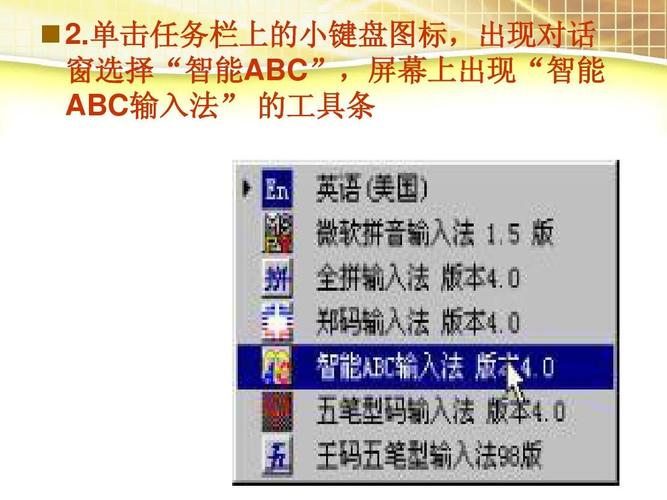
- 启动:在Windows系统中,通常可以在任务栏右下角的输入法图标处点击,选择“智能ABC输入法”。
- 切换:
- 鼠标点击:点击任务栏的输入法图标进行切换。
- 键盘快捷键:默认是
Ctrl + Shift,按一下切换一种输入法,直到切换到智能ABC。
核心打字流程(以输入“你好”为例)
- 输入拼音:在键盘上敲入
nihao。 - 选择候选字:屏幕上会出现候选框,列出所有可能的汉字组合。
1:你 2:好 3:尼...
- 确认选择:
- 按数字键:直接按键盘上的数字
1选择“你”,再按2选择“好”。 - 按空格键:按一下空格,选择第一个候选词(这里是“你”),接着输入
hao,候选框出现后,再按一下空格,选择第一个“好”。 - 按翻页键:如果候选词很多,一屏显示不下:
- 或 :向后翻页。
- 或
_:向前翻页。
- 按数字键:直接按键盘上的数字
输入拼音 -> 看候选框 -> 按数字/空格确认。 这是最基本的使用方法。
第二部分:核心技巧 (提升效率)
掌握了基础后,这些技巧能让你打字速度飞起。
简拼与混拼(最常用!)
不想输全拼?智能ABC非常智能!
(图片来源网络,侵删)
-
简拼:只输入每个字的声母。
中国->zg电脑->dnWindows->xz- 注意:简拼的重码率很高,适合打一些常用词组。
-
混拼:输入一个字的全拼,另一个字的简拼,这是最推荐的打法,兼顾了速度和准确率。
电脑->diann或diand中国人民解放军->zgjrf(简拼) 或zgrmjf(混拼)长城->cc(简拼) 或changc(混拼)
小窍门:当你不确定某个字的拼音时,用全拼;确定时,大胆用简拼或混拼。
使用“隔音符” (')
当两个字的拼音连在一起会产生歧义时,必须用单引号 (就是键盘上 Enter 键旁边的那个键)来隔开。
(图片来源网络,侵删)
- 不加隔音符:
西安-> 输入xian,候选框里会出现先, 现, 线...,没有“西安”。
- 加隔音符:
西安-> 输入xi'an,候选框里就会出现1:西安。
其他例子:
方案->fang'an(而不是fan'an)企鹅->qi'e(而不是qie)
V模式(万能键!这是智能ABC的灵魂!)
以 v 或 V 开头,可以输入很多特殊内容。
-
输入中文数字:
- 输入
v1,候选框会出现:①、②、③... - 输入
v2,出现:一、二、三... - 输入
v3,出现:壹、贰、叁... - 输入
v4,出现:①、贰、叁...
- 输入
-
输入年份:
- 输入
v2008,候选框会出现:二〇〇八
- 输入
-
输入单位:
- 输入
v+,出现:+、-、×、÷ - 输入
v=,出现:=、≠、≈、√ - 输入
v$,出现:¥、$ - 输入
v%,出现:℃、‰
- 输入
-
输入特殊符号:
- 输入
v1到v9,可以翻页查看各种标点符号、数学符号、序号等。 - 输入
v*,可以看到很多特殊符号,如:★、☆、♂、♀、☀、☁
- 输入
-
输入生僻字(GB码查询):
- 输入
v+ 该字的GB码(区位码),可以输入一些非常生僻的字,这个功能现在用得少了,但很强大。
- 输入
强制使用全拼
如果你打的是英文单词,但系统总把它当成拼音来处理,可以在前面加一个 u。
- 输入
user,系统会去拼音库里找user对应的汉字。 - 输入
uuser,系统就会直接输出英文user。
第三部分:高级设置与个性化
如何打单字?
默认情况下,智能ABC倾向于打词,如果想打单个字,可以在拼音后面按一下空格,或者用 []。
- 方法一:输入拼音后按空格,输入
d,按空格,候选框就会出现1:的。 - 方法二:使用
[],输入d[an],可以打出“单”。
自定义词组(造词功能)
智能ABC非常聪明,它会自动记录你常用的词组,你也可以手动添加。
- 自动造词:你经常用某个特定组合,比如公司名“阿里巴巴”,第一次打时,你可能会用
albb这样的简拼,然后从一堆候选词里找到它,多打几次后,智能ABC就会记住,下次你再打albb,“阿里巴巴”很可能就排到第一位了。 - 手动造词:
- 在候选框中,用
Shift+ 数字键把你想要的词一个个选出来,要造“北京大学”,先输入beijingdaxue,在候选框中按Shift + 1选“北京”,再按Shift + 2选“大学”。 - 选完后,这个词组就被保存下来了,下次直接打
bjdx就可以出现。
- 在候选框中,用
设置属性(右键点击状态栏)
在智能ABC的输入状态条上点击右键,选择“属性设置”,可以调整很多选项:
- 风格选择:
- 固定格式:候选框和输入的拼音分开显示。
- 光标跟随:候选框紧跟在光标后面,适合窗口较小的环境。
- 功能设置:
- 词频调整:勾选此项后,系统会根据你的使用习惯,把常用的词调到前面。强烈建议开启!
- 笔形输入:可以不按拼音,而按汉字的笔画来输入,适合不认识某个字但知道怎么写的情况。
- 南方模糊音:如果你分不清
n/l,z/c/s,zh/ch/sh/r等音,可以开启此选项,输入会更宽松。
第四部分:常见问题与解决
Q1: 为什么我打出来的都是英文?
A1: 检查一下输入法状态条,看是不是处于“英文”模式(通常显示为“英”),按一下 Shift 键可以切换回中文模式。
Q2: 候选词太少了,或者不是我想要的?
A2:
- 用简拼或混拼:尝试用更短的拼音,如
zg代替zhongguo。 - 用隔音符:确保拼音没有歧义,如
xi'an而不是xian。 - 用V模式:如果是一些特殊符号或数字,记得用
v开头。 - 用翻页键:候选词很多时,用 和 翻页查看。
Q3: 如何输入大写的英文字母?
A1: 在中文模式下,按住 Shift 再按字母键,就是大写英文字母,按 Shift + A 就会输出 A。
智能ABC输入法虽然界面朴素,但其内在的智能逻辑非常强大,要掌握它,记住几个核心要点:
- 基础:拼音 -> 数字/空格。
- 提速:简拼、混拼是王道。
- 精准:遇到歧义,别忘了隔音符 。
- 万能:遇到数字、符号、生僻字,
v模式是你的百宝箱。 - 个性化:开启词频调整,让它越来越懂你。
希望这份详细的指南能帮助你快速上手并精通智能ABC输入法!


