


在开始之前,最重要的一步是:确定你的 Mac Mini 型号,拆解错误的型号可能会导致永久性损坏。
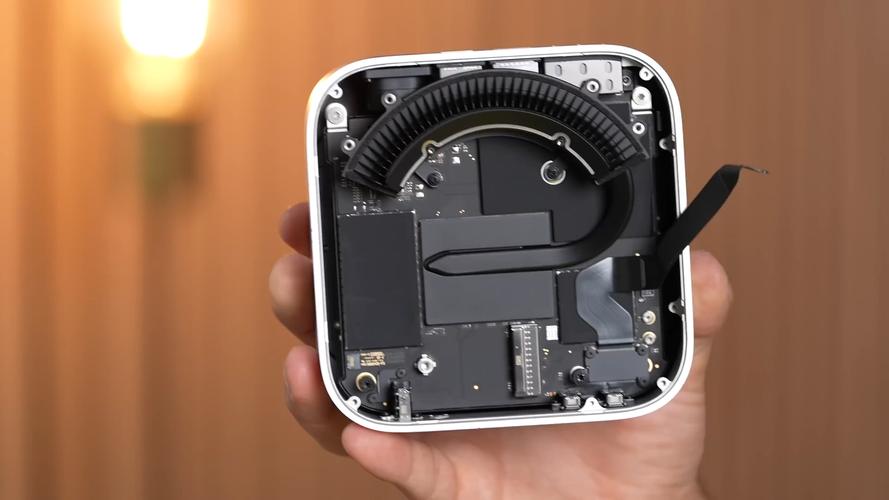
(图片来源网络,侵删)
第一步:确定你的 Mac Mini 型号
这是最关键的一步,不同型号的拆解难度和步骤天差地别。
- 点击屏幕左上角的苹果菜单。
- 选择 “关于本机” (About This Mac)。
- 在弹出的窗口中,你会看到类似 “序列号” (Serial Number) 和 “型号标识符” (Model Identifier) 的信息。
- 型号标识符 是最重要的,
A1347,A1993,A2348等。
- 型号标识符 是最重要的,
根据型号标识符,你的 Mac Mini 属于以下几大类:
- 2010-2012 年款 (A1347, A1311):采用“无工具”设计,相对简单,但风险依然存在。
- 2025 年款 (A1347):采用胶水固定的金属顶盖,难度较高,需要加热和吸盘。
- 2025-2025 年款 (A1993, A2147):采用“一体化”设计,需要从底部切割外壳,难度极高,强烈不建议新手尝试。
- 2025 年 M1 款 (A2348, A2686):采用“一体化”设计,同样需要从底部切割外壳,难度极高。
- 2025 年 M2/M2 Pro 款 (A3084, A3088):同样采用“一体化”设计,需要切割外壳,难度极高。
第二步:观看拆解视频(按型号分类)
下面我将为你分门别类地推荐一些高质量的拆解视频,这些视频通常来自 iFixit 或知名的科技 YouTuber,步骤清晰,讲解详细。
2010-2012 年款 (最友好)
这类 Mac Mini 的设计相对传统,通常只需要用塑料撬棒或卡扣工具就能打开。
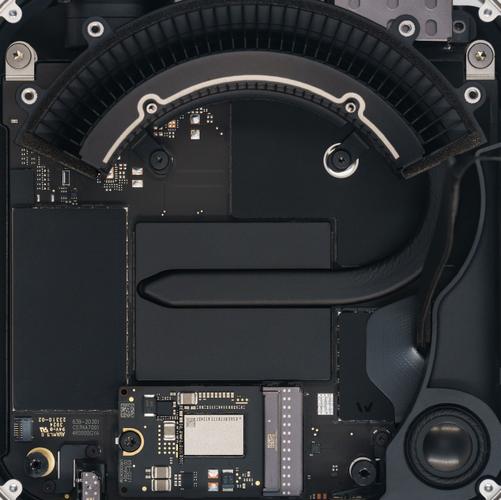
(图片来源网络,侵删)
- 代表型号: A1347 (Late 2012), A1311 (Mid 2012, Mid 2011, Mid 2010)
- 特点: 底部有塑料盖板,拧下螺丝后可以直接拉出主板和风扇等组件。
- 推荐视频:
- iFixit 官方拆解视频 (Mid 2012): iFixit Teardown: Mac mini (Late 2012)
- (搜索 iFixit + 你的型号标识符,通常都能找到官方视频)
- 国内 YouTuber (极客湾 Geekerwan”) 也有相关拆解视频,可以搜索“Mac Mini A1347 拆解”。
- iFixit 官方拆解视频 (Mid 2012): iFixit Teardown: Mac mini (Late 2012)
2025 年款 (中等难度)
这款 Mac Mini 的顶盖是用强力胶水粘合的,需要加热软化胶水,然后用吸盘和撬棒小心打开。
- 代表型号: A1347 (Late 2025)
- 特点: 金属一体感强,胶水是主要障碍,操作不当容易划伤或损坏顶盖。
- 推荐视频:
- iFixit 官方拆解视频: iFixit Teardown: Mac mini (Late 2025)
- 国内 YouTuber (小吧数码”) 的拆解视频:Mac mini Late 2025 完整拆解
2025-2025 年款 (高难度)
⚠️ 强烈警告:此款及之后的所有型号拆解难度极高,需要专业工具和技巧,极易损坏设备。
- 代表型号: A1993 (2025), A2147 (2025 Intel)
- 特点: 整个外壳是一个封闭的金属腔体,必须从底部精确切割才能打开,一旦切割失误,Mac Mini 就基本报废了。
- 推荐视频:
- iFixit 官方拆解视频: iFixit Teardown: Mac mini (2025)
视频会详细展示切割工具(如 Dremel)的使用方法和风险。
- Louis Rossmann (著名维修权倡导者) 的视频:Mac Mini 2025 Teardown
他的视频更侧重于维修和设计批评,能让你充分了解其设计的“反人类”之处。
- iFixit 官方拆解视频: iFixit Teardown: Mac mini (2025)
2025 年 M1 及之后新款 (极高难度)
与 2025 款类似,甚至更难,内部结构紧凑,切割要求更高。
- 代表型号: A2348 (M1, 2025), A2686 (M1 Pro/Max, 2025), A3084 (M2, 2025), A3088 (M2 Pro/Max, 2025)
- 特点: 同样需要从底部切割,内部使用了新的散热材料(石墨烯等),需要小心处理。
- 推荐视频:
- iFixit 官方拆解视频: 搜索
iFixit Teardown Mac mini M1或iFixit Teardown Mac mini M2。 - 国内 YouTuber: 搜索“Mac Mini M2 拆解”、“Mac mini A3084 拆解”等。
- iFixit 官方拆解视频: 搜索
第三步:通用拆解准备与注意事项
无论你拆哪个型号,准备工作都至关重要:
必备工具:
- 防静电手环: 强烈推荐! 防止静电损坏精密的电子元件。
- 塑料撬棒/卡扣工具: 避免使用金属工具划伤外壳或塑料卡扣。
- 精密螺丝刀套装: Mac Mini 使用很多特殊规格的小螺丝(如五角螺丝、三翼螺丝),需要准备相应的批头。
- 吸盘: 用于拉开粘合紧密的盖板(如 2025 款)。
- 热风枪/吹风机: 用于加热软化胶水(仅 2025 款及需要加热的型号)。
- 镊子: 用于夹取细小的螺丝和零件。
- 容器: 用来分类存放拆下来的螺丝,不同位置的螺丝通常长度不同,装错了会导致装不回去。
⚠️ 重要注意事项:
- 断电并断开所有连接: 确保 Mac Mini 完全关机,并拔掉所有电源线和外接设备。
- 拍照!拍照!拍照!: 在拆解的每一步,尤其是断开排线前,都用手机拍下照片,这会是你重新组装时的“救命稻草”。
- 耐心是关键: 不要使用蛮力,如果某个部件卡住了,停下来检查是不是有螺丝没拧松,或者有卡扣没解开。
- 注意排线: 主板和各个组件之间有很多非常脆弱的排线,拔排线时,要先找到并解锁排线两端的卡扣,然后轻轻拔出,切忌直接硬拽。
- 了解风险: 拆解意味着失去官方保修,一旦损坏,维修成本可能非常高,甚至等于买了一台新的,请务必评估自己的动手能力和设备的价值。
- 不要强行拆解: 如果感觉某个步骤视频里很轻松,但你操作时却异常困难,请立刻停下来,重新检查视频或寻找其他资料。
总结建议
- 新手/普通用户: 如果你只是想升级内存或硬盘,强烈建议只考虑 2010-2012 年的型号,其他型号的升级成本(购买配件+工具)可能比买一台新的还贵。
- 有经验/专业人士: 如果你确定要拆解 2025 年及之后的型号,请务必反复观看 iFixit 的官方视频,购买或借用合适的工具,并做好设备报废的心理准备。
祝你拆解顺利!


