


第一步:基础检查(最常见、最易解决)
这些步骤适用于所有情况,尤其是当屏幕完全黑屏时。
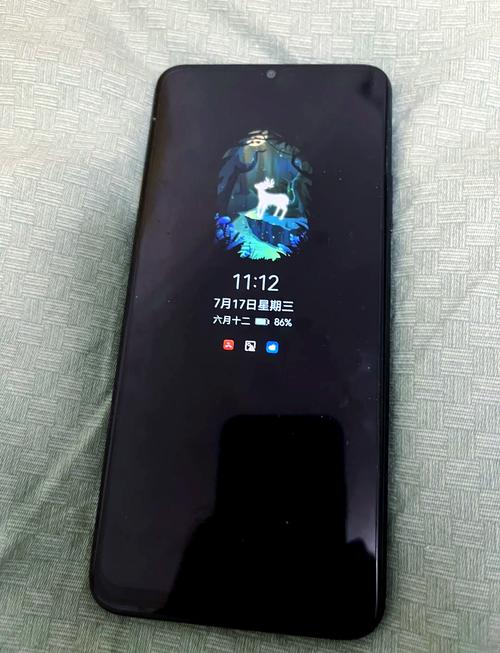
(图片来源网络,侵删)
检查电量(最重要的第一步!)
- 现象: 屏幕黑屏,但手机可能还有电,或者,电量耗尽后手机会自动关机。
- 操作:
- 连接充电器: 将手机连接到原装充电器和充电头上,充电至少15-30分钟,有时候电池完全耗尽时,需要充电一段时间屏幕才会亮起。
- 观察充电指示灯: 有些手机在充电时,充电接口旁的指示灯会亮起,或者屏幕上会显示充电图标,如果指示灯亮了,说明手机本身是开机的,只是屏幕没显示。
- 尝试开机: 充电一段时间后,尝试长按 电源键 10-15秒,看是否能开机。
强制重启手机(解决软件死机)
- 现象: 手机可能因为系统卡死、软件冲突导致黑屏,但实际上手机并未完全关机,你可能会感觉到手机在发热,或者有通知音、震动。
- 操作(不同品牌手机操作略有不同):
- iPhone 8 及更新型号: 快速按下 音量+ 键,再快速按下 音量- 键,然后长按 侧边电源键,直到看到苹果标志。
- 大多数安卓手机(三星、华为、小米等): 同时长按 电源键 和 音量减小键(或音量增大键)10-15秒,直到看到手机品牌标志或振动。
- 部分老款安卓手机: 长按电源键约30秒,看是否能重启。
- 原理: 这会清除手机的临时缓存,强制重启操作系统,解决大部分软件层面的问题。
第二步:进阶排查(如果基础检查无效)
如果以上方法无效,问题可能更复杂一些。
检查屏幕是否物理损坏
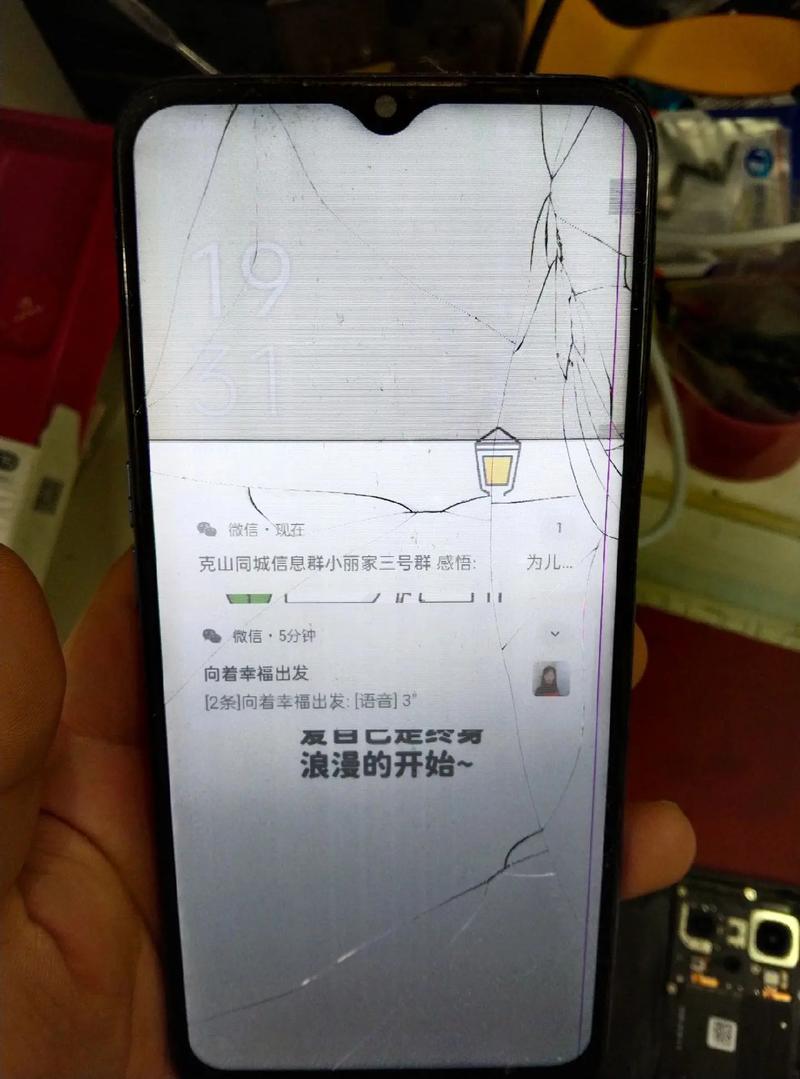
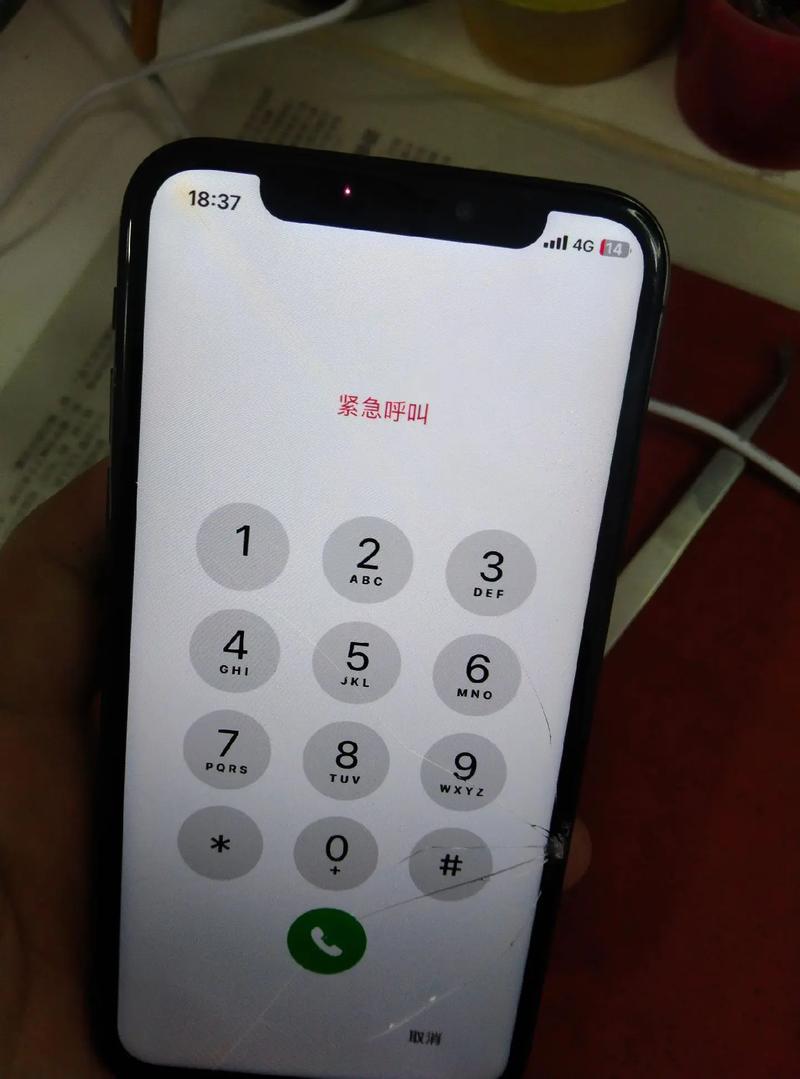
- 现象: 手机曾摔过、被压过或进过水,屏幕上可能有裂纹、黑斑、液体痕迹,或者按压屏幕某个区域有显示。
- 操作:
- 仔细观察: 在光线下仔细检查屏幕玻璃是否有裂痕。
- 使用手电筒: 打开手机手电筒功能,或用手电筒照射屏幕,如果能看到非常暗淡的图像(“背光”还在),那说明屏幕的显示驱动部分可能坏了,需要更换屏幕。
- 连接外部显示器: 如果你的手机支持(如通过 USB-C 或雷电接口),可以尝试连接一台显示器或电视,如果能正常显示,那100%是手机屏幕本身的问题。
检查是否是系统更新或应用冲突导致
- 现象: 问题发生在最近更新了系统或安装了某个新应用之后。
- 操作:
- 进入安全模式: 这是最有效的排查方法。
- 安卓手机: 长按电源键,当出现电源选项时,长按“关机”或“重启”选项,通常会提示是否进入安全模式,进入后,所有第三方应用都会被禁用。
- iPhone: 开机后,连续快速按音量+键,再按音量-键,然后长按电源键直到看到苹果标志(不要松手,直到进入安全模式界面)。
- 观察: 在安全模式下,如果屏幕恢复正常,说明是某个第三方应用导致的问题,可以退出安全模式,然后卸载最近安装的应用或恢复出厂设置。
- 进入安全模式: 这是最有效的排查方法。
检查排线和接口
- 现象: 手机曾被拆修过,或者屏幕可以偶尔显示,但晃动一下手机又黑了。
- 操作:
- 清洁充电接口: 用牙签或软毛刷,小心地清理手机底部的充电口,去除里面的灰尘或异物,有时候接触不良也会导致各种奇怪的问题。
- 检查排线: 如果手机受过撞击,连接主板和屏幕的排线可能松动或损坏,这通常需要专业维修。
第三步:寻求专业帮助
如果以上所有方法都尝试过,问题依旧存在,那么很可能是硬件故障了。
何时需要送修?
出现以下情况,建议立即联系官方售后或寻找可靠的维修店:
- 屏幕有物理裂痕,且完全不显示。
- 手机能开机(能听到声音、能震动),但屏幕始终一片漆黑,用手电筒照射也无任何图像。
- 屏幕显示混乱、出现彩色线条、闪烁或局部发亮。
- 手机进水后出现屏幕问题。
可能的硬件故障原因
- 屏幕总成损坏: 这是最常见的原因,包括外屏玻璃、触摸层、显示层等。
- 主板问题: 主板上负责控制屏幕显示的芯片或电路损坏。
- 电池问题: 电池严重鼓包或损坏,可能导致无法为屏幕正常供电。
- 排线损坏或松动。
总结一下排查流程:
- 先充电,再尝试开机。
- 强制重启手机,解决软件死机。
- 如果能开机但黑屏,用手电筒照屏幕,看有无暗影。
- 连接外部显示器,判断是屏幕还是主板问题。
- 如果怀疑是软件问题,进入安全模式排查。
- 如果手机曾摔过或拆修过,很可能是硬件损坏,需要送修。
希望这些步骤能帮助你解决问题!如果问题依然无法解决,寻求专业维修是最稳妥的选择。
(图片来源网络,侵删)
(图片来源网络,侵删)


