


通过快捷控制中心/通知栏设置(最常用)
这是最快、最方便的调节方法,尤其适合在需要快速调整时使用。
(图片来源网络,侵删)
对于 iPhone (iOS 系统):
- 从屏幕右上角向下滑动,打开“控制中心”。
- 在左上角找到亮度调节滑块(一个太阳图标)。
- 向上滑动增加亮度,向下滑动降低亮度。
- 调节时,您会看到“原彩显示”(True Tone)的开关,它可以自动根据环境光色温调节屏幕,让显示更自然,您可以随时开启或关闭它。
对于大多数安卓手机 (如华为、小米、三星、OPPO、vivo 等):
安卓手机的操作基本一致,只是从屏幕顶部向下滑动的位置不同。
- 从屏幕顶部向下滑动,打开“通知栏”或“快捷设置面板”。
- 在通知栏中找到亮度调节滑块(通常也是一个太阳图标)。
- 向左滑动降低亮度,向右滑动增加亮度。
- 重要提示: 在亮度滑块附近,您通常会看到一个“自动调节亮度”或“自适应亮度”的开关,建议保持开启状态,这样手机会根据周围环境光自动调整到最舒适的亮度,既护眼又省电。
通过系统“设置”菜单进行精细调整
如果您想进行更详细的设置,比如开启护眼模式、设置亮度级别等,可以进入系统设置。
对于 iPhone (iOS 系统):
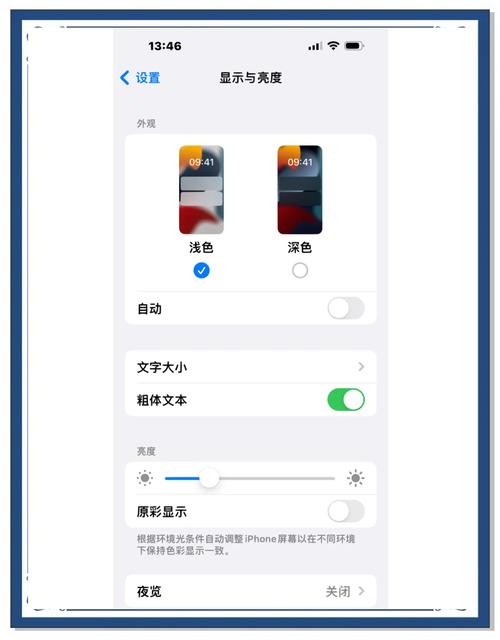
- 打开手机的 “设置” App。
- 向下滑动,找到并点击 “显示与亮度”。
- 您可以:
- 手动调节亮度:拖动顶部的“亮度”滑块。
- 开启/关闭“原彩显示”。
- 开启“夜览” (Night Shift):它可以减少屏幕蓝光,让屏幕色调变暖,有助于夜间使用时保护眼睛,您可以设置为“日落到日出”或按计划开启。
- 开启“True Tone”:部分机型可能名称为“原彩显示”,功能同上。
对于安卓手机:
不同品牌安卓手机的设置路径略有差异,但大同小异。
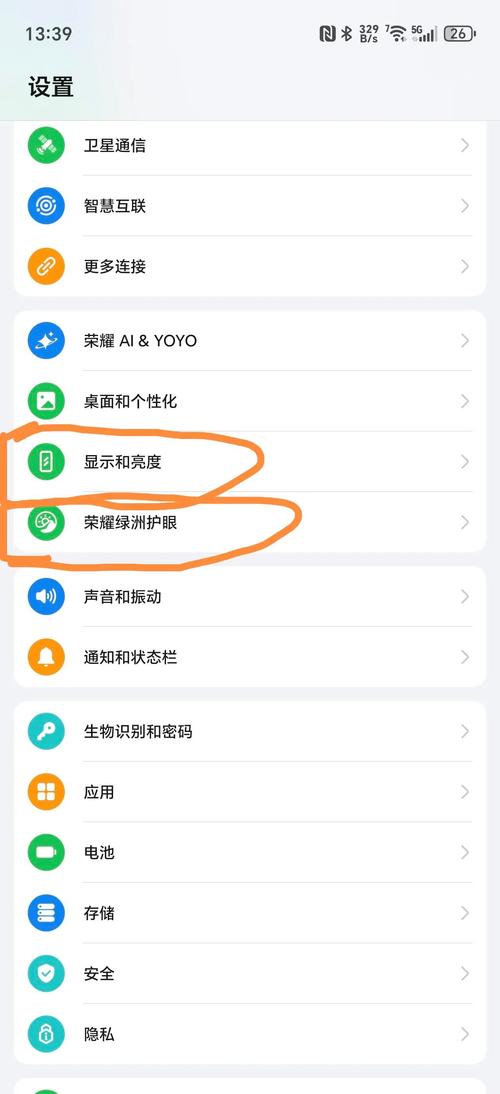
- 打开手机的 “设置” App。
- 向下滑动,找到并点击 “显示和亮度” 或类似的选项(如“显示”、“屏幕显示”)。
- 您可以:
- 手动调节亮度:拖动滑块。
- 管理“自动调节亮度”:确保此功能已开启以获得最佳体验。
- 开启“护眼模式”/“阅读模式”/“蓝光过滤”:这个功能可以减少蓝光,缓解眼疲劳,非常适合在晚上或长时间阅读时使用,您可以手动开启,也可以设置成定时开启(从晚上10点到早上7点)。
- 调整“色彩模式”/“色温”:部分手机允许您选择标准、鲜艳、柔和等色彩模式,或手动调节色温。
使用快捷指令/自动化(仅限 iOS)
对于喜欢折腾的 iPhone 用户,可以利用“快捷指令”App 创建一个自动化任务,例如通过点击侧边按钮两次来快速切换护眼模式。
(图片来源网络,侵删)
- 打开 “快捷指令” App。
- 点击“自动化”选项卡,然后点击右上角的“+”号,选择“创建个人自动化”。
- 选择一个触发条件,侧边按钮被按两次”。
- 在后续步骤中,添加操作,打开‘护眼模式’”。
- 点击“完成”,即可设置成功,以后双击侧边按钮就能一键切换护眼模式了。
实用小贴士
- 自动亮度是首选:强烈建议保持“自动调节亮度”开启,它能让手机在任何环境下都清晰可见,同时也能在黑暗环境中自动调低亮度,保护您的眼睛并节省电量。
- 善用护眼模式:如果您经常在夜间使用手机,务必开启护眼模式,它可以显著减轻蓝光对眼睛的刺激,帮助您更好地入睡。
- 避免在极暗环境下使用高亮度:在完全黑暗的房间里,过亮的屏幕会非常刺眼,即使开启了自动亮度,有时也可能失灵,手动调低一些会更舒适。
- 使用省电模式:当您需要延长电池续航时,可以开启“省电模式”,系统通常会自动降低屏幕亮度和性能。
希望这些详细的介绍能帮助您轻松设置手机亮度!


