


TP-LINK WDR5600 深度拆机评测:从入门到精通,解锁路由器“隐藏潜能”
(文章导语/ “TP-LINK WDR5600拆机”,这六个字背后,可能藏着一千种好奇与需求,是想清理积灰,让“老爷机”重焕新生?是想更换天线,增强信号覆盖?还是想刷入第三方固件,解锁更强大的功能?无论你是DIY爱好者、网络发烧友,还是遇到故障寻求解决方案的普通用户,这篇由高级机械维修专家兼内容策划人操刀的深度拆机指南,都将为你提供最详尽、最安全、最实用的图文步骤与专业解析,告别碎片化信息,让我们一同开启TP-LINK WDR5600的“内在世界”。
前言:为何我们要拆解一台WDR5600?
TP-LINK WDR5600作为一款曾经风靡市场的入门级无线路由器,凭借其稳定的性能和亲民的价格,拥有庞大的用户基础,随着使用年限的增长,它也面临着散热效率下降、信号衰减、固件功能固化等问题。
拆机,并非简单的“破坏”,而是“诊断”与“改造”的第一步,它让我们能够:
- 深度清洁:清除内部积尘,改善散热,延长硬件寿命。
- 硬件升级:更换高增益天线、加装散热片,提升性能表现。
- 故障维修:定位并解决如无法开机、频繁断网等硬件故障。
- 刷机准备:为刷入OpenWrt、Padavan等第三方固件打下物理基础。
安全警示:在进行任何操作前,请确保断开所有电源,并佩戴防静电手环,防止静电击穿精密电子元件,本操作存在一定风险,请谨慎行事,因操作不当造成的损失,作者及平台概不负责。
拆解前的准备工作:工欲善其事,必先利其器
“磨刀不误砍柴工”,专业的拆解离不开专业的工具。
- 必备工具:
- 防静电手环:保护主板和芯片。
- 十字螺丝刀:WDR5600主要使用十字螺丝。
- 塑料撬棒/卡片:用于无损分离外壳卡扣,避免划伤。
- 镊子:夹取细小螺丝和元件。
- 容器:分类收纳拆下的螺丝,防止混淆。
- 心理准备:
- 保持耐心,切勿使用蛮力。
- 仔细观察结构,理解每个部件的连接方式。
TP-LINK WDR5600 详细拆机步骤(图文解析)
第一步:外壳分离
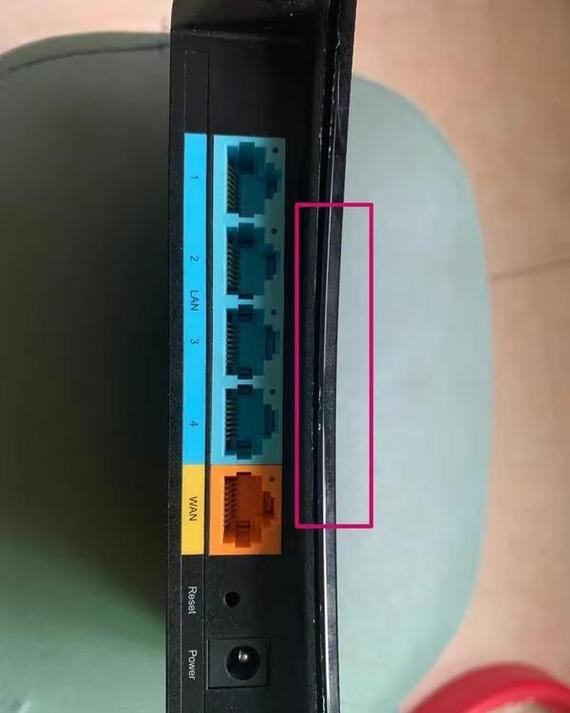
- 断电并观察:拔掉电源适配器,将路由器放置在柔软的垫子上,仔细观察路由器外壳,通常外壳是由上下两部分通过卡扣和少量螺丝固定的。
- 移除外接天线:逆时针旋转并拔下所有外接天线,这是最容易拆卸的第一步。
- 拆卸底部螺丝:将路由器翻转至底部,使用十字螺丝刀拧下固定外壳的螺丝,WDR5600通常有4颗隐藏在橡胶脚垫下的螺丝,用镊子或小刀轻轻挑开脚垫即可看到。
- 分离卡扣:螺丝全部卸下后,将路由器放回正面,用塑料撬棒或薄卡片,沿着外壳的接缝处轻轻施力,逐一分离卡扣。注意:卡扣通常分布在四周和接口附近,力度要均匀,避免暴力撬开导致卡扣断裂。
- 取上盖:当所有卡扣分离后,即可轻松取下路由器的上盖/后盖,路由器的内部结构将完全呈现在你面前。
第二步:内部核心部件探秘
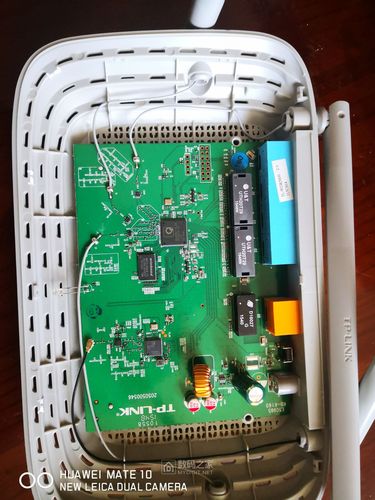
取下外壳后,你将看到WDR5600的“五脏六腑”。
- 主板:这是整个路由器的核心,所有组件都焊接或插接在主板上,你可以清晰地看到:
- 主芯片(SoC):通常是一个带有散热片的芯片,负责数据处理和路由功能。
- 内存:几颗小的黑色芯片,负责临时数据存储。
- 闪存:存储路由器固件和数据,通常也是一个黑色芯片。
- 电源模块:负责将外部输入的12V电压转换为各部件所需的低压直流电。
- 网络接口芯片:负责有线网络连接。
- 散热片:覆盖在主芯片上的金属片,是散热的关键,长期使用后,其与芯片之间的导热硅脂可能会干涸失效。
- 天线接口:主板上连接外接天线的部分,通常有3个(2.4GHz和5GHz各一个或多个)。
第三步:断开连接,取出主板
- 断开天线连接:如果主板上还连接有内置天线(部分型号有),需要用镊子小心地将天线焊点或接口分离。
- 断开电源开关/复位开关连接:找到连接到前面板电源和复位按钮的排线或插头,将其拔下。
- 取出主板:主板已经完全自由,轻轻地将主板从机壳中水平取出,注意不要拉扯到任何连接线。
拆机后的深度清洁与升级建议
拿到主板,真正的“高级机械维修”工作才刚刚开始。
深度清洁指南
- 除尘:使用软毛刷、吹气球(皮老虎)或压缩空气罐,仔细清除主板、散热片、风扇(如果有)上的积尘,对于顽固灰尘,可以用棉签蘸取少量无水酒精进行擦拭。
- 更换导热硅脂:这是提升散热性能的关键一步。
- 用螺丝刀卸下固定散热片的螺丝。
- 小心取下散热片,你会看到主芯片上有一层灰白色的旧硅脂。
- 用无尘布或高纯度异丙醇擦拭干净芯片和散热片底部。
- 在芯片中心挤一颗米粒大小的新导热硅脂(推荐信越7921或利民TF7),用信用卡或塑料片均匀刮开,形成一层极薄的薄膜。
- 重新装上散热片,拧紧螺丝,注意不要过力,以免压裂芯片。
常见硬件升级方案
- 方案A:外接天线升级(最简单有效)
- 目的:增强信号覆盖范围和穿墙能力。
- 操作:购买高增益的全向或定向天线(注意阻抗,通常为50欧姆),直接拧到主板的天线接口上即可,无需焊接,效果立竿见影。
- 方案B:加装主动散热(针对高负载场景)
- 目的:解决高负载下过热降频的问题。
- 操作:在机壳合适位置(如侧壁或顶部)开孔,安装一个5V或12V的小型静音风扇,将风扇正对散热片或主板关键发热区域,通过路由器的USB接口(如果有)或外接5V电源供电。
- 方案C:刷入第三方固件(终极玩法)
- 目的:解锁企业级功能、强大的QoS、科学上网等。
- 前提:确保你的WDR5600硬件版本支持,并严格按照教程操作。
- 操作:拆机是为刷机做准备,你需要将固件文件通过TFTP等方式刷入,这需要一定的网络知识,但能极大提升路由器的“战斗力”,常见固件有OpenWrt和Padavan。
装机与测试
所有清洁、升级或维修工作完成后,就需要将一切恢复原状。
- 反向操作:按照拆解的相反步骤,将主板装回机壳,连接好所有排线和天线。
- 对准螺丝孔:确保上下外壳完全对齐,避免强行挤压导致外壳损坏。
- 拧紧螺丝:均匀地拧回所有螺丝,力度适中。
- 最终测试:装上天线,连接电源,观察指示灯是否正常亮起,登录路由器管理界面,检查各项功能是否正常,特别是升级了硬件的用户,要进行压力测试,确保稳定性。
拆机,不止于拆
TP-LINK WDR5600的拆机之旅,是一次从物理接触到深度理解的探索过程,它让我们明白,即使是看似普通的消费级电子产品,其内部也蕴含着精密的设计和可挖掘的潜力。
通过本文,你已经掌握了WDR5600的完整拆解流程、清洁技巧和升级思路,每一次成功的拆解与修复,都是一次对技术的尊重和对问题的征服,希望这篇指南能真正帮助你解决问题,玩转你的WDR5600,让它成为你网络世界里最可靠的伙伴。
(文末可加上相关标签,如:#TP-LINK #WDR5600 #路由器拆机 #网络优化 #DIY升级 #硬件维修 #OpenWrt)


